РЕЖИМ ДИСПЛЕЯ · З’ЯВИТЬСЯ В НАСТУПНОМУ ОНОВЛЕННІ

Показуйте свій Mac на телевізорі чи моніторі,
керуючи ним з iPhone

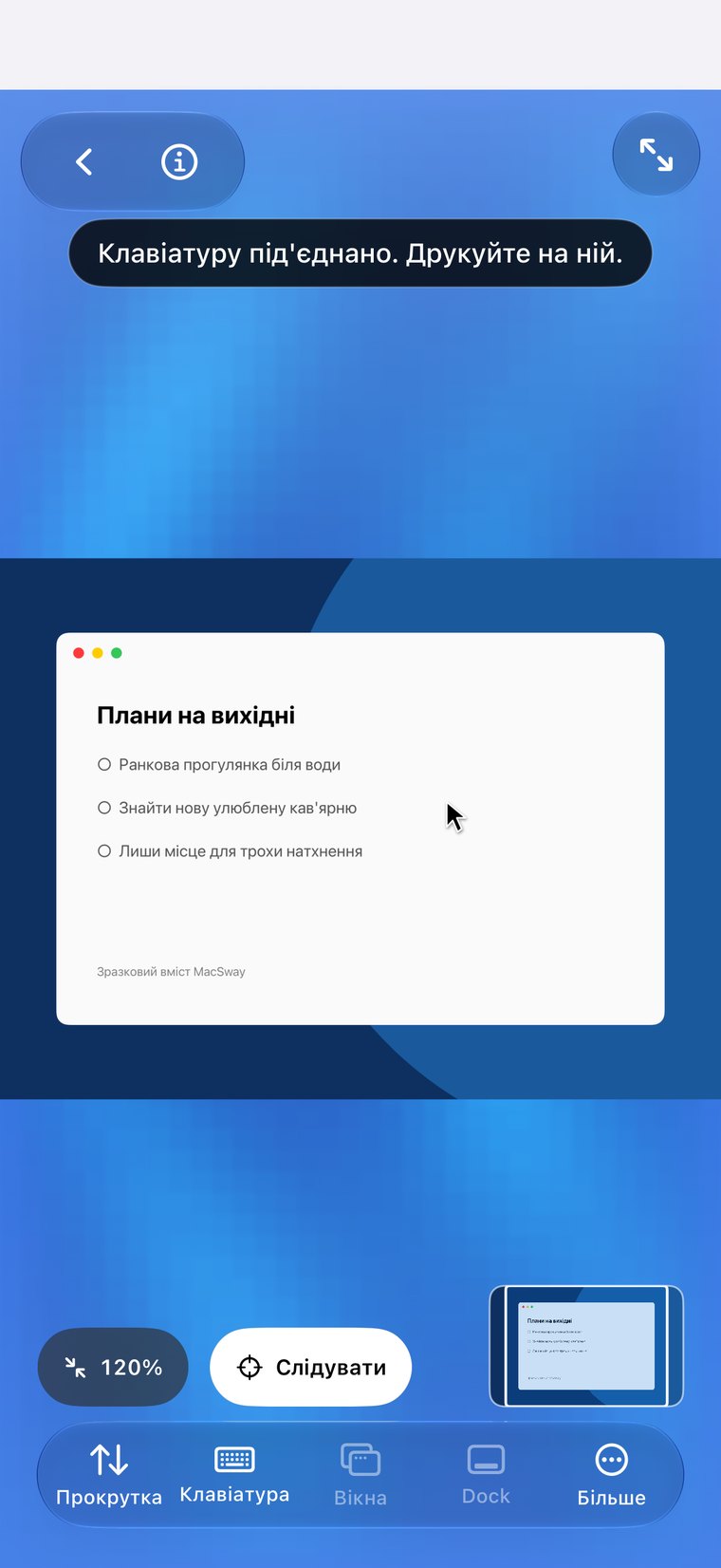
Виведіть Mac на великий екран, а iPhone залиште в руці. У режимі дисплея телевізор або монітор показує ваш Mac із курсором, а телефон одним дотиком перетворюється на трекпад або клавіатуру.

Безкоштовно · iOS 17+ · macOS 14+ · Потрібні обидва застосунки
Підписано й нотаріально засвідчено Apple · macOS 14+ · Apple silicon та Intel
MacSway app
✦
Трекпад і клавіатураБезкоштовно
Підключення за шестизначним кодомЗашифроване з’єднання
БЕЗ ОБЛІКОВОГО ЗАПИСУ · БЕЗ ХМАРНОЇ РЕТРАНСЛЯЦІЇПереглянути можливості
01

Можливості

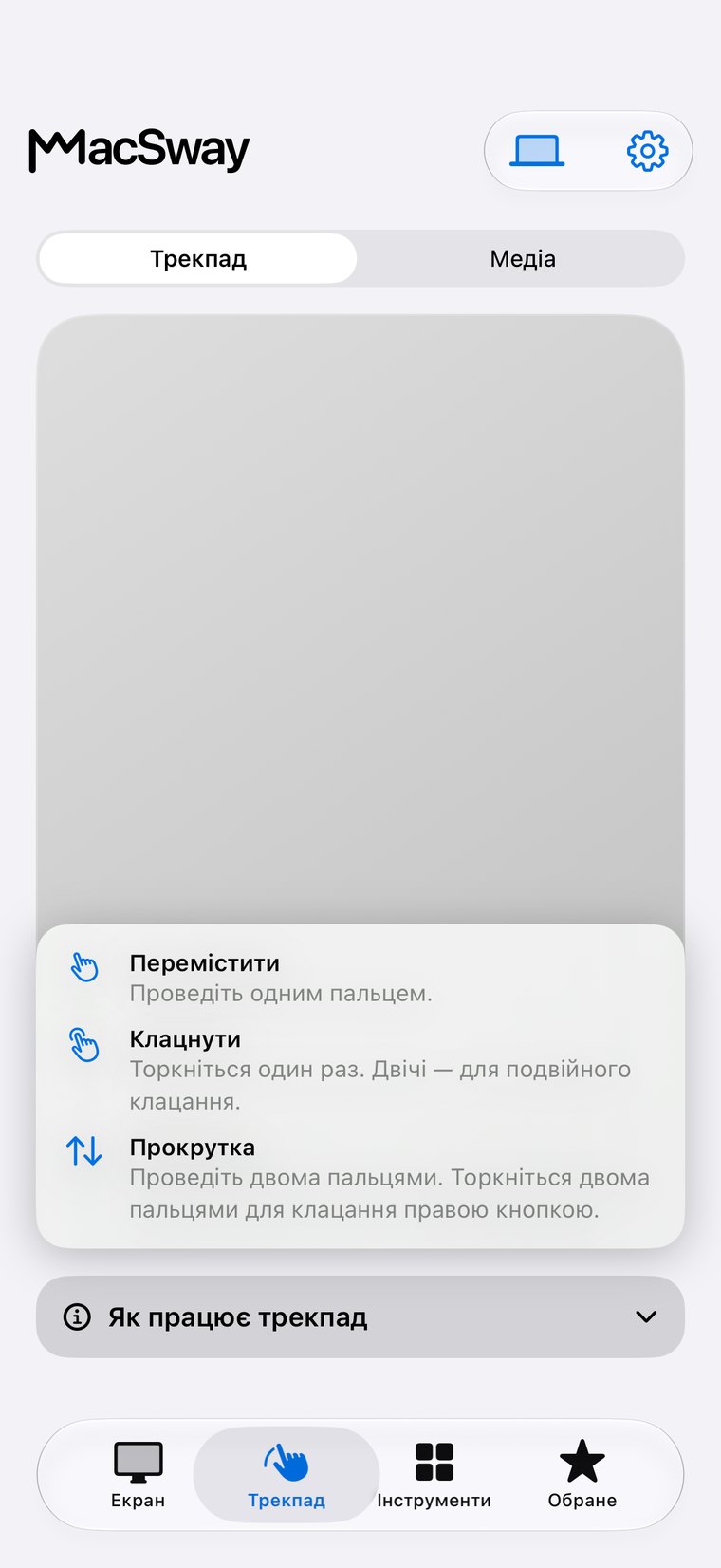
Режим дисплея передає зображення з Mac на другий екран: телевізор, монітор або проєктор. На екрані відображається лише ваш Mac — великий і чіткий. iPhone залишається у вас у руці як пульт керування з двома режимами: трекпад для переміщення й натискання та клавіатура для введення тексту.

Ви бачите, як курсор рухається на великому екрані, коли проводите пальцем по телефону. Торкніться, щоб натиснути, вводьте текст у панелі, яка передає кожен символ у реальному часі, і використовуйте комбінації на кшталт Command-C або функціональні клавіші в режимі клавіатури.
MacSway
MacSway
02

Коли це стане в пригоді

  • Фільми й серіали на телевізорі: Mac відтворює відео, телевізор його показує, а ви ставите на паузу й перемотуєте з дивана.
  • Презентації: показуйте слайди на проєкторі або екрані переговорної та перемикайте їх з телефона — без ноутбука перед аудиторією.
  • Перегляд фото або вебсайту в компанії: переглядайте матеріали на Mac, а всі бачать їх на великому екрані.
  • Mac mini або Mac поруч із телевізором: користуйтеся ним як медіацентром із пультом у кишені.
MacSway
MacSway

Два способи вивести зображення на екран

Бездротово: відкрийте Центр керування на iPhone, торкніться Screen Mirroring і виберіть телевізор або приймач AirPlay. Після цього MacSway покаже на ньому ваш Mac. У застосунку є коротка анімована інструкція з трьома дотиками, тож запам’ятовувати їх не потрібно.

За допомогою кабелю: під’єднайте iPhone до монітора або телевізора через адаптер USB-C to HDMI. iOS передає застосункам зовнішній екран, а MacSway використовує його так само.

Варто знати

  • Режим дисплея використовує той самий екран Mac у реальному часі, що й спільний доступ до екрана, тому Mac потребує дозволу на запис екрана, має бути активним і доступним (див. як підготувати Mac).
  • Це потокова передача через вашу мережу, тому можлива невелика затримка. Режим підходить для презентацій, вебперегляду й відео, але не для швидких ігор.
  • Вписати або заповнити: виберіть, чи вписати зображення в дисплей із полями, чи заповнити ним увесь екран.
  • Ваш Mac не змінюється: режим дисплея показує його екран, але не перетворює дисплей на другий робочий стіл.
  • Зображення передається між вашими пристроями через те саме зашифроване з’єднання. Обліковий запис і хмара не потрібні.

Налаштування у чотири кроки

01↗
↓

Встановіть безкоштовний супутній застосунок MacSway на Mac і під’єднайте iPhone як зазвичай.

02↗
↓

Під’єднайте iPhone до телевізора або монітора через Screen Mirroring чи кабель.

03↗
• • •
• • •

MacSway запропонує показати ваш Mac на дисплеї. Торкніться Show my Mac.

04✓
✓

Перемикайте режими Trackpad і Keyboard на iPhone. Коли завершите, торкніться Stop.

Також у цьому оновленні

01↗
↓

Розумніше підключення

якщо Mac приспить, один дотик до Connect спочатку спробує його розбудити (на Mac має бути ввімкнено мережеве пробудження, але гарантувати його не можна).

02↗

Спокійніший інтерфейс

єдиний стиль для списку пристроїв і налаштувань, зрозуміліший статус підключення та сторінка Screen, яка вміщується без прокручування.

03✓

iPhone та iPad

усе доступно на обох пристроях.

ПОЗА ДОМОМ

Керуй своїм Mac,
навіть коли тебе немає поруч.

Вдома MacSway працює через ваш Wi-Fi. Поза домом торкніться «Підключитися віддалено», і MacSway сам знайде шлях до вашого Mac через мережі. Залиште Mac увімкненим і під'єднаним до живлення, із запущеним застосунком-компаньйоном. Обліковий запис MacSway не потрібен.

ЗавантажитиОбидва пристрої потребують інтернету. Mac має бути увімкненим і доступним: під'єднаним до живлення, з довгим автоблокуванням або в режимі сну.
ТАРИФИ

Безкоштовно для всіх.
Усі функції включено.

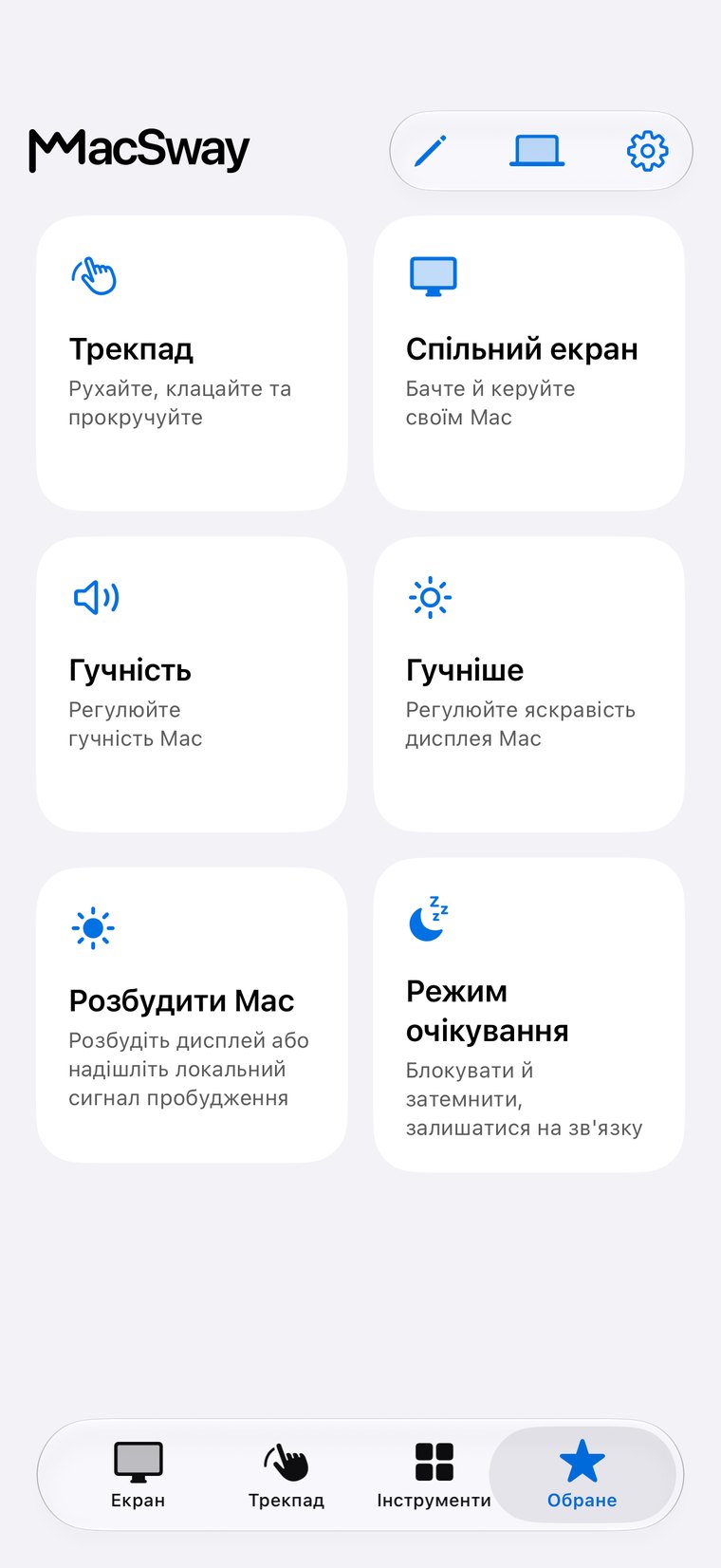
Трекпад, клавіатура, гучність, демонстрація екрана, віджети та віддалений доступ — усе безкоштовно.

Створено для спільноти. Твори будь-коли й будь-де. 💙

ПОШИРЕНІ ЗАПИТАННЯ

Поширені
запитання.

Короткі відповіді перед установленням.

Чи можна показати Mac на телевізорі з iPhone?

Так, за допомогою режиму дисплея: під’єднайте iPhone до телевізора через Screen Mirroring або кабель, і MacSway покаже там ваш Mac, а iPhone працюватиме як трекпад і клавіатура. Функція з’явиться в наступному оновленні застосунку.

Чи потрібен Apple TV?

Ні. Для бездротового підключення підійде будь-який телевізор або приймач із підтримкою AirPlay, а адаптер USB-C to HDMI працює з будь-яким HDMI-дисплеєм.

Чи те саме Display Mode, що AirPlay або iPhone Mirroring?

Ні. Screen Mirroring через AirPlay передає екран iPhone. У режимі дисплея великий екран показує ваш Mac, а iPhone слугує пультом.

Це коштує грошей?

MacSway наразі безкоштовний. Режим дисплея входить до складу застосунку.

Керуй своїм Mac
з iPhone.

Установи застосунки на Mac та iPhone, створи пару за допомогою шестизначного коду — і починай.