01 / ЕКРАН НАЖИВО
Керуй своїм Mac звідусіль.
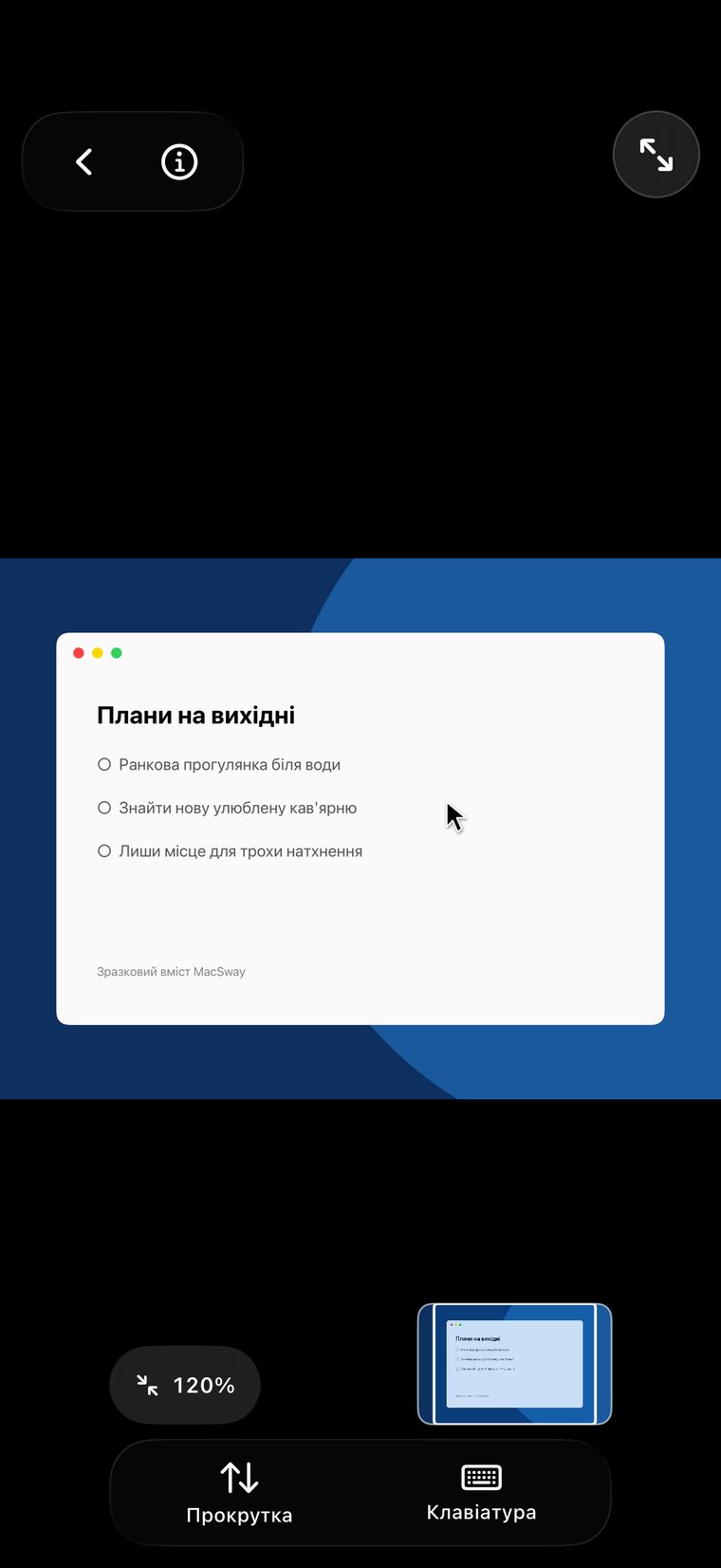
Переглядай екран Mac наживо на iPhone. Торкайся, щоб натискати, вводь текст із клавіатури iPhone, підтверджуй запити, відкривай файли та запускай завдання, не повертаючись до столу.
ДИСТАНЦІЙНЕ КЕРУВАННЯ MAC
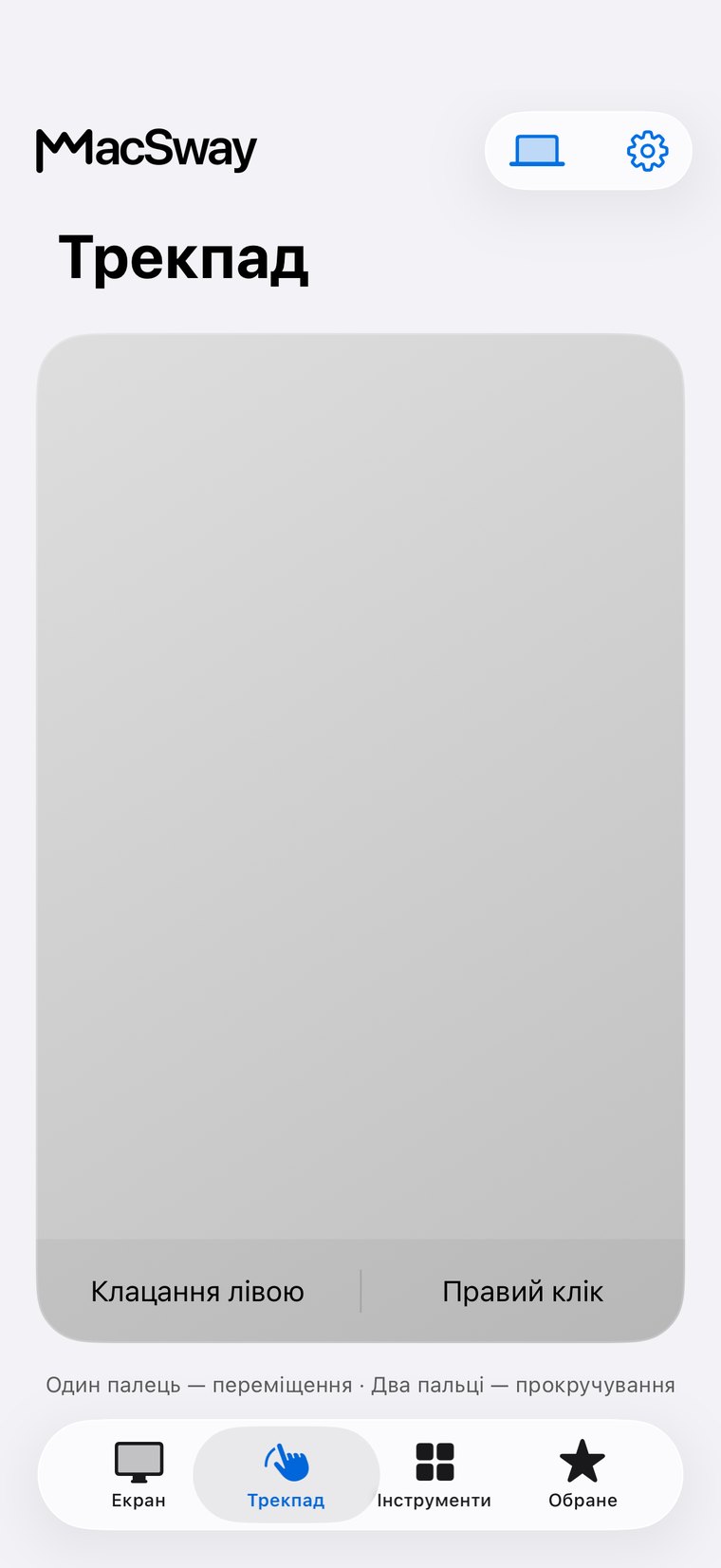
Mac залишається на столі, а iPhone завжди з тобою. Використовуй його як трекпад і клавіатуру з дивана або переглядай екран Mac і керуй ним з іншої кімнати чи міста. Обліковий запис не потрібен.
MacSway перетворює iPhone на пульт для Mac, який стоїть на столі чи в кутку кімнати. Ось що можна робити дистанційно.
Переглядай екран Mac наживо на iPhone. Торкайся, щоб натискати, вводь текст із клавіатури iPhone, підтверджуй запити, відкривай файли та запускай завдання, не повертаючись до столу.
Запускай фільм, призупиняй музику або змінюй гучність на Mac, підключеному до телевізора чи колонок. Твій iPhone — це трекпад і клавіатура.
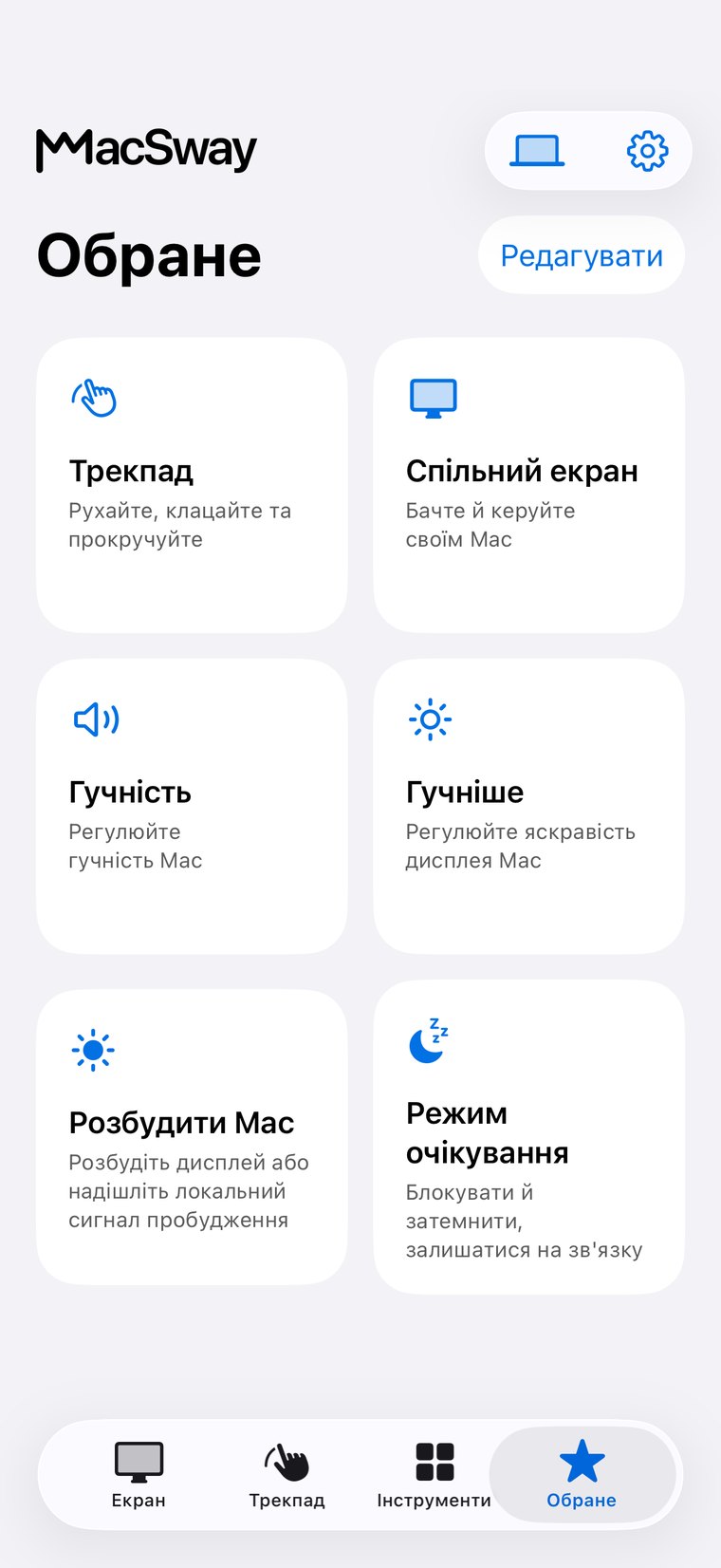
Додай на початковий екран щоденні дії: вимкнення звуку, регулювання гучності чи розташування вікон. Один дотик — не потрібно відкривати застосунок.
Регулюй гучність і яскравість, відтворюй і призупиняй музику в Music або Spotify, а коли відходиш — блокуй Mac або вмикай Режим очікування.
Шестизначний код для створення пари та TLS 1.3. Без облікового запису, а дані не проходять через сервери MacSway.
Удома MacSway працює через Wi-Fi. Поза домом налаштуй Tailscale на обох пристроях, щоб MacSway міг підключатися до твого Mac через різні мережі. Залиш Mac увімкненим і під’єднаним до живлення, а супровідний застосунок — запущеним. Обліковий запис MacSway не потрібен.
ЗавантажитиНа обох пристроях мають бути Tailscale та доступ до інтернету. Mac повинен залишатися ввімкненим і доступним: під’єднаним до живлення, із тривалим часом до автоблокування або в Режимі очікування.Налаштування займає кілька хвилин.
Завантаж MacSway для Mac із цієї сторінки та відкрий його на Mac, яким хочеш керувати. Застосунок працює в смузі меню.
Відкрий застосунок у тій самій мережі Wi-Fi та вибери свій Mac.
Підтвердь код, показаний на Mac. Підключення встановлено.
Трекпад, Клавіатура та Гучність доступні безкоштовно. Pro додає Спільний екран, Віджети та віддалений доступ.
Щоденне керування безкоштовно.
Спільний екран, Віджети та віддалений доступ.
Усі функції Pro за один платіж.
Створено для спільноти. Твори будь-коли й будь-де. 💙
Mac — це комп’ютер, який залишається на місці. iPhone завжди в тебе в кишені. MacSway з’єднує їх, щоб ти міг робити не лише за робочим столом усе, що зазвичай робиш за ним.
Коротко про все на вкладці Tools у застосунку.
MacSway з’єднує твій iPhone безпосередньо з твоїм Mac. Жодної хмари MacSway між ними немає.
Чотири речі — і все готово.
Короткі відповіді перед установленням.
Так. iPhone — це пульт, а Mac — комп’ютер, яким ти керуєш, тому застосунок потрібен на обох пристроях. Установи MacSway на iPhone і супровідний застосунок на Mac. Застосунок для Mac працює в смузі меню й отримує команди.
Так, із Pro та з’єднанням через Tailscale, налаштованим на обох пристроях. Обидва пристрої мають бути підключені до інтернету, а Mac — увімкнений і доступний: під’єднаний до живлення, активний або в Режимі очікування.
MacSway призначений для iPhone з iOS 17 або новішою версією та Mac з macOS 14 або новішою версією. Windows і Android не підтримуються.
Створи пару за допомогою шестизначного коду. З’єднання захищене TLS 1.3, а доступ для окремих пристроїв можна відкликати на Mac.
Можливість розбудити Mac залежить від його моделі, мережі та налаштувань живлення. Розбудження зі звичайного системного режиму сну не гарантоване. Для надійного віддаленого доступу в MacSway є Режим очікування: дисплей вимикається, але Mac залишається доступним.
Так. Встановіть безкоштовний застосунок MacSway на Mac і застосунок на iPhone, а потім з'єднайте їх за допомогою шестизначного коду. Ваш iPhone стає трекпадом, клавіатурою та пультом для Mac — з дивана або з іншої кімнати. З Pro ви також можете бачити екран Mac і підключатися до нього з інших мереж.
Ні. У MacSway немає облікових записів, аналітики всередині застосунків і хмарного сервера посередині. Покупки проходять через App Store.
Трекпад, клавіатура та регулювання гучності безкоштовні, коли iPhone і Mac в одній мережі Wi-Fi. Pro додає спільний доступ до екрана, віджети, віддалений доступ та інші інструменти. Його можна купити як підписку (нові передплатники, які мають право, отримують 7-денний пробний період) або разово.
Ні, це навпаки. iPhone Mirroring показує ваш iPhone на Mac. MacSway показує й керує вашим Mac на iPhone.
Відкрийте MacSway на iPhone, знайдіть пристрої та виберіть свій Mac. Прийміть запит на Mac і введіть шестизначний код, який він покаже. З'єднання запам'ятовується, тож це потрібно зробити лише один раз для кожного Mac.
Accessibility, щоб MacSway міг рухати вказівник і вводити текст. Screen Recording — для спільного доступу до екрана. Local Network, щоб обидва застосунки могли знайти одне одного. Усі три можна змінити в System Settings у розділі Privacy & Security.
Ні. Зображення йде напряму з Mac на iPhone і не зберігається. Немає сервера MacSway, який міг би його отримати.
Ні. MacSway не маршрутизує і не перевіряє ваш трафік. Щоб користуватися ним поза домом, встановіть окремий застосунок Tailscale на обидва пристрої; тоді MacSway підключатиметься до Mac через Tailscale.
Вдома, в одній мережі Wi-Fi, усе працює одразу. В іншій мережі або через мобільні дані потрібні Pro і Tailscale на обох пристроях. Mac має бути увімкнений, не спати й запускати MacSway, тож тримайте його під'єднаним до живлення та збільште час автоматичного блокування або скористайтеся Rest mode.
Так. З'єднуйте скільки завгодно Mac і вибирайте потрібний зі списку пристроїв.
Вводьте текст на Mac за допомогою клавіатури iPhone, натискайте Return, Delete, Tab і Escape та надсилайте текст у буфер обміну Mac.
Так, з Pro. Файли зберігаються в папці «Завантаження» на вашому Mac, а фото можна вставити в текстове поле на Mac.
Віджети на головному екрані, які запускають дію на Mac в один дотик: звук вимкнено, відтворення й пауза, гучність, розташування вікон. Вони входять до Pro.
Так. Відтворення, пауза, наступний і попередній трек для Music і Spotify, а ще повзунок гучності.
Так. Зі спільним доступом до екрана ви можете спостерігати за довгим білдом, схвалити промпт або швидко щось виправити з телефона. MacSway не підключається до якогось конкретного інструмента — він просто дає доступ до вашого Mac.
Відкрийте меню MacSway на Mac, перейдіть до спарених пристроїв і відкличте цей телефон. Підключитися знову він зможе лише з новим кодом.
Ціну Apple показує в застосунку. Pro — це місячна або річна підписка (з 7-денним пробним періодом для нових користувачів, які мають право) або одноразова покупка. Керувати підпискою чи скасувати її можна в налаштуваннях Apple ID.
Завантажте його із цього сайту. Він підписаний Apple Developer ID і нотаризований Apple. Відкрийте його один раз — і він залишиться в рядку меню.
Цей сайт доступний 43 мовами. Застосунки перекладають тими самими мовами; версія з App Store поки що розмовляє англійською, угорською, німецькою, французькою та іспанською.
Напишіть на [email protected] або відкрийте сторінку «Підтримка». Вкажіть версії застосунку й macOS та спосіб підключення. Ніколи не надсилайте коди спарювання чи скриншоти приватного вмісту.
Коли Mac стоїть на одному місці, а ви — ні: поставити фільм на паузу з дивана, показувати презентацію з іншого кута переговорки, перевірити довге завдання з іншої кімнати або дістатися до домашнього Mac з іншого міста.
Тримайте його підключеним до живлення. У меню MacSway увімкніть опцію, яка залишає Mac доступним, коли дисплей спить, або продовжте час автоматичного блокування. Дозвольте Accessibility, Screen Recording і Local Network та запускайте MacSway під час входу. Із закритою кришкою MacBook засинає. Повний чекліст — на сторінці «Як підготувати Mac до віддаленого керування».
MacSway працює з будь-яким Mac із macOS 14 або новішою версією: MacBook Air і MacBook Pro, iMac, Mac mini, Mac Studio та Mac Pro — з процесором Apple silicon або Intel. На iPhone має бути встановлено iOS 17 або новішу версію. Windows, Android та iPad не підтримуються.
Установи застосунки на Mac та iPhone, створи пару за допомогою шестизначного коду — і починай.