DISPLAY MODE · เตรียมเปิดให้ใช้งานในการอัปเดตครั้งถัดไป

แสดงหน้าจอ Mac บนทีวีหรือจอภาพ
โดยใช้ iPhone เป็นรีโมต

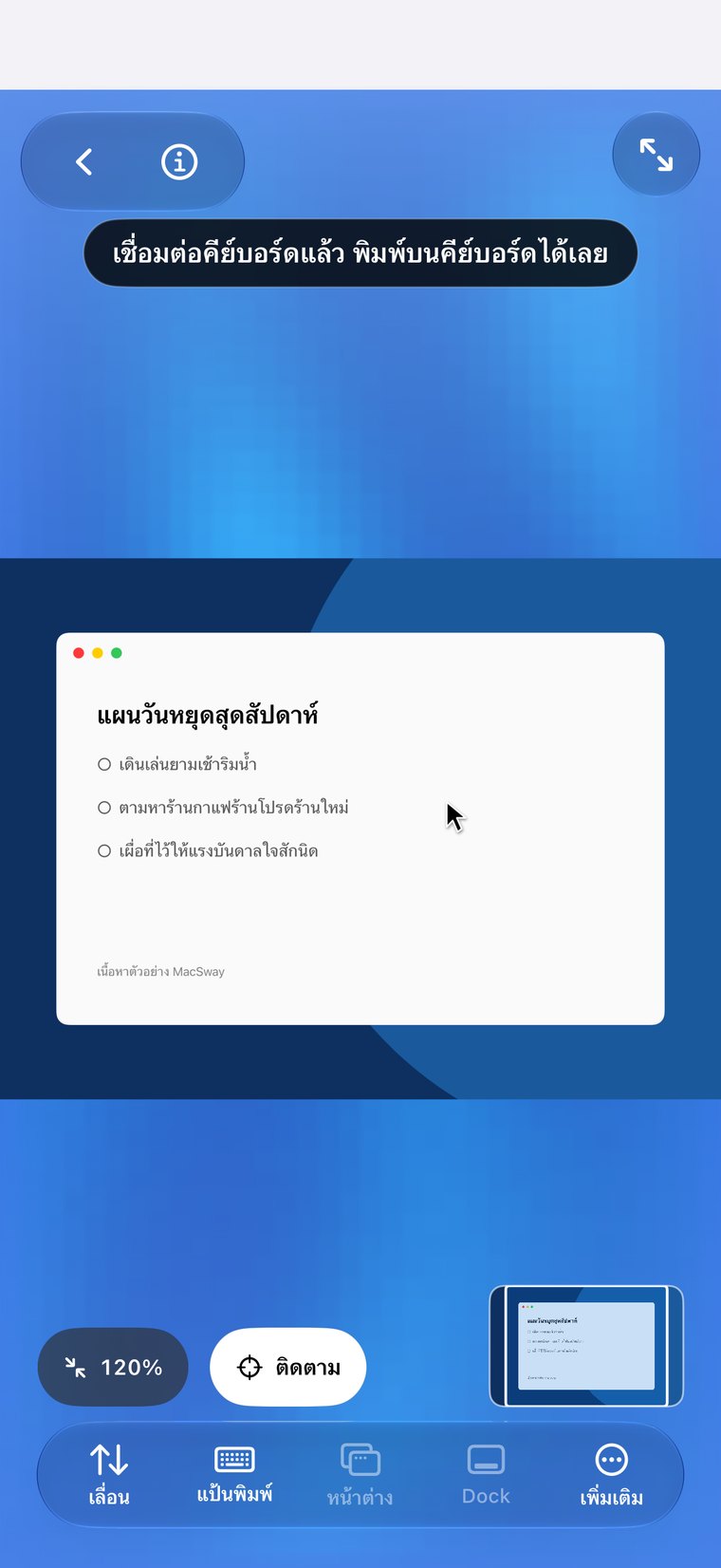
นำ Mac ขึ้นจอใหญ่ พร้อมถือ iPhone ไว้ในมือ ใน Display Mode ทีวีหรือจอภาพจะแสดง Mac ของคุณพร้อมเคอร์เซอร์ ส่วน iPhone จะกลายเป็นแทร็กแพดหรือคีย์บอร์ดในแตะเดียว

ฟรี · iOS 17+ · macOS 14+ · ต้องใช้ทั้งสองแอป
ลงนามและรับรองโดย Apple · macOS 14+ · Apple silicon และ Intel
MacSway app
✦
แทร็กแพดและแป้นพิมพ์ใช้ฟรี
จับคู่ด้วยรหัส 6 หลักการเชื่อมต่อที่เข้ารหัส
ไม่ต้องมีบัญชี · ไม่ส่งข้อมูลผ่านคลาวด์ดูฟีเจอร์
01

ทำอะไรได้บ้าง

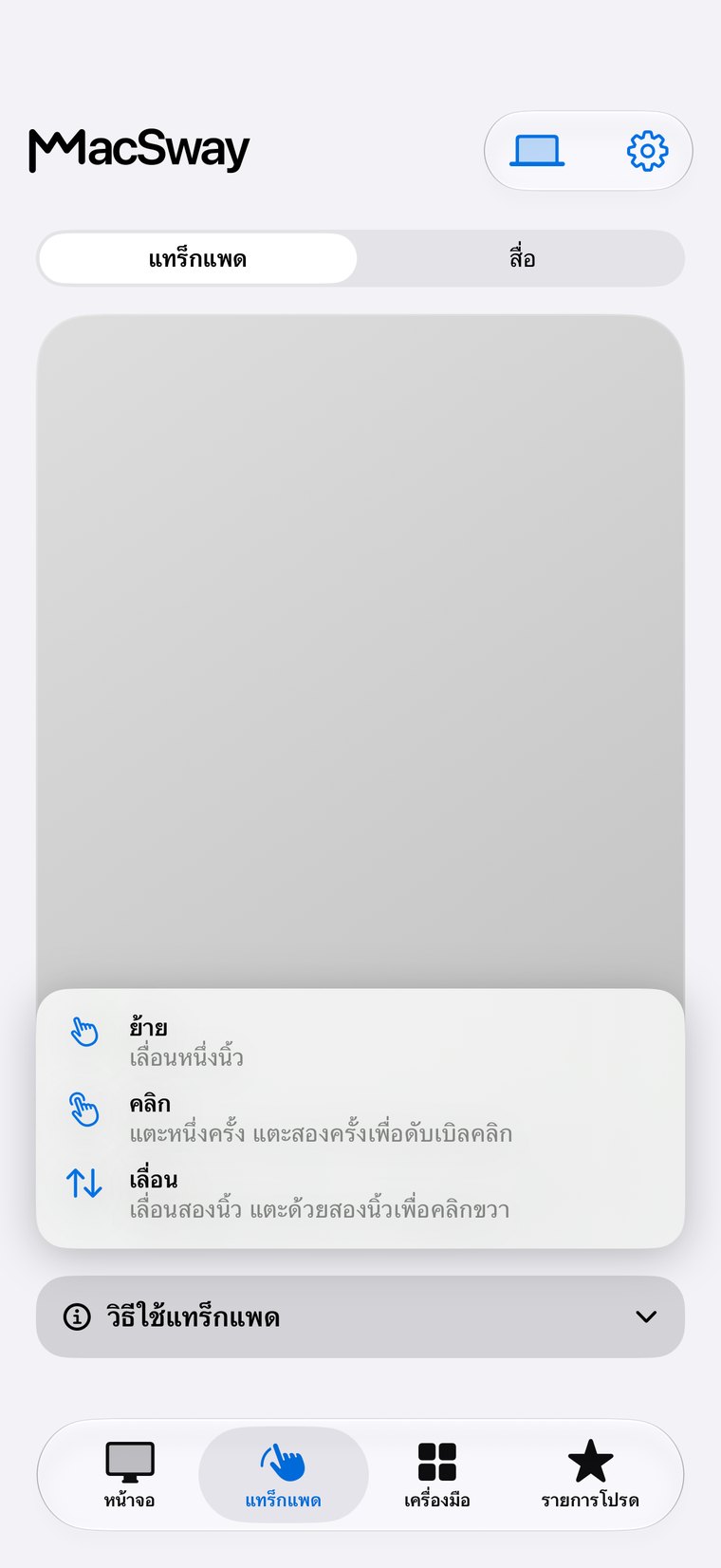
Display Mode ส่งภาพจาก Mac ไปยังหน้าจอที่สอง ไม่ว่าจะเป็นทีวี จอภาพ หรือโปรเจกเตอร์ หน้าจอจะแสดงเฉพาะ Mac ของคุณอย่างใหญ่และคมชัด ส่วน iPhone ยังอยู่ในมือคุณและทำหน้าที่เป็นตัวควบคุม โดยมีสองโหมด: แทร็กแพดสำหรับเลื่อนและคลิก และคีย์บอร์ดสำหรับพิมพ์

คุณจะเห็นเคอร์เซอร์เคลื่อนที่บนจอใหญ่ตามการขยับนิ้วบน iPhone แตะเพื่อคลิก พิมพ์ผ่านแถบพิมพ์ที่ส่งทุกตัวอักษรแบบเรียลไทม์ และใช้ปุ่มลัดอย่าง Command-C หรือปุ่มฟังก์ชันต่าง ๆ ได้จากมุมมองคีย์บอร์ด
MacSway
MacSway
02

เหมาะใช้เมื่อไร

  • ดูภาพยนตร์และซีรีส์บนทีวี: ให้ Mac เล่นภาพบนทีวี แล้วใช้ iPhone หยุดหรือข้ามจากโซฟา
  • นำเสนอ: แสดงสไลด์บนโปรเจกเตอร์หรือจอในห้องประชุม และเลื่อนสไลด์จาก iPhone ได้โดยไม่ต้องมีแล็ปท็อปอยู่ด้านหน้า
  • แชร์รูปภาพหรือเว็บไซต์ให้คนกลุ่มหนึ่งดู: เลื่อนดูบน Mac ทุกคนมองเห็นบนจอใหญ่
  • Mac mini หรือ Mac ที่วางอยู่ข้างทีวี: ใช้เป็นมีเดียเซ็นเตอร์พร้อมรีโมตที่อยู่ในกระเป๋า
MacSway
MacSway

สองวิธีนำภาพขึ้นหน้าจอ

แบบไร้สาย: เปิด Control Center บน iPhone แตะ Screen Mirroring แล้วเลือกทีวีหรือเครื่องรับ AirPlay จากนั้น MacSway จะแสดง Mac ของคุณบนหน้าจอนั้น แอปมีคู่มือภาพเคลื่อนไหวสั้น ๆ สำหรับการแตะทั้งสามขั้นตอน คุณจึงไม่ต้องจำเอง

ใช้สาย: เชื่อมต่อ iPhone กับจอภาพหรือทีวีด้วยอะแดปเตอร์ USB-C to HDMI จากนั้น iOS จะส่งหน้าจอภายนอกให้แอป และ MacSway ก็ใช้งานหน้าจอนั้นได้เช่นเดียวกัน

ข้อควรรู้

  • Display Mode ใช้หน้าจอ Mac แบบเรียลไทม์เดียวกับการแชร์หน้าจอ ดังนั้น Mac ต้องได้รับอนุญาต Screen Recording และต้องเปิดอยู่พร้อมเข้าถึงได้ (ดูวิธีเตรียม Mac)
  • เป็นการสตรีมแบบเรียลไทม์ผ่านเครือข่าย จึงมีความหน่วงเล็กน้อย เหมาะกับการนำเสนอ การท่องเว็บ และวิดีโอ ไม่เหมาะกับเกมที่ต้องการความเร็วสูง
  • พอดีจอหรือเต็มจอ: เลือกได้ว่าจะปรับภาพให้พอดีกับจอโดยมีแถบข้าง หรือขยายให้เต็มจอ
  • Mac ของคุณยังคงเหมือนเดิม Display Mode แค่แสดงหน้าจอ ไม่ได้เปลี่ยนจอให้เป็นเดสก์ท็อปที่สอง
  • ภาพจะส่งระหว่างอุปกรณ์ของคุณผ่านการเชื่อมต่อเดียวกันที่เข้ารหัสไว้ ไม่ต้องมีบัญชีและไม่ใช้คลาวด์

ตั้งค่าในสี่ขั้นตอน

01↗
↓

ติดตั้ง MacSway companion บน Mac ฟรี แล้วจับคู่กับ iPhone ตามปกติ

02↗
↓

เชื่อมต่อ iPhone กับทีวีหรือจอภาพผ่าน Screen Mirroring หรือสาย

03↗
• • •
• • •

MacSway จะเสนอให้แสดง Mac บนจอ แตะ Show my Mac

04✓
✓

ใช้สวิตช์ Trackpad และ Keyboard บน iPhone เมื่อต้องการหยุด ให้แตะ Stop

มีอะไรอีกในการอัปเดตนี้

01↗
↓

เชื่อมต่อฉลาดขึ้น

หาก Mac อยู่ในโหมดพัก เพียงแตะ Connect หนึ่งครั้งเพื่อให้ระบบพยายามปลุกเครื่องก่อน (ต้องเปิดการตั้งค่าปลุกผ่านเครือข่ายบน Mac และการปลุกอาจไม่สำเร็จเสมอไป)

02↗

อินเทอร์เฟซสบายตาขึ้น

รูปลักษณ์สอดคล้องกันทั้งรายการอุปกรณ์และการตั้งค่า สถานะการเชื่อมต่อชัดเจนขึ้น และหน้า Screen จัดวางพอดีโดยไม่ต้องเลื่อน

03✓

iPhone และ iPad

ใช้งานฟีเจอร์ทั้งหมดได้บนทั้งสองอุปกรณ์

เมื่ออยู่นอกบ้าน

เข้าถึง Mac
เมื่อคุณอยู่นอกบ้าน

ที่บ้าน MacSway ทำงานผ่าน Wi-Fi ของคุณ เมื่ออยู่นอกบ้าน แตะ Connect remotely แล้ว MacSway จะหาทางเชื่อมต่อกับ Mac ของคุณข้ามเครือข่ายให้เอง เพียงเปิด Mac ทิ้งไว้และเสียบปลั๊ก โดยเปิดแอปคู่หูไว้ ไม่ต้องมีบัญชี MacSway

ดาวน์โหลดทั้งสองอุปกรณ์ต้องมีอินเทอร์เน็ต Mac ต้องเปิดอยู่และเข้าถึงได้: เสียบปลั๊กไว้ ตั้งล็อกอัตโนมัติให้นานขึ้น หรือเปิด Rest mode
ราคา

ฟรีสำหรับทุกคน
ทุกฟีเจอร์รวมให้ครบ

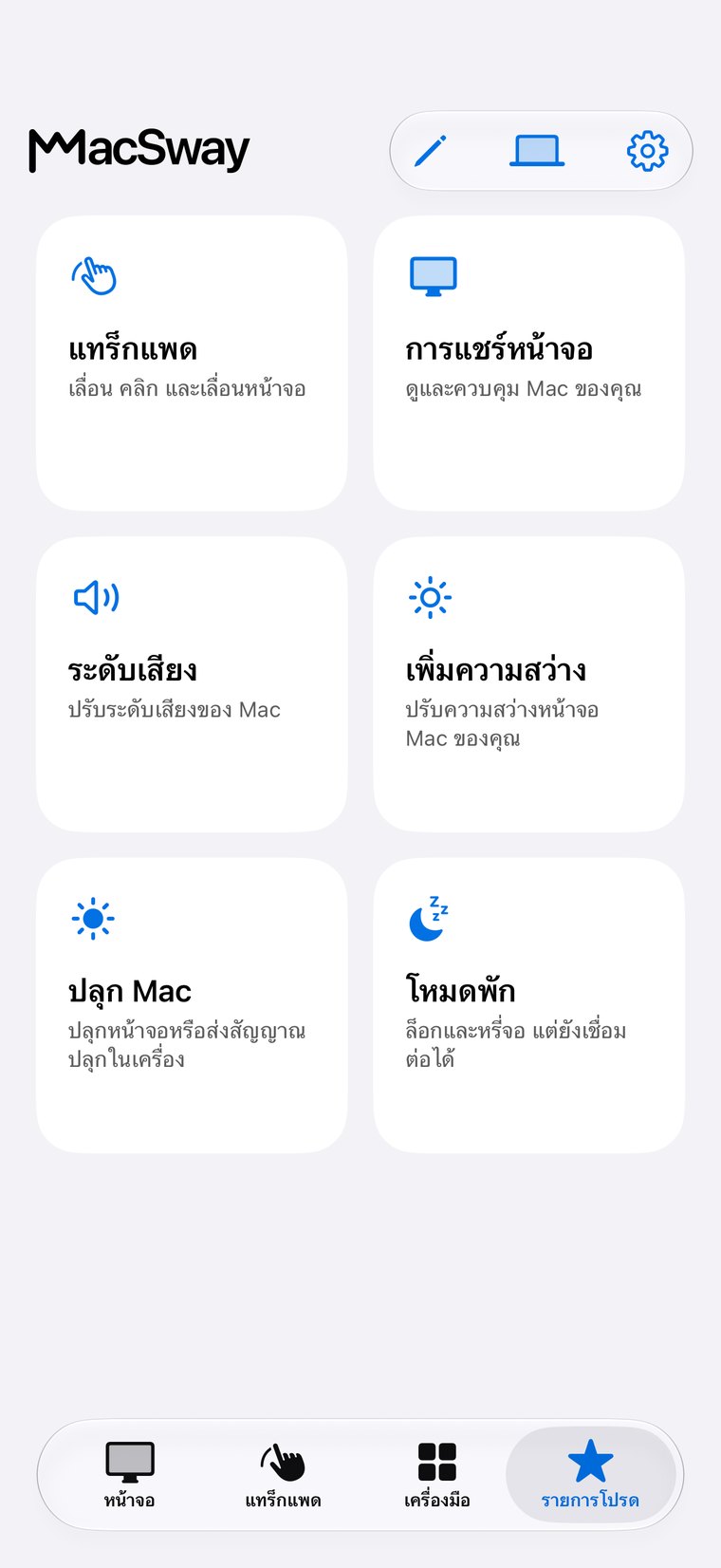
แทร็กแพด คีย์บอร์ด ระดับเสียง แชร์หน้าจอ วิดเจ็ต และการเข้าถึงระยะไกล ฟรีทั้งหมด

สร้างเพื่อคอมมูนิตี้ สร้างสรรค์ได้จากทุกที่ 💙

คำถามที่พบบ่อย

คำถาม
ที่พบบ่อย

คำตอบสั้นๆ ก่อนติดตั้ง

ฉันจะแสดง Mac บนทีวีจาก iPhone ได้ไหม

ได้ ด้วย Display Mode: เชื่อมต่อ iPhone กับทีวีผ่าน Screen Mirroring หรือสาย แล้ว MacSway จะแสดง Mac ของคุณบนทีวี ขณะที่ iPhone ทำหน้าที่เป็นแทร็กแพดและคีย์บอร์ด ฟีเจอร์นี้จะมาพร้อมการอัปเดตแอปครั้งถัดไป

ต้องมี Apple TV ไหม

ไม่ต้อง ทีวีหรือเครื่องรับใด ๆ ที่รองรับ AirPlay ก็ใช้วิธีไร้สายได้ และอะแดปเตอร์ USB-C to HDMI ก็ใช้ได้กับจอภาพ HDMI ทุกชนิด

Display Mode เหมือนกับ AirPlay หรือ iPhone Mirroring ไหม

ไม่เหมือน AirPlay Screen Mirroring ส่งหน้าจอ iPhone ไปยังจอใหญ่ แต่ใน Display Mode จอใหญ่จะแสดง Mac ของคุณ ส่วน iPhone จะทำหน้าที่เป็นรีโมต

มีค่าใช้จ่ายไหม

ปัจจุบัน MacSway ใช้งานได้ฟรี และ Display Mode เป็นส่วนหนึ่งของแอป

ควบคุม Mac
จาก iPhone ของคุณ

ติดตั้งแอปบน Mac และ iPhone จับคู่ด้วยรหัส 6 หลัก แล้วเริ่มใช้งานได้เลย