01 / หน้าจอแบบสด
ดูและควบคุม Mac ได้จากทุกที่
ดูหน้าจอ Mac แบบสดบน iPhone แตะเพื่อคลิก พิมพ์ด้วยแป้นพิมพ์ของ iPhone อนุมัติคำขอ เปิดไฟล์ หรือเริ่มงานได้โดยไม่ต้องกลับไปที่โต๊ะ
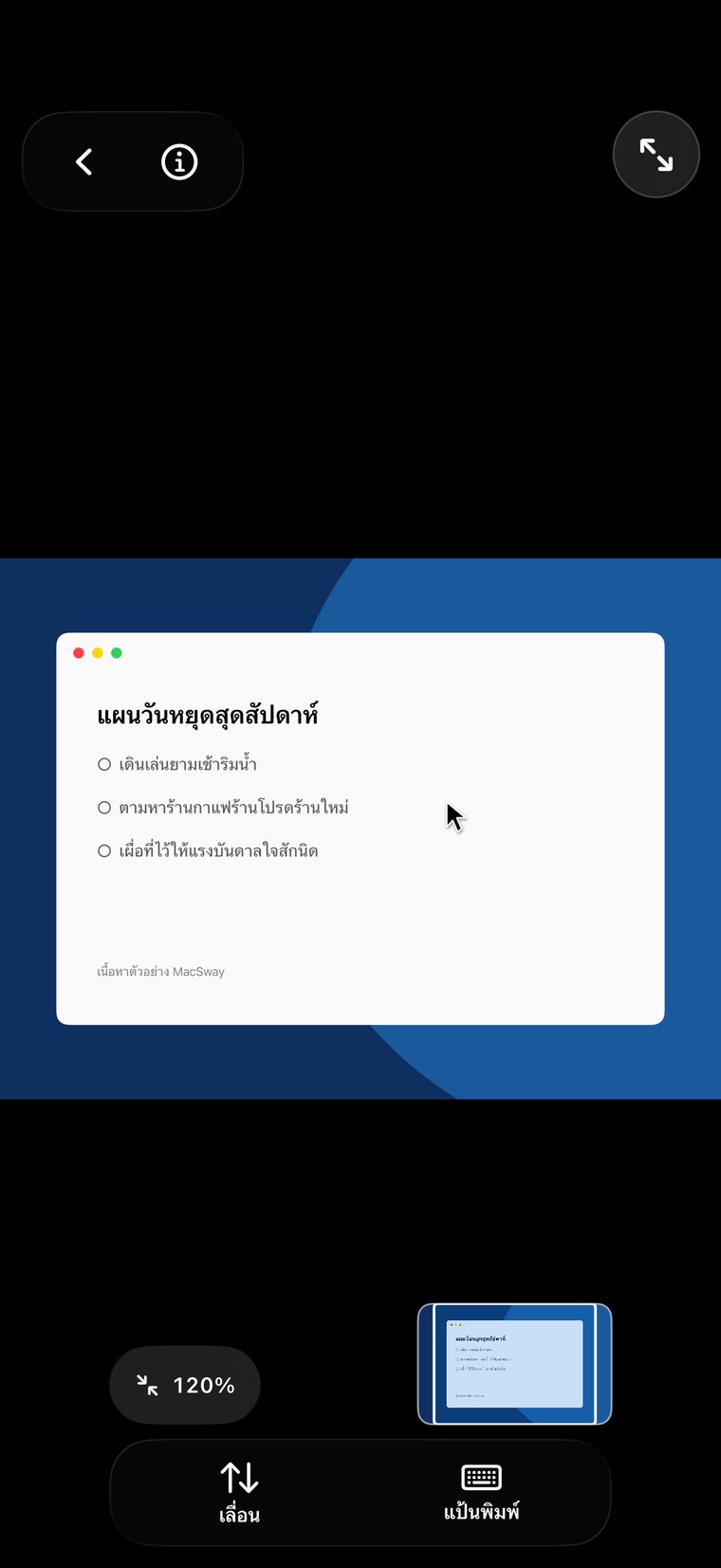
รีโมตคอนโทรลสำหรับ Mac ของคุณ
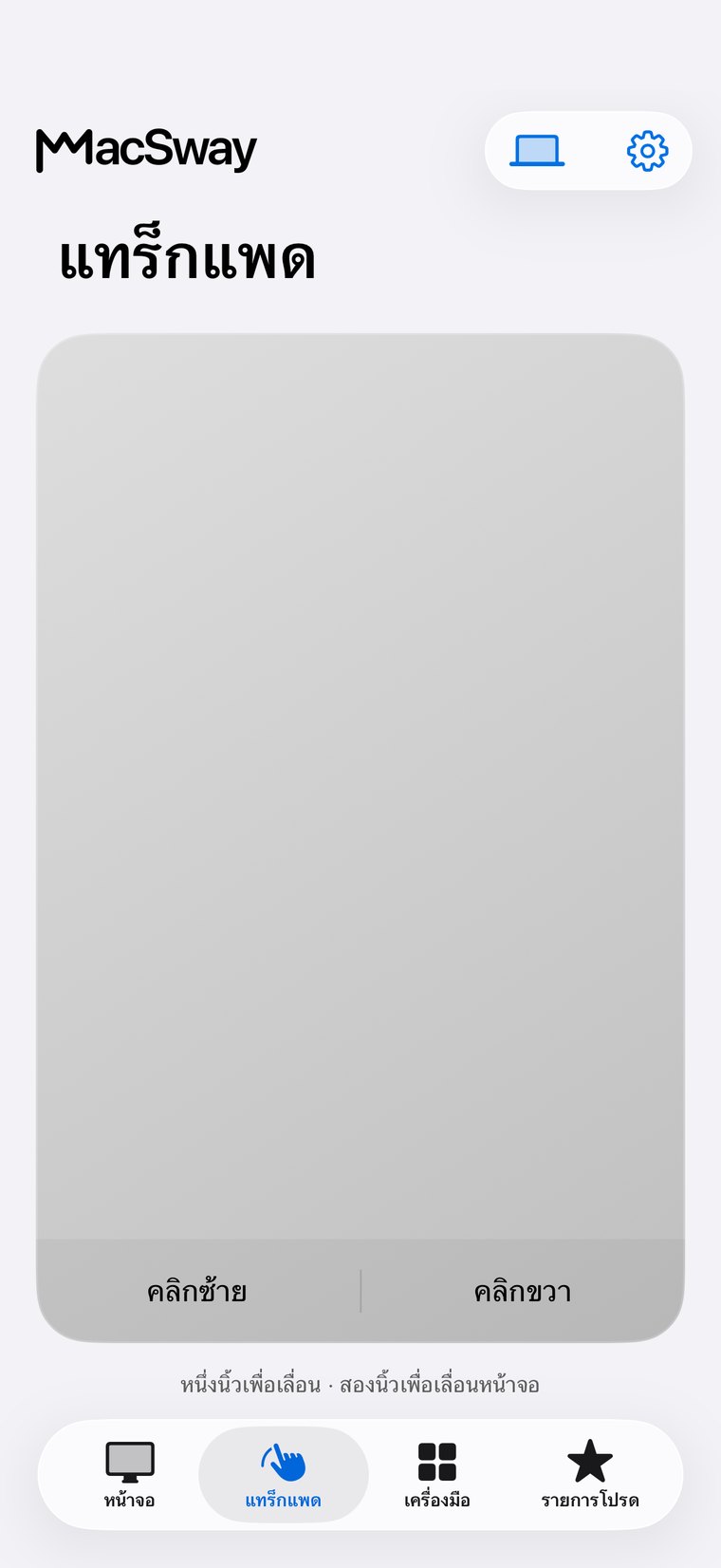
Mac อยู่ที่โต๊ะ ส่วน iPhone ไปกับคุณได้ทุกที่ ใช้เป็นแทร็กแพดและแป้นพิมพ์จากโซฟา หรือดูและควบคุมหน้าจอ Mac จากอีกห้องหรืออีกเมืองก็ได้ ไม่ต้องมีบัญชี
MacSway เปลี่ยน iPhone ให้เป็นรีโมตสำหรับควบคุม Mac ที่อยู่บนโต๊ะหรือมุมห้อง ไม่ว่าคุณจะอยู่ที่ไหน ก็ทำสิ่งเหล่านี้ได้
ดูหน้าจอ Mac แบบสดบน iPhone แตะเพื่อคลิก พิมพ์ด้วยแป้นพิมพ์ของ iPhone อนุมัติคำขอ เปิดไฟล์ หรือเริ่มงานได้โดยไม่ต้องกลับไปที่โต๊ะ
เปิดหนัง หยุดเพลงชั่วคราว หรือปรับระดับเสียงบน Mac ที่เชื่อมต่อกับทีวีหรือลำโพง โดยใช้ iPhone เป็นแทร็กแพดและแป้นพิมพ์
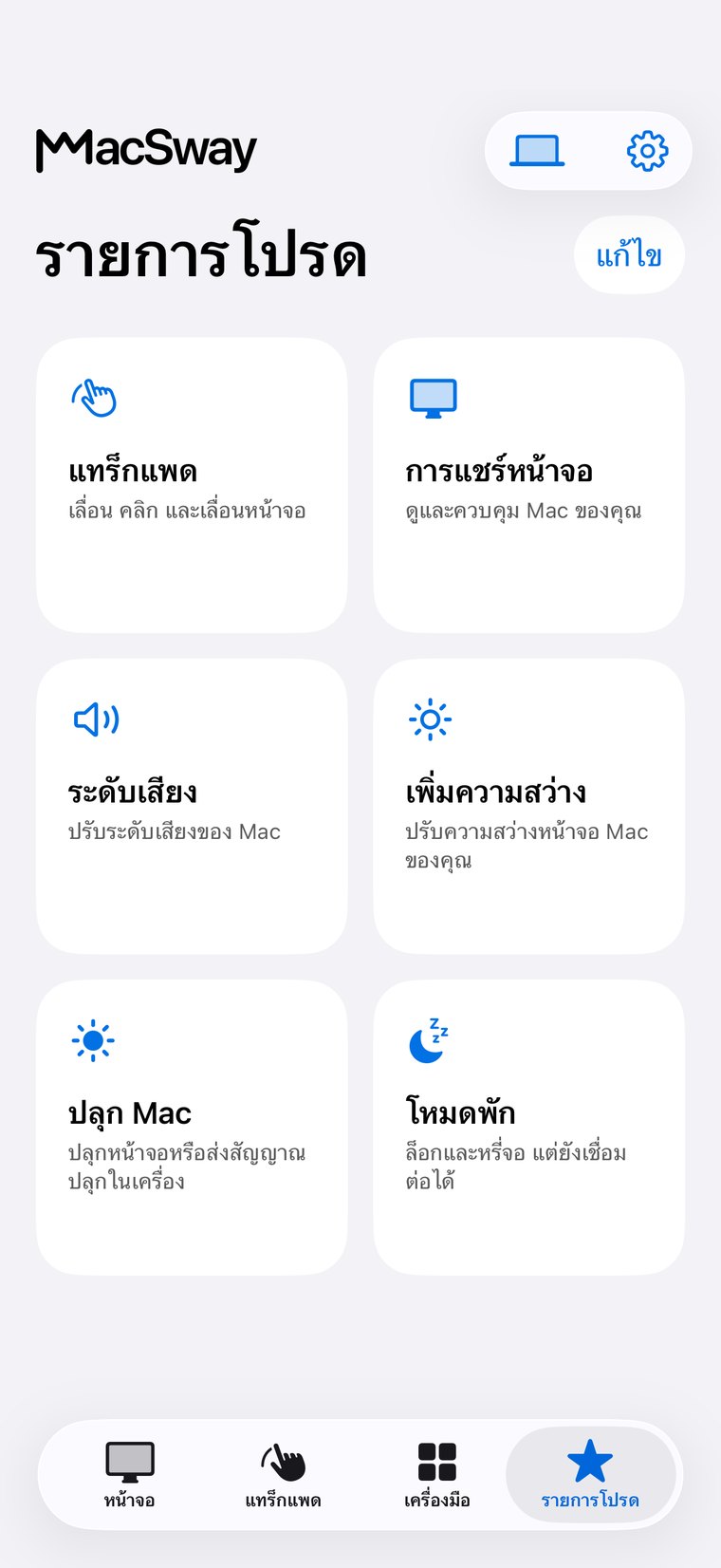
วางคำสั่งที่ใช้ทุกวัน เช่น ปิดเสียง ปรับระดับเสียง หรือจัดวางหน้าต่าง ไว้บนหน้าจอโฮม แตะครั้งเดียวได้เลย ไม่ต้องเปิดแอป
ปรับระดับเสียงและความสว่าง เล่นและหยุด Music หรือ Spotify รวมถึงล็อก Mac หรือเปิดโหมดพักเมื่อคุณเดินออกไป
จับคู่ด้วยรหัส 6 หลักและ TLS 1.3 ไม่ต้องมีบัญชี และไม่มีข้อมูลใดส่งผ่านเซิร์ฟเวอร์ของ MacSway
เมื่ออยู่บ้าน MacSway จะทำงานผ่าน Wi-Fi ของคุณ หากอยู่นอกบ้าน ให้ตั้งค่า Tailscale บนอุปกรณ์ทั้งสองเครื่อง แล้ว MacSway จะเชื่อมต่อกับ Mac ของคุณผ่านเครือข่ายต่างๆ เปิด Mac ทิ้งไว้และเสียบปลั๊ก โดยให้แอปคู่หูทำงานอยู่ ไม่ต้องมีบัญชี MacSway
ดาวน์โหลดอุปกรณ์ทั้งสองเครื่องต้องมี Tailscale และเชื่อมต่ออินเทอร์เน็ต Mac ต้องเปิดอยู่และเชื่อมต่อได้ โดยเสียบปลั๊ก ตั้งเวลาล็อกอัตโนมัติให้นาน หรืออยู่ในโหมดพักใช้เวลาตั้งค่าเพียงไม่กี่นาที
ดาวน์โหลด MacSway สำหรับ Mac จากหน้านี้ แล้วเปิดบน Mac ที่ต้องการควบคุม แอปจะทำงานในแถบเมนู
เปิดแอปขณะเชื่อมต่อกับเครือข่าย Wi-Fi เดียวกัน แล้วเลือก Mac ของคุณ
ยืนยันรหัสที่แสดงบน Mac แล้วเชื่อมต่อได้ทันที
แทร็กแพด แป้นพิมพ์ และระดับเสียงใช้งานได้ฟรี ส่วน Pro เพิ่มการแชร์หน้าจอ วิดเจ็ต และการเข้าถึงระยะไกล
ควบคุมได้ทุกวันโดยไม่มีค่าใช้จ่าย
การแชร์หน้าจอ วิดเจ็ต และการเข้าถึงระยะไกล
ใช้ทุกฟีเจอร์ Pro ได้ด้วยการจ่ายเพียงครั้งเดียว
สร้างเพื่อคอมมูนิตี้ สร้างสรรค์ได้จากทุกที่ 💙
Mac คือคอมพิวเตอร์ที่อยู่กับที่ ส่วน iPhone อยู่ในกระเป๋าของคุณ MacSway เชื่อมต่อทั้งสองเครื่อง ให้คุณทำสิ่งที่เคยต้องทำหน้าโต๊ะได้จากทุกที่
ทุกอย่างในแท็บ Tools ของแอป สรุปสั้นๆ
MacSway เชื่อมต่อ iPhone เข้ากับ Mac ของคุณโดยตรง โดยไม่มีระบบคลาวด์ของ MacSway คั่นกลาง
มีแค่สี่อย่างก็พร้อมใช้ได้เลย
คำตอบสั้นๆ ก่อนติดตั้ง
ใช่ iPhone ทำหน้าที่เป็นรีโมต ส่วน Mac คือคอมพิวเตอร์ที่คุณควบคุม จึงต้องติดตั้งแอปบนอุปกรณ์ทั้งสองเครื่อง ติดตั้ง MacSway บน iPhone และแอปคู่กันบน Mac แอปบน Mac จะทำงานในแถบเมนูและรับคำสั่ง
ได้ เมื่อใช้ Pro และตั้งค่าการเชื่อมต่อ Tailscale บนอุปกรณ์ทั้งสองเครื่อง ทั้งสองเครื่องต้องเชื่อมต่ออินเทอร์เน็ต และ Mac ต้องเปิดอยู่และเชื่อมต่อได้ โดยเสียบปลั๊กไว้ ไม่เข้าสู่โหมดพักเครื่อง หรืออยู่ในโหมดพัก
MacSway รองรับ iPhone ที่ใช้ iOS 17 ขึ้นไป และ Mac ที่ใช้ macOS 14 ขึ้นไป ไม่รองรับ Windows และ Android
จับคู่ด้วยรหัส 6 หลัก การสื่อสารใช้ TLS 1.3 และคุณเพิกถอนสิทธิ์การเข้าถึงของอุปกรณ์แต่ละเครื่องได้จาก Mac
การปลุกเครื่องขึ้นอยู่กับ Mac เครือข่าย และการตั้งค่าพลังงานของคุณ จึงไม่รับประกันว่าจะปลุก Mac จากโหมดพักของระบบได้ หากต้องการควบคุมจากระยะไกลอย่างต่อเนื่อง MacSway มีโหมดพักที่ปิดจอแต่ยังคงให้ Mac พร้อมใช้งาน
ได้เลย ติดตั้ง MacSway companion (ฟรี) บน Mac แล้วติดตั้งแอปบน iPhone จากนั้นจับคู่ด้วยรหัสหกหลัก iPhone จะกลายเป็นแทร็กแพด คีย์บอร์ด และรีโมตให้ Mac ใช้ได้ทั้งจากบนโซฟาหรืออีกห้องหนึ่ง ถ้าใช้ Pro จะเห็นหน้าจอ Mac และเข้าถึงจากเครือข่ายอื่นได้ด้วย
ไม่ต้อง MacSway ไม่มีบัญชี ไม่มีการวิเคราะห์ข้อมูลในแอป และไม่มีเซิร์ฟเวอร์คลาวด์คั่นกลาง การซื้อทำผ่าน App Store
แทร็กแพด คีย์บอร์ด และการปรับเสียงใช้ฟรีเมื่อ iPhone กับ Mac อยู่ใน Wi-Fi เดียวกัน ส่วน Pro เพิ่มการแชร์หน้าจอ วิดเจ็ต การเข้าถึงระยะไกล และเครื่องมืออื่นๆ ซื้อแบบรายเดือน (ผู้สมัครใหม่ที่เข้าเงื่อนไขทดลองใช้ฟรี 7 วัน) หรือซื้อขาดครั้งเดียวก็ได้
ไม่เหมือน คนละทิศเลย iPhone Mirroring เอา iPhone ไปแสดงบน Mac แต่ MacSway เอา Mac มาแสดงและควบคุมบน iPhone
เปิด MacSway บน iPhone ค้นหาอุปกรณ์ แล้วเลือก Mac ของคุณ กดยอมรับบน Mac และกรอกรหัสหกหลักที่แสดงไว้ ระบบจำการจับคู่ไว้ ทำครั้งเดียวต่อ Mac หนึ่งเครื่อง
Accessibility เพื่อให้ MacSway ขยับตัวชี้และพิมพ์ได้, Screen Recording สำหรับแชร์หน้าจอ และ Local Network เพื่อให้สองแอปหาเจอกัน ปรับได้ทั้งสามอย่างใน System Settings หัวข้อ Privacy & Security
ไม่ ภาพส่งตรงจาก Mac ไป iPhone และไม่ถูกบันทึกไว้ ไม่มีเซิร์ฟเวอร์ MacSway ที่จะรับภาพไปได้
ไม่ใช่ MacSway ไม่ได้ส่งต่อหรือตรวจดูทราฟฟิกของคุณ ถ้าจะใช้ fuera จากบ้าน ให้ติดตั้งแอป Tailscale แยกต่างหากบนทั้งสองเครื่อง แล้ว MacSway จะเข้าถึง Mac ผ่าน Tailscale
ที่บ้านบน Wi-Fi เดียวกันใช้ได้ทันที แต่บนเครือข่ายอื่นหรือข้อมูลมือถือต้องใช้ Pro และ Tailscale บนทั้งสองเครื่อง Mac ต้องเปิดอยู่ ตื่นอยู่ และรัน MacSway อยู่ ดังนั้นเสียบปลั๊กไว้และขยายเวลาล็อกอัตโนมัติ หรือใช้ Rest mode
ได้ จับคู่ Mac กี่เครื่องก็ได้ แล้วเลือกเครื่องที่ต้องการจากรายการอุปกรณ์
พิมพ์บน Mac ด้วยคีย์บอร์ด iPhone กด Return, Delete, Tab และ Escape และส่งข้อความไปยังคลิปบอร์ดของ Mac
ได้ครับ ด้วย Pro ไฟล์จะถูกบันทึกไว้ในโฟลเดอร์ Downloads ของ Mac และสามารถวางรูปภาพลงในช่องข้อความบน Mac ได้
วิดเจ็ตบนหน้าจอโฮมที่สั่งงาน Mac ได้ในแตะครั้งเดียว: ปิดเสียง เล่นและหยุดชั่วคราว ระดับเสียง และการจัดหน้าต่าง ทั้งหมดเป็นส่วนหนึ่งของ Pro
ได้ครับ เล่น หยุดชั่วคราว ถัดไป และก่อนหน้าสำหรับ Music และ Spotify พร้อมสไลเดอร์ปรับระดับเสียง
ได้ครับ ด้วยการแชร์หน้าจอ คุณดูบิลด์ที่ใช้เวลานาน อนุมัติพรอมป์ หรือพิมพ์แก้ไขเร็ว ๆ จากมือถือได้ MacSway ไม่เชื่อมต่อกับเครื่องมือใดโดยเฉพาะ แต่ให้คุณเข้าถึง Mac ของคุณ
เปิดเมนู MacSway บน Mac ไปที่อุปกรณ์ที่จับคู่ไว้ แล้วเพิกถอนมือถือเครื่องนั้น มันจะเชื่อมต่อได้อีกครั้งก็ต่อเมื่อมีรหัสใหม่
Apple แสดงราคาในแอป Pro เป็นการสมัครรายเดือนหรือรายปี (มีทดลองใช้ 7 วันสำหรับผู้สมัครใหม่ที่มีสิทธิ์) หรือซื้อขาด จัดการหรือยกเลิกการสมัครได้ในการตั้งค่า Apple ID ของคุณ
ดาวน์โหลดได้จากเว็บไซต์นี้ เซ็นด้วย Apple Developer ID และผ่านการรับรองจาก Apple เปิดครั้งเดียวแล้วมันจะอยู่ในแถบเมนูตลอด
เว็บไซต์นี้มีให้บริการ 43 ภาษา แอปกำลังแปลเป็นภาษาเดียวกัน เวอร์ชันบน App Store ตอนนี้มีภาษาอังกฤษ ฮังการี เยอรมัน ฝรั่งเศส และสเปน
เขียนมาที่ [email protected] หรือเปิดหน้าการสนับสนุน แนบเวอร์ชันแอปและ macOS พร้อมวิธีที่คุณเชื่อมต่อ ห้ามส่งรหัสจับคู่หรือภาพหน้าจอเนื้อหาส่วนตัวเด็ดขาด
ตอนที่ Mac อยู่กับที่แต่คุณไม่อยู่: หยุดหนังจากโซฟา พรีเซนต์จากอีกมุมของห้องประชุม เช็กงานยาว ๆ จากอีกห้อง หรือเข้าถึง Mac ที่บ้านจากอีกเมือง
เสียบปลั๊กไว้ ในเมนู MacSway เปิดตัวเลือกที่ทำให้ Mac พร้อมใช้งานแม้จอดับ หรือขยายเวลาล็อกอัตโนมัติ อนุญาต Accessibility, Screen Recording และ Local Network และเปิด MacSway ตอนล็อกอิน ปิดฝา MacBook แล้ว Mac จะหลับ เช็กลิสต์เต็มอยู่ที่หน้า “How to prepare your Mac for remote control”
MacSway ใช้ได้กับ Mac ทุกรุ่นที่ใช้ macOS 14 ขึ้นไป ได้แก่ MacBook Air และ MacBook Pro, iMac, Mac mini, Mac Studio และ Mac Pro ทั้งรุ่นที่ใช้โปรเซสเซอร์ Apple silicon หรือ Intel ส่วน iPhone ต้องใช้ iOS 17 ขึ้นไป ไม่รองรับ Windows, Android และ iPad
ติดตั้งแอปบน Mac และ iPhone จับคู่ด้วยรหัส 6 หลัก แล้วเริ่มใช้งานได้เลย