DISPLAY MODE · NA VOLJO V NASLEDNJI POSODOBITVI

Prikažite svoj Mac na televizorju ali monitorju,
iPhone pa uporabite kot daljinski upravljalnik

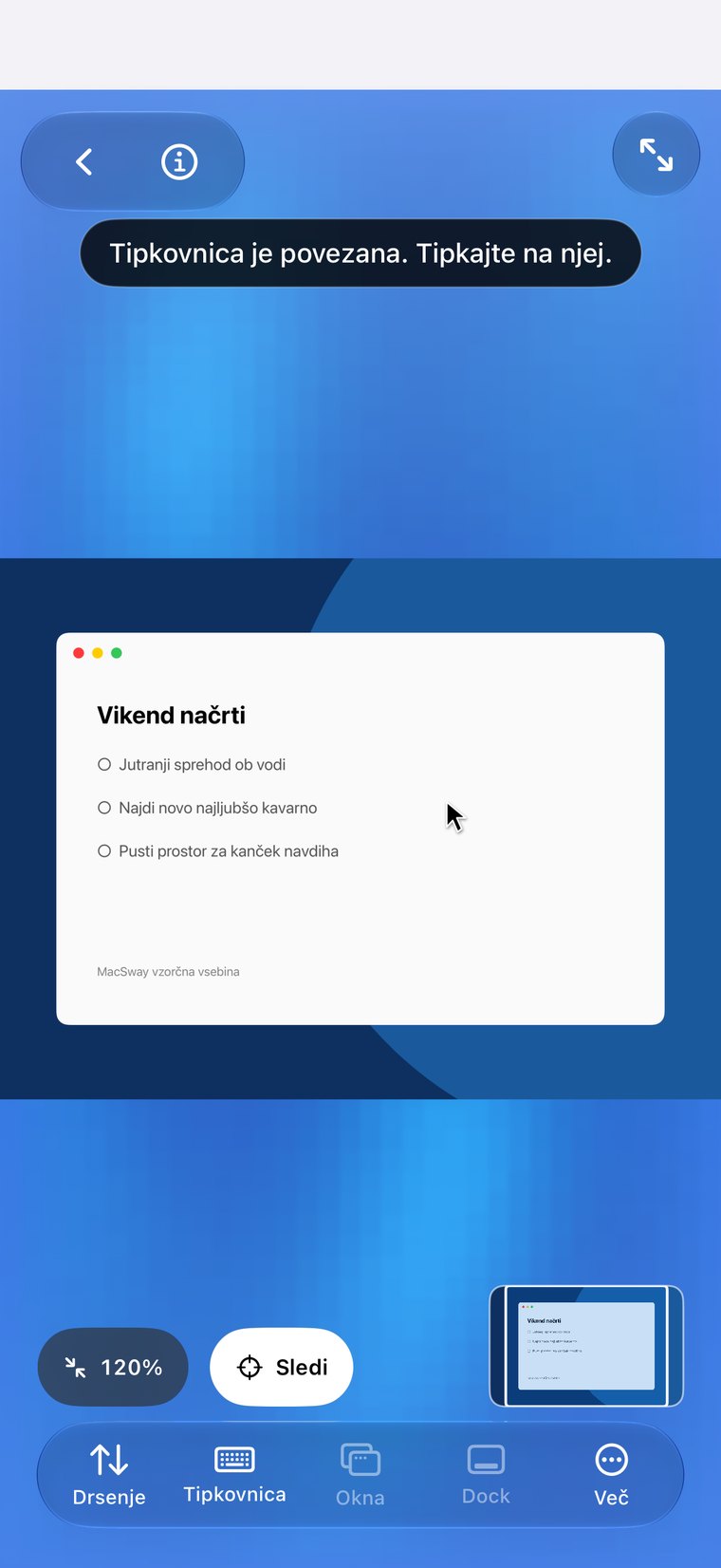
Prikažite svoj Mac na velikem zaslonu, iPhone pa obdržite v roki. V načinu Display Mode televizor ali monitor prikazuje vaš Mac s kazalcem, telefon pa se z enim dotikom spremeni v sledilno ploščico ali tipkovnico.

Brezplačno · iOS 17+ · macOS 14+ · Potrebni sta obe aplikaciji
Podpisano in notarsko overjeno s strani Apple · macOS 14+ · Apple silicon in Intel
MacSway app
✦
Sledilna ploščica in tipkovnicaBrezplačno
Seznanjanje s šestmestno kodoŠifrirana povezava
BREZ RAČUNA · BREZ POSREDOVANJA PREK OBLAKAOglej si funkcije
01

Kaj omogoča

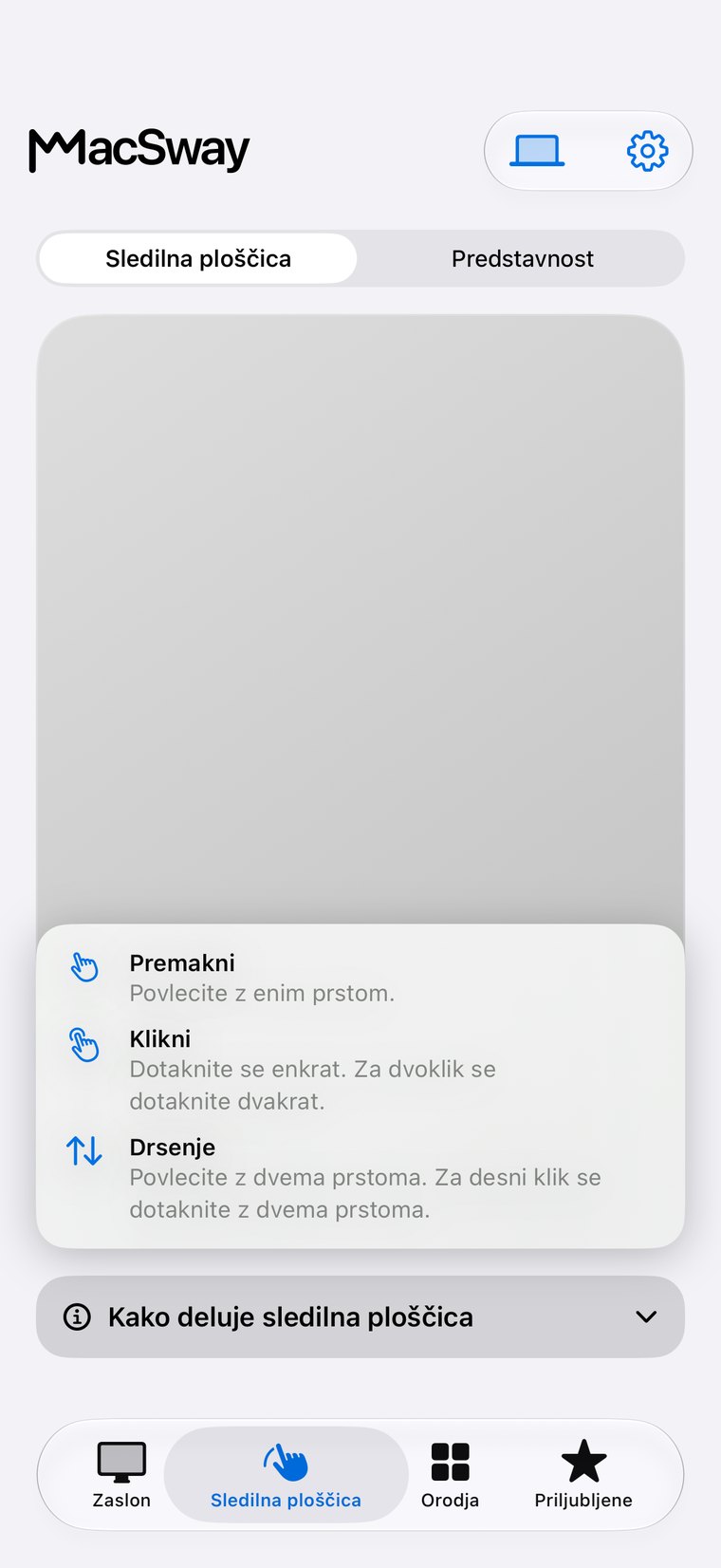
Display Mode pošlje sliko vašega Maca na drugi zaslon: televizor, monitor ali projektor. Zaslon prikazuje samo vaš Mac, veliko in pregledno. iPhone ostane v vaši roki kot upravljalnik z dvema načinoma: sledilna ploščica za premikanje in klikanje ter tipkovnica za tipkanje.

Na velikem zaslonu vidite, kako se kazalec premika, ko s prstom drsite po telefonu. Tapnite za klik, tipkajte v vrstico za vnos, ki vsak znak sproti pošlje, ter v pogledu tipkovnice uporabljajte bližnjice, kot sta Command-C ali funkcijske tipke.
MacSway
MacSway
02

Kdaj ga boste uporabljali

  • Filmi in serije na televizorju: Mac predvaja, televizor prikazuje, vi pa s kavča ustavljate predvajanje in preskakujete vsebino.
  • Predstavitve: prikažite diapozitive na projektorju ali zaslonu v sejni sobi in jih premikajte z iPhonom, brez prenosnika pred sabo.
  • Prikaz fotografij ali spletnega mesta skupini: brskajte po Macu, vsi pa vsebino vidijo na velikem zaslonu.
  • Mac mini ali Mac ob televizorju: uporabite ga kot multimedijsko središče z daljinskim upravljalnikom v žepu.
MacSway
MacSway

Dva načina za prikaz slike na zaslonu

Brezžično: na iPhonu odprite Control Center, tapnite Screen Mirroring in izberite televizor ali sprejemnik AirPlay. MacSway nato na njem prikaže vaš Mac. Aplikacija vključuje kratek animiran vodič za te tri dotike, zato si jih ni treba zapomniti.

S kablom: iPhone povežite z monitorjem ali televizorjem z adapterjem USB-C na HDMI. iOS aplikacijam omogoči uporabo zunanjega zaslona, MacSway pa ga uporablja na enak način.

Dobro je vedeti

  • Display Mode uporablja isti zaslon Maca v živo kot deljenje zaslona, zato mora imeti Mac dovoljenje za snemanje zaslona ter biti vklopljen in dosegljiv (oglejte si kako pripraviti Mac).
  • Gre za prenos v živo prek vašega omrežja, zato je prisotna majhna zakasnitev. Primeren je za predstavitve, brskanje in videoposnetke, ne pa za hitre igre.
  • Prilagodi ali zapolni: izberite, ali naj bo slika prilagojena zaslonu z robovi ali naj ga v celoti zapolni.
  • Vaš Mac ostane nespremenjen: Display Mode prikazuje njegov zaslon, ne spremeni pa ga v drugo namizje.
  • Slika ostane med vašimi napravami prek iste šifrirane povezave. Račun ali oblak nista potrebna.

Nastavitev v štirih korakih

01↗
↓

Namestite brezplačni spremljevalnik MacSway v svojem Macu in iPhone kot običajno seznanite.

02↗
↓

Povežite iPhone s televizorjem ali monitorjem prek funkcije Screen Mirroring ali s kablom.

03↗
• • •
• • •

MacSway vam ponudi prikaz Maca na zaslonu. Tapnite Show my Mac.

04✓
✓

Na iPhonu uporabite stikalo Trackpad in Keyboard. Ko končate, tapnite Stop.

Tudi v tej posodobitvi

01↗
↓

Pametnejša povezava

če Mac spi, ga en dotik gumba Connect najprej poskuša prebuditi (na Macu je potrebna nastavitev prebujanja prek omrežja, prebujanje pa ni zagotovljeno).

02↗

Umirjen vmesnik

enoten videz seznama naprav in nastavitev, jasnejši status povezave ter stran Screen, ki se prilega brez drsenja.

03✓

iPhone in iPad

vse je na voljo na obeh napravah.

STRAN OD DOMA

Do svojega Maca
od koder koli.

Doma MacSway deluje prek Wi-Fi. Ko niste doma, tapnite Connect remotely in MacSway sam najde pot do vašega Maca prek omrežij. Pustite Mac vklopljen in priključen, s tekočo spremljevalno aplikacijo. Račun MacSway ni potreben.

PrenesiObe napravi potrebujeta internet. Mac mora ostati vklopljen in dosegljiv: priključen, z dolgim samodejnim zaklepom ali v Rest mode.
CENIK

Brezplačno za vse.
Vse funkcije vključene.

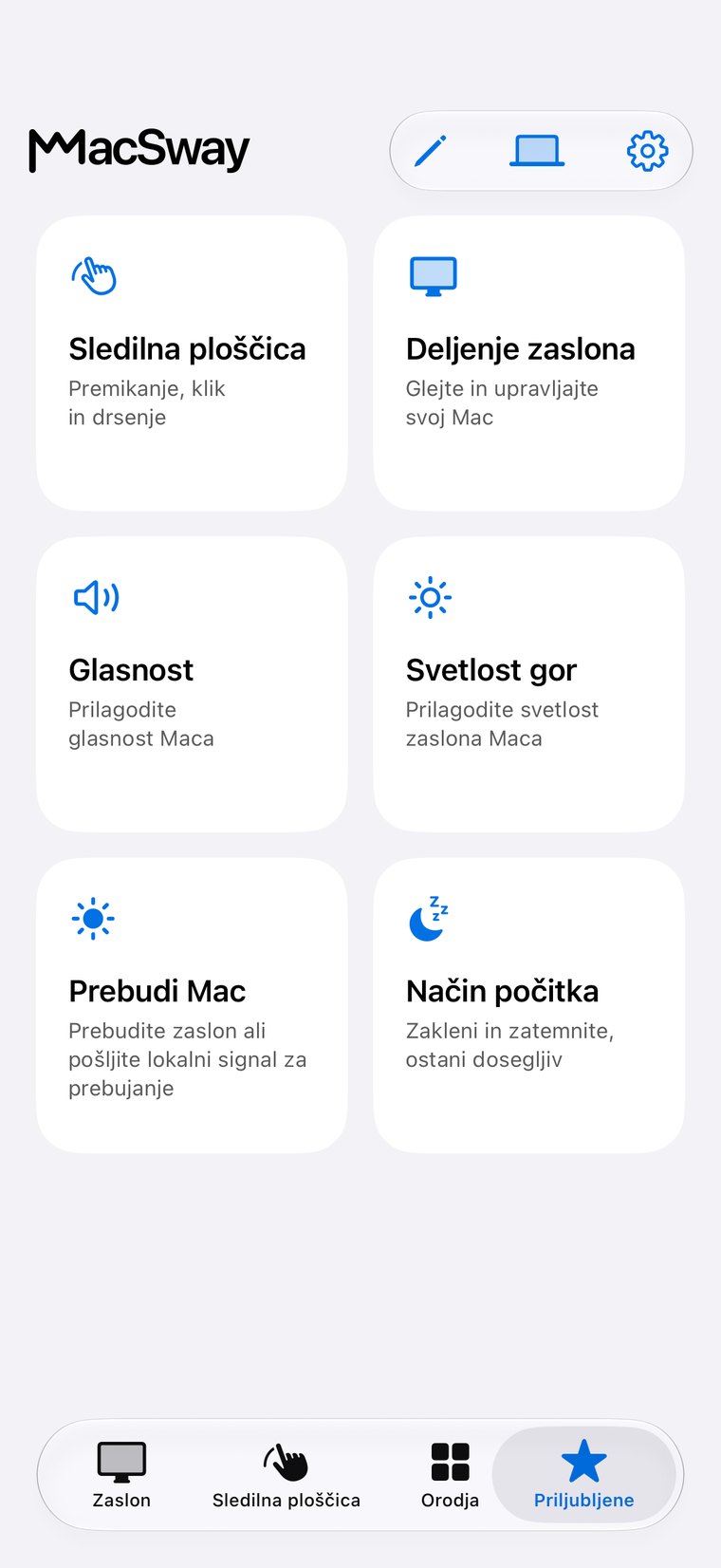
Sledilna ploščica, tipkovnica, glasnost, deljenje zaslona, gradniki in oddaljeni dostop so brezplačni.

Ustvarjeno za skupnost. Ustvarjaj od koder koli. 💙

POGOSTA VPRAŠANJA

Pogosta
vprašanja.

Hitri odgovori še pred namestitvijo.

Ali lahko svoj Mac iz iPhona prikažem na televizorju?

Da, z načinom Display Mode: iPhone povežite s televizorjem prek funkcije Screen Mirroring ali s kablom, MacSway pa bo nanj prikazal vaš Mac, medtem ko bo iPhone deloval kot sledilna ploščica in tipkovnica. Funkcija prihaja z naslednjo posodobitvijo aplikacije.

Ali potrebujem Apple TV?

Ne. Za brezžično povezavo deluje vsak televizor ali sprejemnik, ki podpira AirPlay, adapter USB-C na HDMI pa deluje s katerim koli zaslonom HDMI.

Ali je Display Mode enak funkcijama AirPlay ali iPhone Mirroring?

Ne. AirPlay Screen Mirroring pošlje zaslon iPhona. V načinu Display Mode velik zaslon prikazuje vaš Mac, iPhone pa je daljinski upravljalnik.

Ali je uporaba plačljiva?

MacSway je danes brezplačen. Display Mode je del aplikacije.

Upravljajte svoj Mac
kar z iPhona.

Namestite aplikacijo za Mac in aplikacijo za iPhone, ju povežite s šestmestno kodo in začnite.