01 / ZASLON V ŽIVO
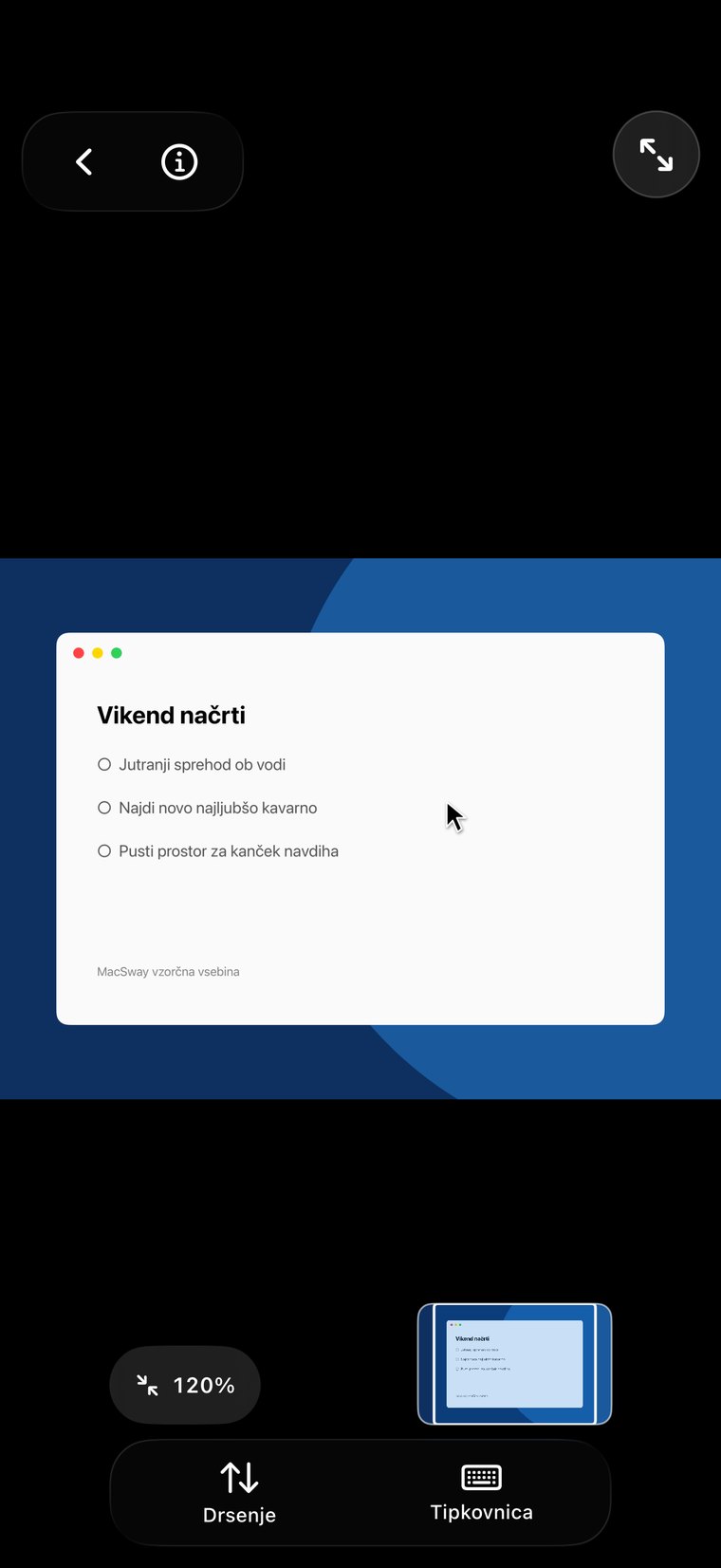
Glej zaslon svojega Maca in ga upravljaj.
Spremljaj namizje Maca na iPhonu. Dotakni se za klik, povleci za premik, s prsti približaj za povečavo in tipkaj s tipkovnico iPhona.
DALJINSKO UPRAVLJANJE SVOJEGA MACA
Uporabi iPhone kot sledilno ploščico in tipkovnico, v živo spremljaj zaslon Maca ter uravnavaj glasnost, svetlost in predvajanje predstavnosti. Brez računa.
MacSway poveže tvoj iPhone z Macom prek lastnega omrežja. To je tisto, kar lahko počneš z njim.
Spremljaj namizje Maca na iPhonu. Dotakni se za klik, povleci za premik, s prsti približaj za povečavo in tipkaj s tipkovnico iPhona.
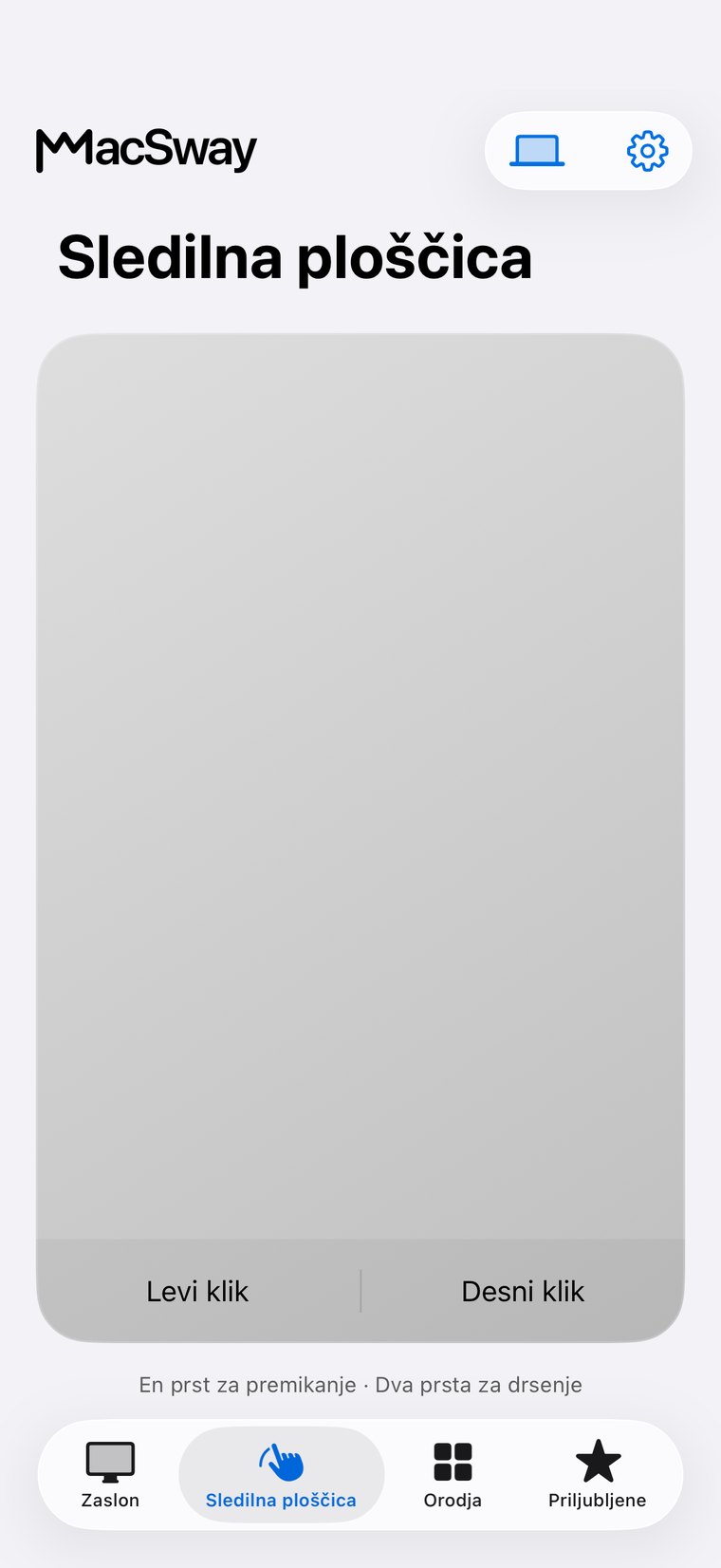
Premikaj kazalec, klikaj, desno klikaj in drsi z dotiki – z drugega konca sobe.
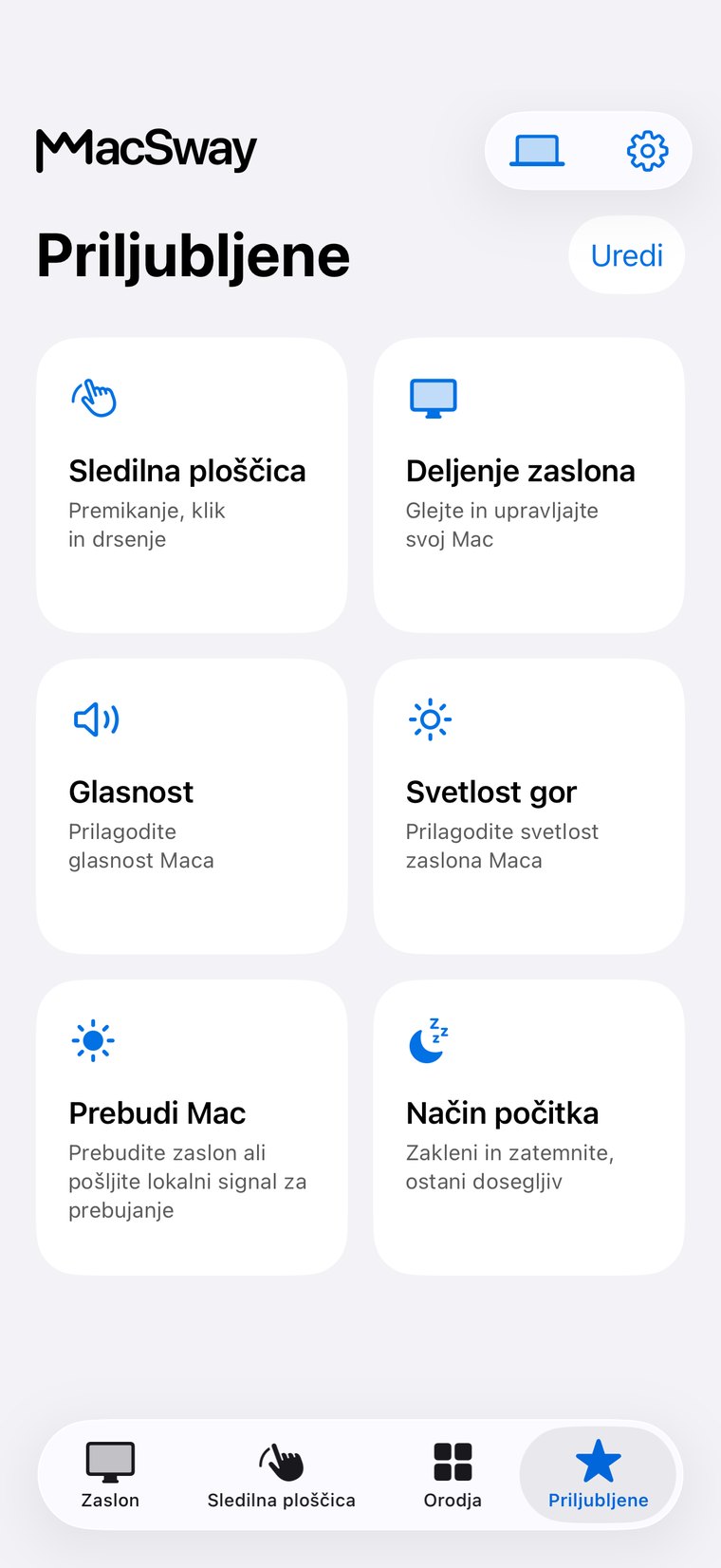
Dejanja, ki jih uporabljaš najpogosteje, na primer utišanje ali razporeditev oken, shrani na zavihek s priljubljenimi in na domači zaslon.
Prilagodi glasnost in svetlost zaslona, upravljaj Music in Spotify ter razporejaj okna.
Šestmestno seznanjanje in TLS 1.3. Brez računa in nič ne potuje prek strežnika MacSway.
Doma MacSway deluje prek tvojega omrežja Wi-Fi. Ko si stran od doma, nastavi Tailscale na obeh napravah in MacSway bo dosegel tvoj Mac prek omrežij. Račun MacSway ni potreben.
PrenesiObe napravi potrebujeta Tailscale in internetno povezavo. Tvoj Mac mora biti buden, spremljevalna aplikacija pa mora delovati.Namestitev vzame le nekaj minut.
Prenesite MacSway za Mac s te strani in jo odprite. Deluje v menijski vrstici.
Odprite aplikacijo v istem omrežju Wi-Fi in izberite svoj Mac.
Potrdite kodo, ki se prikaže na Macu. Povezava je vzpostavljena.
Sledilna ploščica, tipkovnica in glasnost so brezplačni. Pro doda zaslon v živo, gradnike in oddaljeni dostop.
Vsakodnevno upravljanje brez stroškov.
Zaslon v živo, gradniki in oddaljeni dostop.
Vse funkcije Pro z enim samim plačilom.
Ustvarjeno za skupnost. Ustvarjaj od koder koli. 💙
Na kavču, v sejni sobi, v kavarni ali stran od pisalne mize, medtem ko AI agent gradi: MacSway ti drži Mac na dosegu roke.
Na kratko vse, kar je v zavihku Tools v aplikaciji.
MacSway poveže vaš iPhone neposredno z vašim Macom. Vmes ni nobenega oblaka MacSway.
Štiri stvari in pripravljen si.
Hitri odgovori še pred namestitvijo.
Da. Namesti MacSway na iPhone in spremljevalno aplikacijo na Mac. Aplikacija za Mac deluje v menijski vrstici in omogoči povezavo.
Da, s paketom Pro in ločeno nastavljeno povezavo Tailscale na obeh napravah. Obe napravi potrebujeta internet, Mac pa mora ostati dosegljiv in buden.
MacSway je namenjen iPhonu z iOS 17 ali novejšim in Macu z macOS 14 ali novejšim. Windows in Android nista podprta.
Povežite se s šestmestno kodo. Komunikacija poteka prek TLS 1.3, dostop za posamezno napravo pa lahko prekličete na Macu.
Prebujanje je odvisno od vašega Maca, omrežja in nastavitev napajanja. Prebujanje iz pravega sistemskega mirovanja ni zagotovljeno. Za zanesljivo oddaljeno uporabo MacSway ponuja način počitka z ugasnjenim zaslonom, ki ohranja Mac dosegljiv.
Ja. Na Mac namesti brezplačnega spremljevalca MacSway, na iPhone pa aplikacijo, nato ju poveži s šestmestno kodo. iPhone postane sledilna ploščica, tipkovnica in daljinski upravljalnik za Mac – s kavča ali iz druge sobe. S Pro lahko vidiš tudi zaslon Maca in do njega dostopaš iz drugih omrežij.
Ne. MacSway nima računov, v aplikacijah ni analitike in vmes ni nobenega strežnika v oblaku. Nakupi potekajo prek App Store.
Sledilna ploščica, tipkovnica in nadzor glasnosti so brezplačni, ko sta iPhone in Mac na istem Wi-Fi. Pro doda deljenje zaslona, gradnike, oddaljeni dostop in več orodij. Kupiš ga lahko kot naročnino (novi naročniki, ki izpolnjujejo pogoje, dobijo 7-dnevno preizkusno obdobje) ali enkratno.
Ne, ravno obratno. Zrcaljenje iPhona prikaže iPhone na Macu. MacSway prikaže in upravlja Mac na iPhonu.
Odpri MacSway na iPhonu, poišči naprave in izberi svoj Mac. Na Macu sprejmi zahtevo in vnesi šestmestno kodo, ki se prikaže. Seznanjanje se si zapomni, zato to storiš le enkrat na Mac.
Dostopnost, da lahko MacSway premika kazalec in tipka. Snemanje zaslona za deljenje zaslona. Lokalno omrežje, da se aplikaciji najdeta. Vsa tri lahko spremeniš v Sistem Settings pod Privacy & Security.
Ne. Slika gre naravnost z Maca na iPhone in se ne shrani. Ni MacSwayevega strežnika, ki bi jo lahko prejel.
Ne. MacSway ne usmerja ali pregleduje tvojega prometa. Za uporabo zunaj doma na obe napravi namesti ločeno aplikacijo Tailscale; MacSway nato do Maca dostopa prek Tailscale.
Doma, na istem Wi-Fi, deluje takoj. V drugem omrežju ali prek mobilnih podatkov potrebuješ Pro in Tailscale na obeh napravah. Mac mora biti vklopljen, buden in zagnan MacSway, zato ga pusti priklopljenega in podaljšaj samodejno zaklepanje ali uporabi način Rest.
Ja. Poveži poljubno število Macov in izberi želenega s seznama naprav.
Tipkaj na Macu s tipkovnico iPhona, pritisni Return, Delete, Tab in Escape ter pošlji besedilo v odložišče Maca.
Da, s Pro. Datoteke se shranijo v mapo Downloads na Macu, fotografijo pa lahko vstaviš v besedilno polje na Macu.
Gradniki na domačem zaslonu, ki z enim dotikom izvedejo dejanje na Macu: izklop zvoka, predvajanje in premor, glasnost, postavitev oken. So del Pro.
Da. Predvajanje, premor, naprej in nazaj za Music in Spotify, plus drsnik za glasnost.
Da. S souporabo zaslona lahko spremljaš dolgo gradnjo, odobriš poziv ali vtipkaš hitri popravek s telefona. MacSway se ne povezuje z nobenim določenim orodjem; omogoči ti dostop do tvojega Maca.
Odpri meni MacSway na Macu, pojdi na seznanjene naprave in prekliči ta telefon. Znova se lahko poveže le z novo kodo.
Apple prikaže ceno v aplikaciji. Pro je mesečna ali letna naročnina (s 7-dnevnim preizkusom za nove naročnike, ki izpolnjujejo pogoje) ali enkratni nakup. Naročnino upravljaš ali prekličeš v nastavitvah Apple ID.
Prenesi jo s te strani. Podpisana je z Apple Developer ID in overjena pri Applu. Odpri jo enkrat in ostane v menijski vrstici.
Ta stran je na voljo v 43 jezikih. Aplikacije prevajamo v iste jezike; različica v App Store trenutno govori angleško, madžarsko, nemško, francosko in špansko.
Piši na [email protected] ali odpri stran Support. Navedi različici aplikacije in macOS ter kako se povezuješ. Nikoli ne pošiljaj kod za seznanjanje ali posnetkov zasebnih vsebin.
Ko Mac ostane na enem mestu, ti pa ne: ustaviš film s kavča, predstavljaš z drugega mesta v sejni sobi, preveriš dolgo opravilo iz druge sobe ali dosežeš svoj Mac doma iz drugega mesta.
Naj bo priključen na napajanje. V meniju MacSway vklopi možnost, ki ohranja Mac dosegljiv z uspavalnim zaslonom, ali podaljšaj samodejno zaklepanje. Dovoli Dostopnost, Snemanje zaslona in Lokalno omrežje ter zaženi MacSway ob prijavi. Zaprt pokrov MacBooka uspava Mac. Celoten kontrolni seznam je na strani »How to prepare your Mac for remote control«.
MacSway deluje s katerim koli računalnikom Mac z macOS 14 ali novejšim: MacBook Air in MacBook Pro, iMac, Mac mini, Mac Studio ter Mac Pro s procesorjem Apple silicon ali Intel. iPhone potrebuje iOS 17 ali novejši. Windows, Android in iPad niso podprti.
Namestite aplikacijo za Mac in aplikacijo za iPhone, ju povežite s šestmestno kodo in začnite.