DISPLAY MODE · UŽ V ĎALŠEJ AKTUALIZÁCII

Zobrazte svoj Mac na televízore alebo monitore
a iPhone používajte ako diaľkové ovládanie

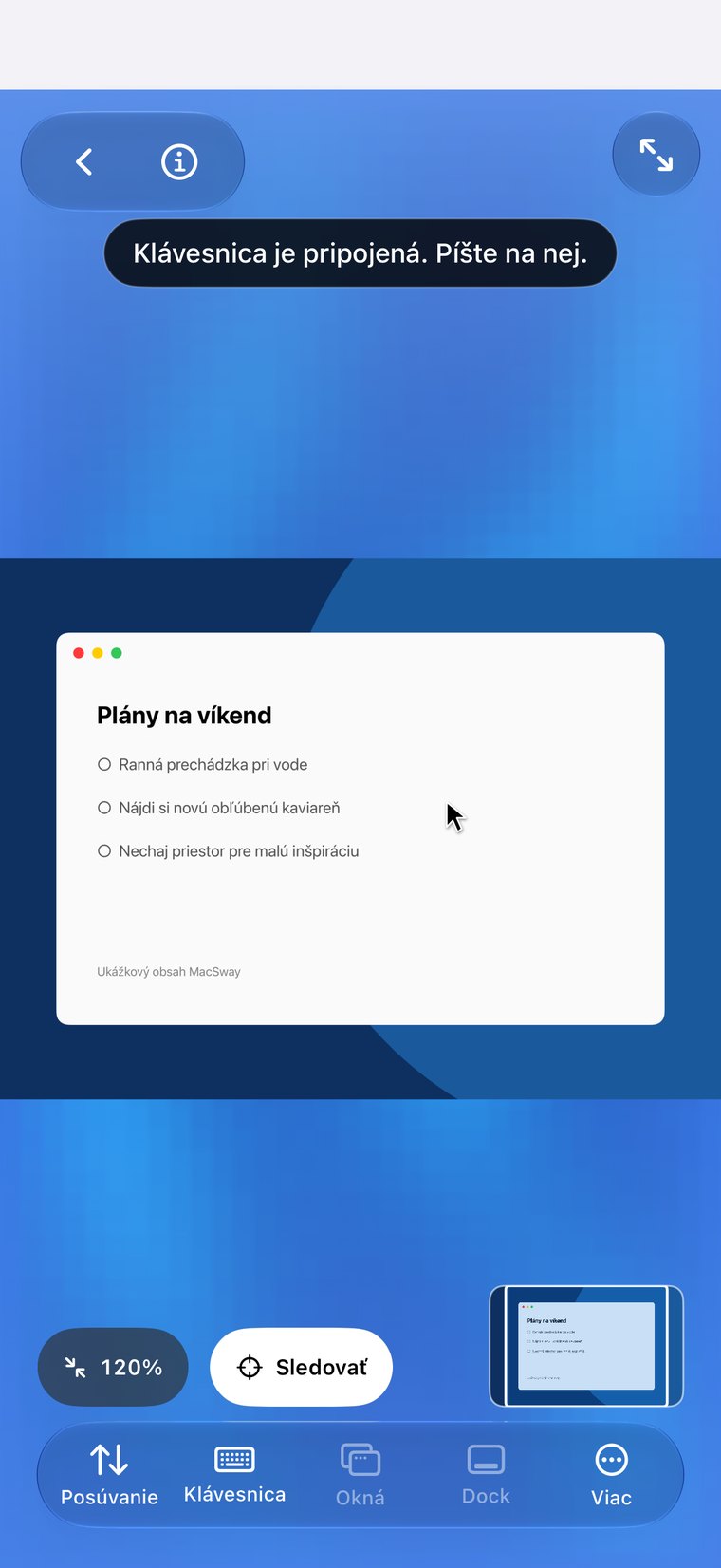
Preneste svoj Mac na veľkú obrazovku a iPhone majte v ruke. V režime Display Mode televízor alebo monitor zobrazuje váš Mac aj s kurzorom a iPhone sa jediným klepnutím zmení na trackpad alebo klávesnicu.

Zadarmo · iOS 17+ · macOS 14+ · Vyžadujú sa obe aplikácie
Podpísané a notarizované spoločnosťou Apple · macOS 14+ · Apple silicon a Intel
MacSway app
✦
Trackpad a klávesnicaZdarma
Šesťciferné párovanieŠifrované pripojenie
BEZ ÚČTU · BEZ CLOUDOVÉHO RELÉPozrite si funkcie
01

Čo dokáže

Display Mode prenáša obraz z vášho Macu na druhú obrazovku – televízor, monitor alebo projektor. Obrazovka zobrazuje iba váš Mac, veľký a prehľadný. iPhone zostáva vo vašej ruke ako ovládač s dvoma režimami: trackpad na pohyb a klikanie a klávesnica na písanie.

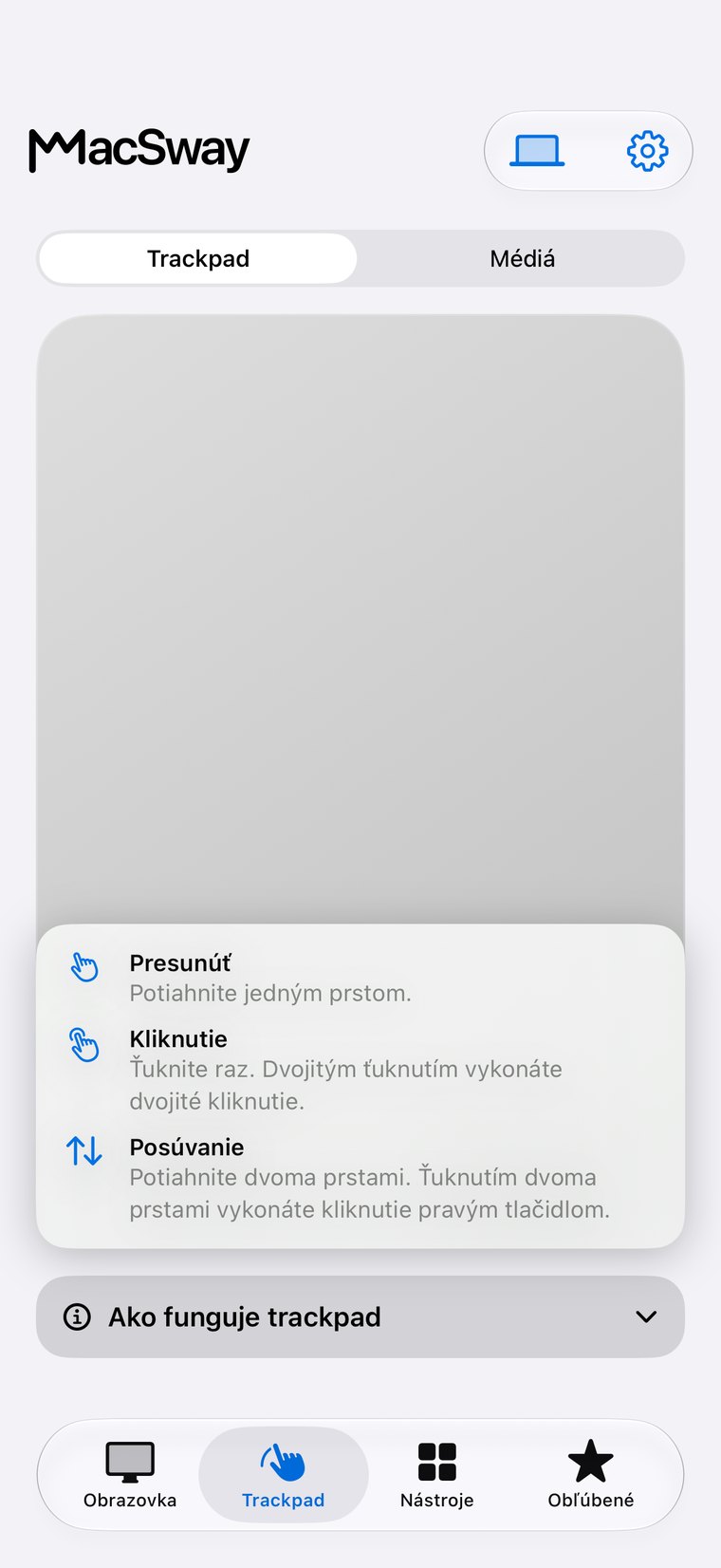
Keď pohybujete prstom po iPhone, na veľkej obrazovke vidíte pohyb kurzora. Klepnutím kliknete, pomocou panela na písanie odosielate každý znak okamžite a v zobrazení klávesnice môžete používať skratky ako Command-C alebo funkčné klávesy.
MacSway
MacSway
02

Kedy ho využijete

  • Filmy a seriály na televízore: Mac prehráva, televízor zobrazuje a vy môžete z gauča pozastavovať či preskakovať.
  • Prezentovanie: zobrazte snímky na projektore alebo obrazovke v zasadacej miestnosti a prepínajte ich z iPhonu bez notebooku pri prezentujúcom.
  • Ukazovanie fotografií alebo webu skupine: prehliadajte obsah na Macu a všetci ho uvidia na veľkej obrazovke.
  • Mac mini alebo Mac vedľa televízora: používajte ho ako multimediálne centrum s diaľkovým ovládaním vo vrecku.
MacSway
MacSway

Dva spôsoby, ako dostať obraz na obrazovku

Bezdrôtovo: na iPhone otvorte Control Center, klepnite na Screen Mirroring a vyberte televízor alebo prijímač AirPlay. MacSway potom naň zobrazí váš Mac. Aplikácia obsahuje krátke animované sprievodné pokyny pre tieto tri klepnutia, takže si ich nemusíte pamätať.

Pomocou kábla: pripojte iPhone k monitoru alebo televízoru cez adaptér USB-C na HDMI. iOS poskytne aplikáciám externú obrazovku a MacSway ju využije rovnakým spôsobom.

Užitočné informácie

  • Display Mode používa rovnakú živú obrazovku Macu ako zdieľanie obrazovky, takže Mac potrebuje povolenie Screen Recording a musí byť prebudený a dostupný (pozrite si ako pripraviť Mac).
  • Ide o živý prenos cez vašu sieť, preto dochádza k miernemu oneskoreniu. Hodí sa na prezentovanie, prehliadanie a video, nie na rýchle hry.
  • Prispôsobiť alebo vyplniť: vyberte si, či sa obraz prispôsobí obrazovke s okrajmi, alebo ju celú vyplní.
  • Váš Mac zostáva nezmenený: Display Mode zobrazuje jeho obrazovku, nemení ju na druhú plochu.
  • Obraz zostáva medzi vašimi zariadeniami v rámci rovnakého šifrovaného pripojenia. Nepotrebujete účet ani cloud.

Nastavenie v štyroch krokoch

01↗
↓

Nainštalujte si bezplatného sprievodcu MacSway na Mac a spárujte iPhone ako zvyčajne.

02↗
↓

Pripojte iPhone k televízoru alebo monitoru cez Screen Mirroring alebo kábel.

03↗
• • •
• • •

MacSway ponúkne zobrazenie vášho Macu na obrazovke. Klepnite na Show my Mac.

04✓
✓

Na iPhone používajte prepínač Trackpad a Keyboard. Po skončení klepnite na Stop.

Aj v tejto aktualizácii

01↗
↓

Inteligentnejšie pripájanie

ak Mac spí, jedno klepnutie na Connect sa ho najprv pokúsi prebudiť (na Macu je potrebné nastavenie prebudenia cez sieť a prebudenie nie je zaručené).

02↗

Pokojnejšie rozhranie

jednotný vzhľad zoznamu zariadení a nastavení, prehľadnejší stav pripojenia a stránka Screen, ktorá sa zmestí bez posúvania.

03✓

iPhone a iPad

všetko je dostupné na oboch zariadeniach.

MIMO DOMOVA

Dosiahnite svoj Mac
odkiaľkoľvek.

Doma MacSway funguje cez vašu Wi-Fi. Mimo domova ťuknite na Connect remotely a MacSway si sám nájde cestu k vášmu Macu cez siete. Nechajte Mac zapnutý a pripojený k napájaniu, so spustenou sprievodnou aplikáciou. Účet MacSway nie je potrebný.

StiahnuťObe zariadenia potrebujú internet. Mac musí zostať zapnutý a dostupný: pripojený k napájaniu, s dlhým automatickým uzamknutím alebo v režime Rest mode.
CENY

Zadarmo pre všetkých.
Všetky funkcie sú zahrnuté.

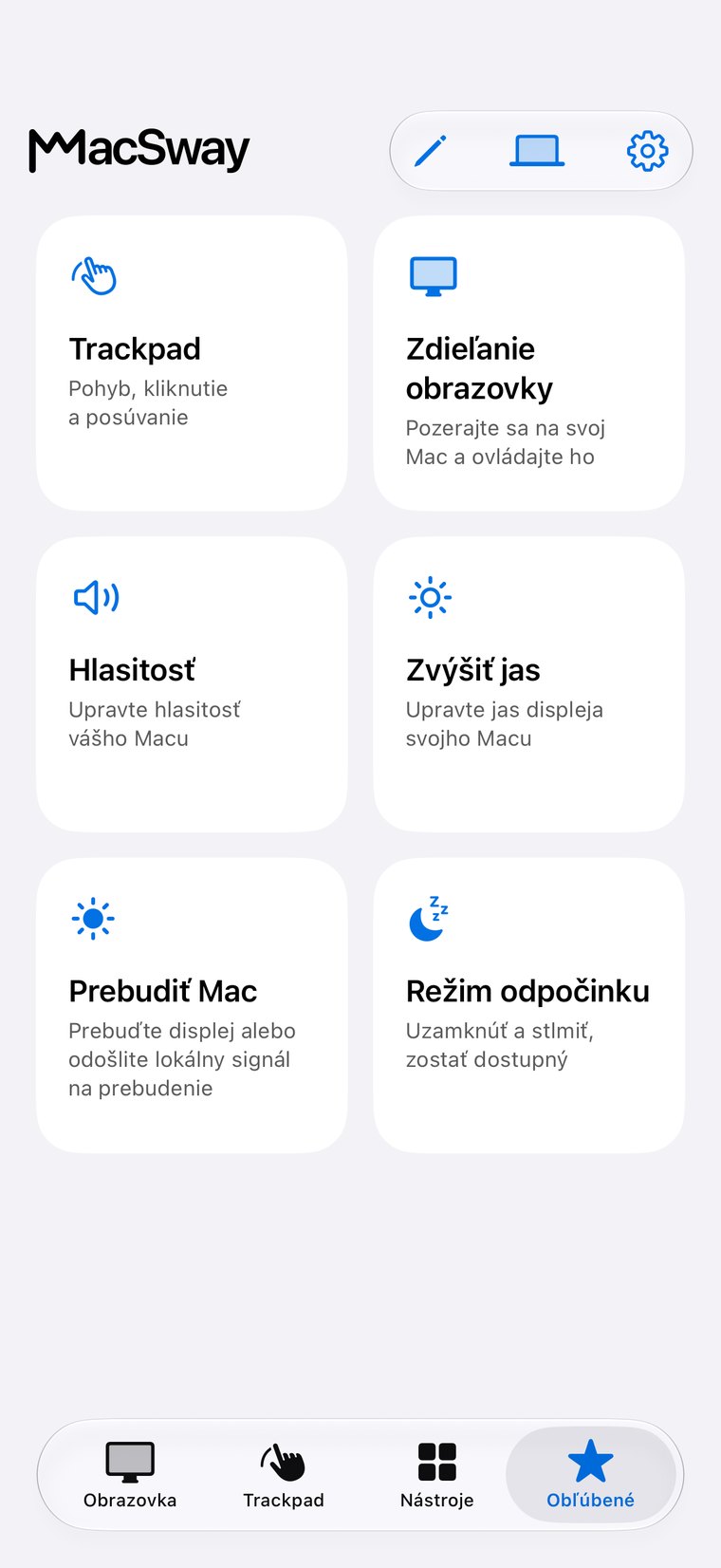
Trackpad, klávesnica, hlasitosť, zdieľanie obrazovky, widgety a vzdialený prístup – všetko zadarmo.

Tvor pre komunitu. Tvor odkiaľkoľvek. 💙

ČASTÉ OTÁZKY

Časté
otázky.

Rýchle odpovede pred inštaláciou.

Môžem zobraziť svoj Mac na televízore z iPhonu?

Áno, pomocou Display Mode: pripojte iPhone k televízoru cez Screen Mirroring alebo kábel a MacSway na ňom zobrazí váš Mac, zatiaľ čo iPhone bude fungovať ako trackpad a klávesnica. Funkcia príde v ďalšej aktualizácii aplikácie.

Potrebujem Apple TV?

Nie. Bezdrôtovo funguje každý televízor alebo prijímač s podporou AirPlay a adaptér USB-C na HDMI funguje s každou HDMI obrazovkou.

Je Display Mode to isté ako AirPlay alebo iPhone Mirroring?

Nie. AirPlay Screen Mirroring odosiela obrazovku iPhonu. V režime Display Mode veľká obrazovka zobrazuje váš Mac a iPhone slúži ako diaľkové ovládanie.

Stojí to niečo?

MacSway je dnes bezplatný. Display Mode je súčasťou aplikácie.

Ovládajte svoj Mac
z iPhone.

Nainštalujte aplikáciu pre Mac aj iPhone, spárujte ich šesťciferným kódom a môžete začať.