01 / ŽIVÁ OBRAZOVKA
Sledujte a ovládajte obrazovku Macu.
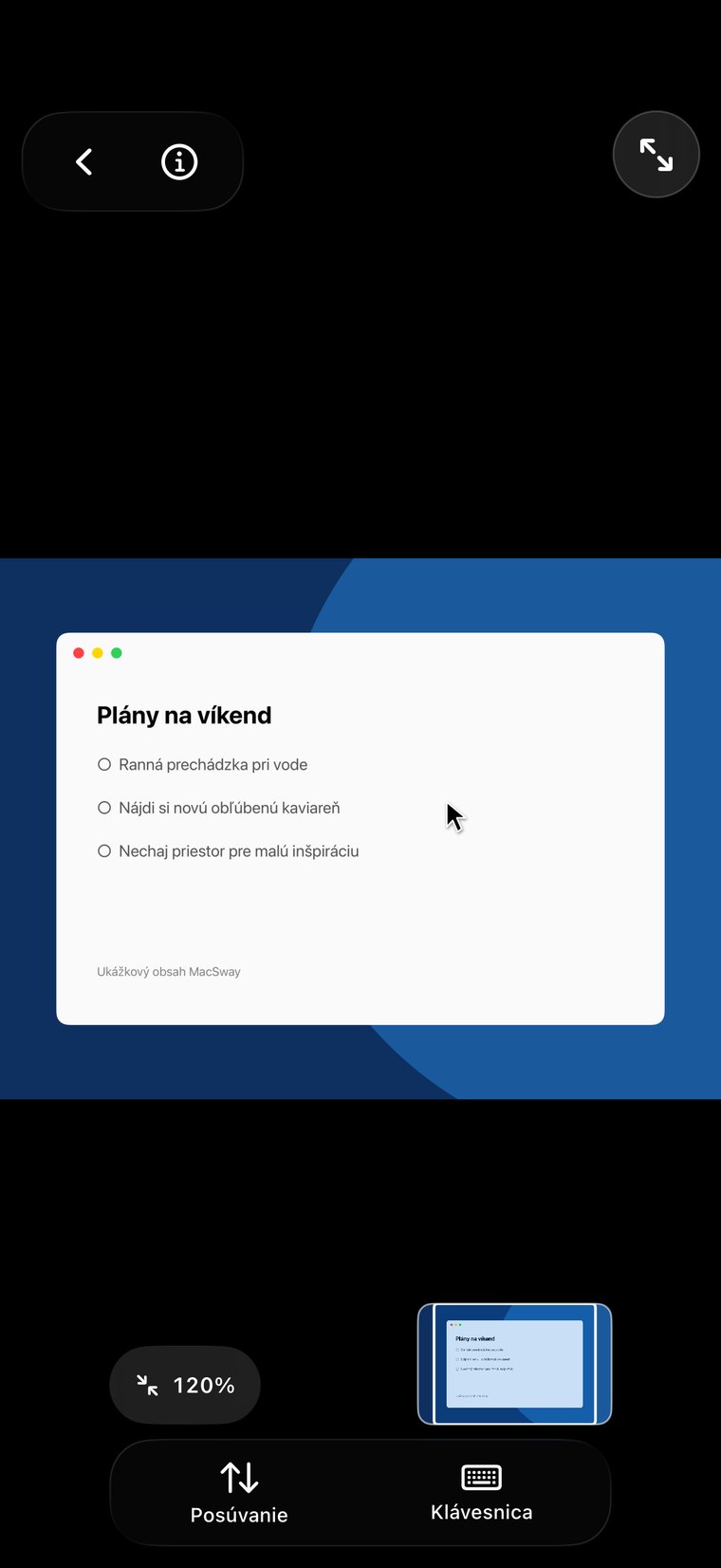
Sledujte plochu Macu na iPhone. Ťuknutím kliknite, potiahnutím presuňte, gestom priblížte a píšte klávesnicou iPhonu.
DIAĽKOVÉ OVLÁDANIE VÁŠHO MACU
Používajte iPhone ako trackpad a klávesnicu, sledujte obrazovku Macu naživo a upravujte hlasitosť, jas a prehrávanie médií. Bez potreby účtu.
MacSway prepojí váš iPhone s Macom cez vašu vlastnú sieť. Tu je, čo s ním dokážete.
Sledujte plochu Macu na iPhone. Ťuknutím kliknite, potiahnutím presuňte, gestom priblížte a píšte klávesnicou iPhonu.
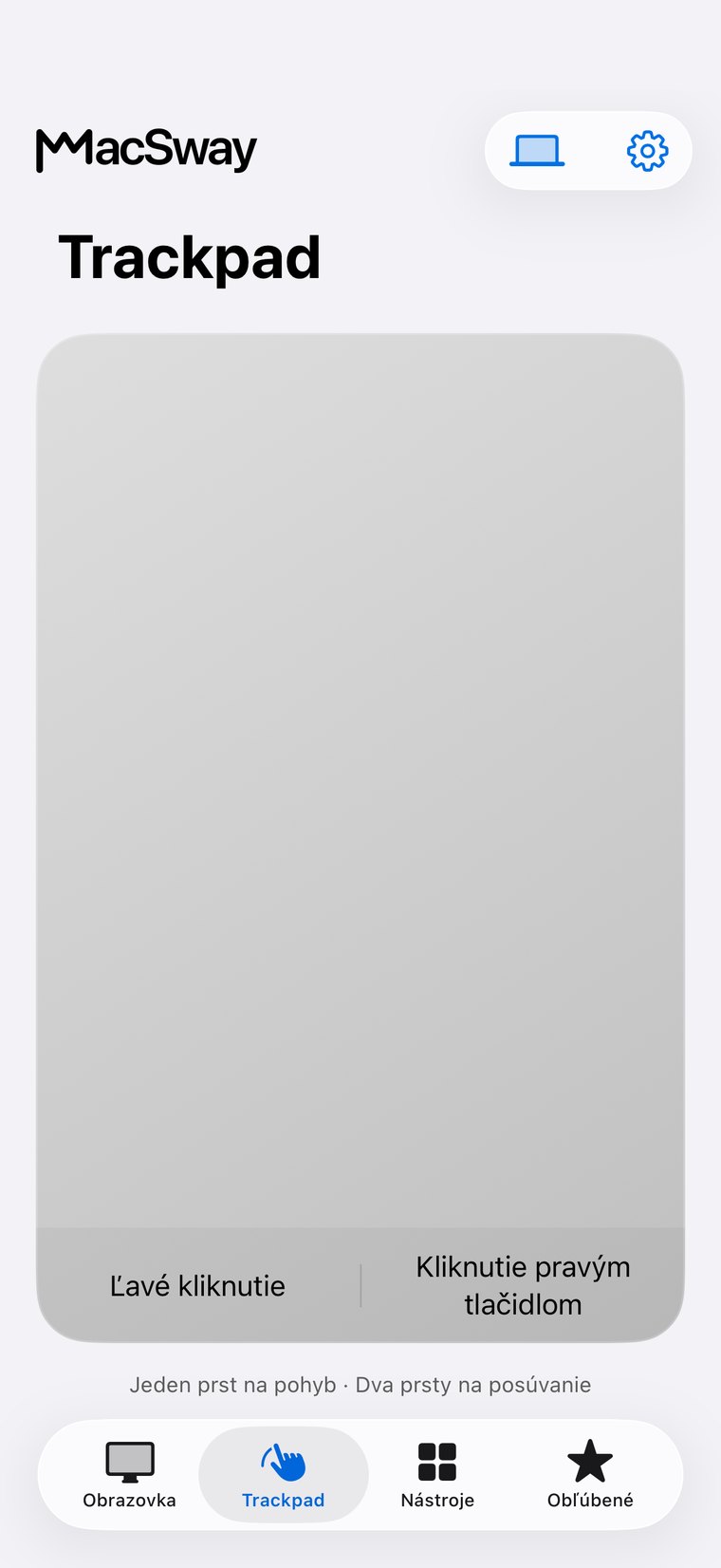
Pohybujte ukazovateľom, klikajte, klikajte pravým tlačidlom a scrollujte dotykovými gestami, aj z druhej strany miestnosti.
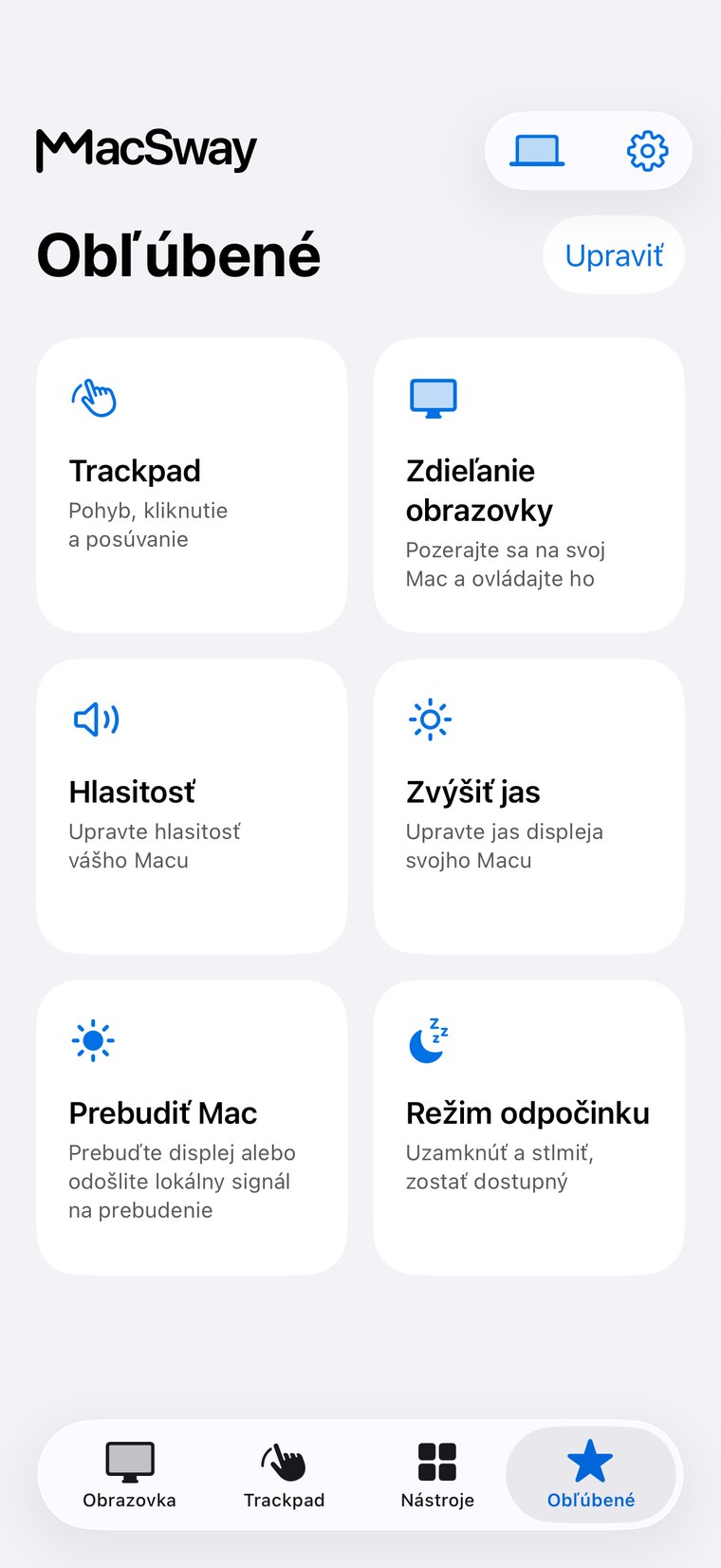
Akcie, ktoré používate najčastejšie – napríklad stlmenie alebo rozloženie okien – majte na karte obľúbených a na domovskej obrazovke.
Upravujte hlasitosť a jas displeja, ovládajte Music a Spotify a usporadúvajte okná.
Šesťciferné párovanie a TLS 1.3. Bez účtu a nič neprechádza cez server MacSway.
Doma MacSway funguje cez vašu Wi-Fi. Mimo domova nastavte Tailscale na oboch zariadeniach a MacSway sa k vášmu Macu pripojí aj cez iné siete. Účet MacSway nie je potrebný.
StiahnuťObe zariadenia potrebujú Tailscale a internet. Váš Mac musí byť zobudený a sprievodná aplikácia spustená.Nastavenie zaberie len pár minút.
Stiahnite si MacSway pre Mac z tejto stránky a otvorte ho. Beží v paneli s ponukami.
Otvorte aplikáciu v tej istej Wi-Fi sieti a vyberte svoj Mac.
Potvrďte kód zobrazený na Macu. Ste pripojení.
Trackpad, klávesnica a hlasitosť sú zadarmo. Pro pridáva živú obrazovku, widgety a vzdialený prístup.
Každodenné ovládanie bez poplatkov.
Živá obrazovka, widgety a vzdialený prístup.
Všetky funkcie Pro, zaplatíte raz.
Tvor pre komunitu. Tvor odkiaľkoľvek. 💙
Na gauči, v zasadacej miestnosti, v kaviarni alebo mimo pracovného stola, zatiaľ čo AI agent pracuje: MacSway udrží váš Mac vždy poruke.
Všetko v záložke Nástroje v appke, v skratke.
MacSway prepája váš iPhone priamo s vaším Macom. Žiadny cloud MacSway medzi nimi nie je.
Štyri veci a môžeš ísť na to.
Rýchle odpovede pred inštaláciou.
Áno. Nainštalujte si MacSway do iPhonu a sprievodnú aplikáciu do Macu. Aplikácia pre Mac beží v paneli ponuky a umožňuje pripojenie.
Áno, s Pro a samostatne nastaveným pripojením Tailscale na oboch zariadeniach. Obe zariadenia potrebujú internet a váš Mac musí zostať dostupný a zobudený.
MacSway je určený pre iPhone s iOS 17 alebo novším a Mac s macOS 14 alebo novším. Windows a Android nie sú podporované.
Spárujte zariadenia pomocou šesťciferného kódu. Komunikácia je zabezpečená protokolom TLS 1.3 a prístup konkrétneho zariadenia môžete kedykoľvek zrušiť priamo z Macu.
Prebudenie závisí od vášho Macu, siete a nastavení napájania. Prebudenie zo skutočného systémového spánku nie je zaručené. Pre spoľahlivé vzdialené používanie ponúka MacSway režim odpočinku s vypnutým displejom, v ktorom Mac zostáva dostupný.
Áno. Nainštaluj si bezplatnú aplikáciu MacSway do Macu a aplikáciu do iPhonu, potom ich spáruj šesťmiestnym kódom. iPhone sa zmení na trackpad, klávesnicu a diaľkový ovládač Macu – z gauča aj z inej miestnosti. S Pro uvidíš aj obrazovku Macu a dostaneš sa k nemu z iných sietí.
Nie. MacSway nemá žiadne účty, v aplikáciách nie sú analytiky a medzi zariadeniami nie je žiadny cloudový server. Nákupy idú cez App Store.
Trackpad, klávesnica a ovládanie hlasitosti sú zadarmo, keď sú iPhone a Mac na tej istej Wi-Fi. Pro pridáva zdieľanie obrazovky, widgety, vzdialený prístup a ďalšie nástroje. Kúpiš ho ako predplatné (noví predplatitelia, ktorí spĺňajú podmienky, dostanú 7-dňovú skúšku) alebo jednorazovo.
Nie, je to presne naopak. iPhone Mirroring zobrazuje tvoj iPhone na Macu. MacSway zobrazuje a ovláda tvoj Mac na iPhone.
Otvor MacSway na iPhone, vyhľadaj zariadenia a vyber svoj Mac. Na Macu prijmi žiadosť a zadaj šesťmiestny kód, ktorý sa zobrazí. Párovanie sa zapamätá, takže to robíš len raz pre každý Mac.
Accessibility, aby MacSway mohol hýbať ukazovateľom a písať. Screen Recording na zdieľanie obrazovky. Local Network, aby sa obe aplikácie našli. Všetky tri zmeníš v System Settings v časti Privacy & Security.
Nie. Obraz ide priamo z Macu do iPhonu a nikde sa neukladá. Neexistuje žiadny server MacSway, ktorý by ho mohol prijať.
Nie. MacSway nesmeruje ani nekontroluje tvoju prevádzku. Aby fungoval mimo domova, nainštaluj na obe zariadenia samostatnú aplikáciu Tailscale; MacSway sa potom k Macu dostane cez Tailscale.
Doma, na tej istej Wi-Fi, funguje hneď. Na inej sieti alebo cez mobilné dáta potrebuješ Pro a Tailscale na oboch zariadeniach. Mac musí byť zapnutý, zobudený a musí bežať MacSway, takže ho nechaj zapojený a predĺž automatické uzamknutie, alebo použi Rest mode.
Áno. Spáruj toľko Macov, koľko chceš, a vyber si ten správny zo zoznamu zariadení.
Píš na Macu klávesnicou iPhonu, stláčaj Return, Delete, Tab a Escape a posielaj text do schránky Macu.
Áno, s Pro. Súbory sa ukladajú do priečinka Downloads na Macu a fotku môžeš vložiť aj do textového poľa na Macu.
Widgety na domovskej obrazovke, ktoré spustia akciu na Macu jedným ťuknutím: stlmenie, prehrávanie a pozastavenie, hlasitosť, rozloženie okien. Sú súčasťou Pro.
Áno. Prehrávanie, pozastavenie, ďalšia a predchádzajúca skladba pre Music a Spotify, plus posuvník hlasitosti.
Áno. So zdieľaním obrazovky môžeš z telefónu sledovať dlhý build, schváliť prompt alebo rýchlo dopísať opravu. MacSway sa nepripája k žiadnemu konkrétnemu nástroju; dáva ti prístup k tvojmu Macu.
Otvor menu MacSway na Macu, prejdi na spárované zariadenia a toto telefón zruš. Znova sa pripojí len s novým kódom.
Cenu ukazuje Apple v aplikácii. Pro je mesačné alebo ročné predplatné (so 7-dňovou skúškou pre nových predplatiteľov, ktorí na ňu majú nárok) alebo jednorazový nákup. Predplatné spravuješ alebo zrušíš v nastaveniach Apple ID.
Stiahni ju z tejto stránky. Je podpísaná Apple Developer ID a notarizovaná Applom. Otvor ju raz a zostane v paneli menu.
Táto stránka je dostupná v 43 jazykoch. Aplikácie sa prekladajú do rovnakých jazykov; verzia v App Store zatiaľ hovorí po anglicky, maďarsky, nemecky, francúzsky a španielsky.
Napíš na [email protected] alebo otvor stránku Support. Uveď verzie aplikácie a macOS a ako sa pripájaš. Nikdy neposielaj párovacie kódy ani snímky obrazovky so súkromným obsahom.
Keď Mac zostáva na jednom mieste a ty nie: pozastavíš film z gauča, prezentuješ z iného miesta v zasadačke, skontroluješ dlhú úlohu z inej miestnosti alebo sa z iného mesta dostaneš na Mac doma.
Nechaj ho zapojený. V menu MacSway zapni možnosť, ktorá drží Mac dostupný aj so spiacim displejom, alebo predĺž automatické uzamknutie. Povoľ Prístupnosť, Záznam obrazovky a Lokálnu sieť a nastav MacSway, aby sa spúšťal pri prihlásení. Zatvorený MacBook Mac uspí. Celý kontrolný zoznam nájdeš na stránke „How to prepare your Mac for remote control“.
MacSway funguje s každým Macom so systémom macOS 14 alebo novším: MacBook Air a MacBook Pro, iMac, Mac mini, Mac Studio aj Mac Pro, s procesorom Apple silicon alebo Intel. iPhone musí mať iOS 17 alebo novší. Windows, Android ani iPad nie sú podporované.
Nainštalujte aplikáciu pre Mac aj iPhone, spárujte ich šesťciferným kódom a môžete začať.