РЕЖИМ ДИСПЛЕЯ · В СЛЕДУЮЩЕМ ОБНОВЛЕНИИ

Показывайте Mac на телевизоре или мониторе,
управляя им с iPhone

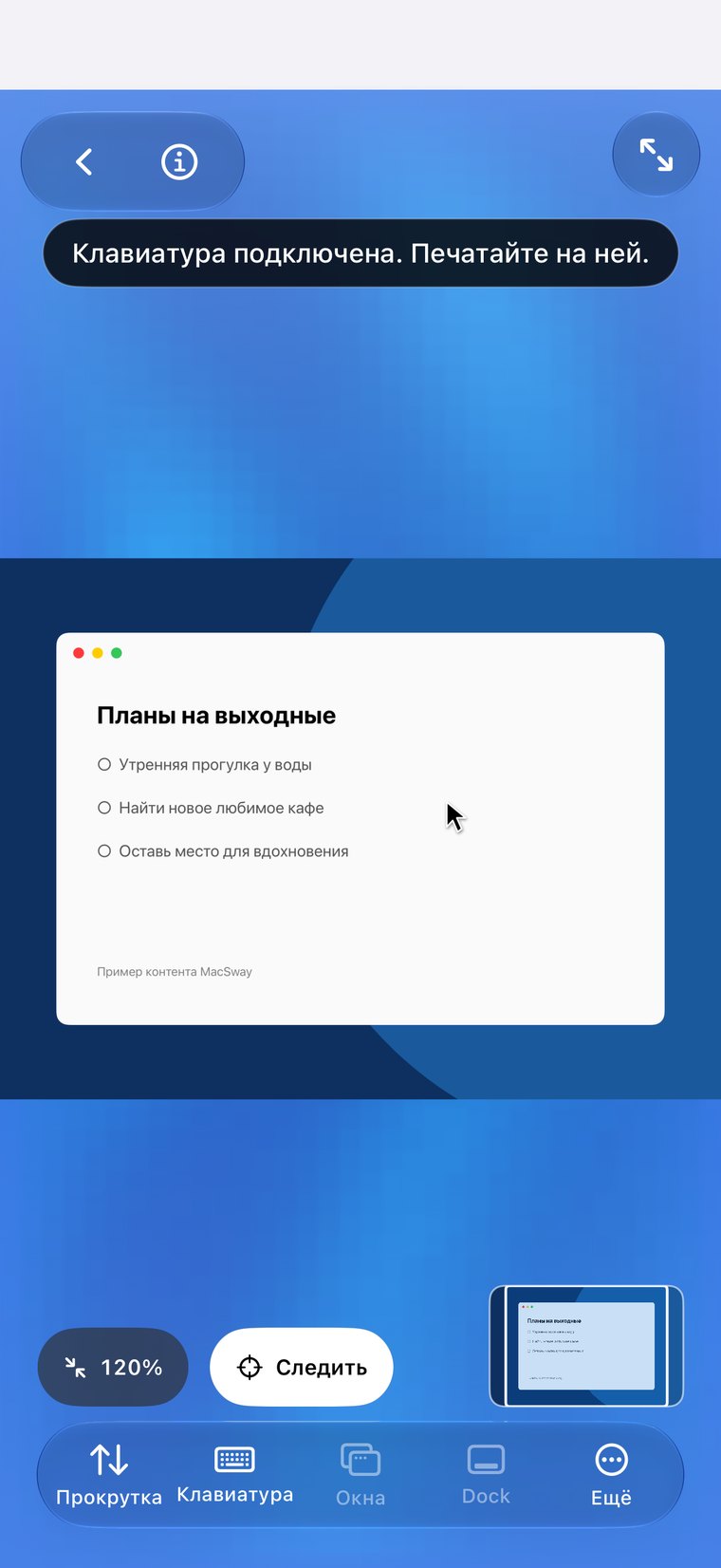
Выведите Mac на большой экран, а iPhone оставьте в руке. В режиме дисплея телевизор или монитор показывает Mac с курсором, а телефон одним касанием превращается в трекпад или клавиатуру.

Бесплатно · iOS 17+ · macOS 14+ · Нужны оба приложения
Подписано и нотариально заверено Apple · macOS 14+ · Apple silicon и Intel
MacSway app
✦
Трекпад и клавиатураМожно пользоваться бесплатно
Подключение по шестизначному кодуЗашифрованное соединение
БЕЗ УЧЁТНОЙ ЗАПИСИ · БЕЗ ОБЛАЧНОГО РЕТРАНСЛЯТОРАСмотреть возможности
01

Что умеет этот режим

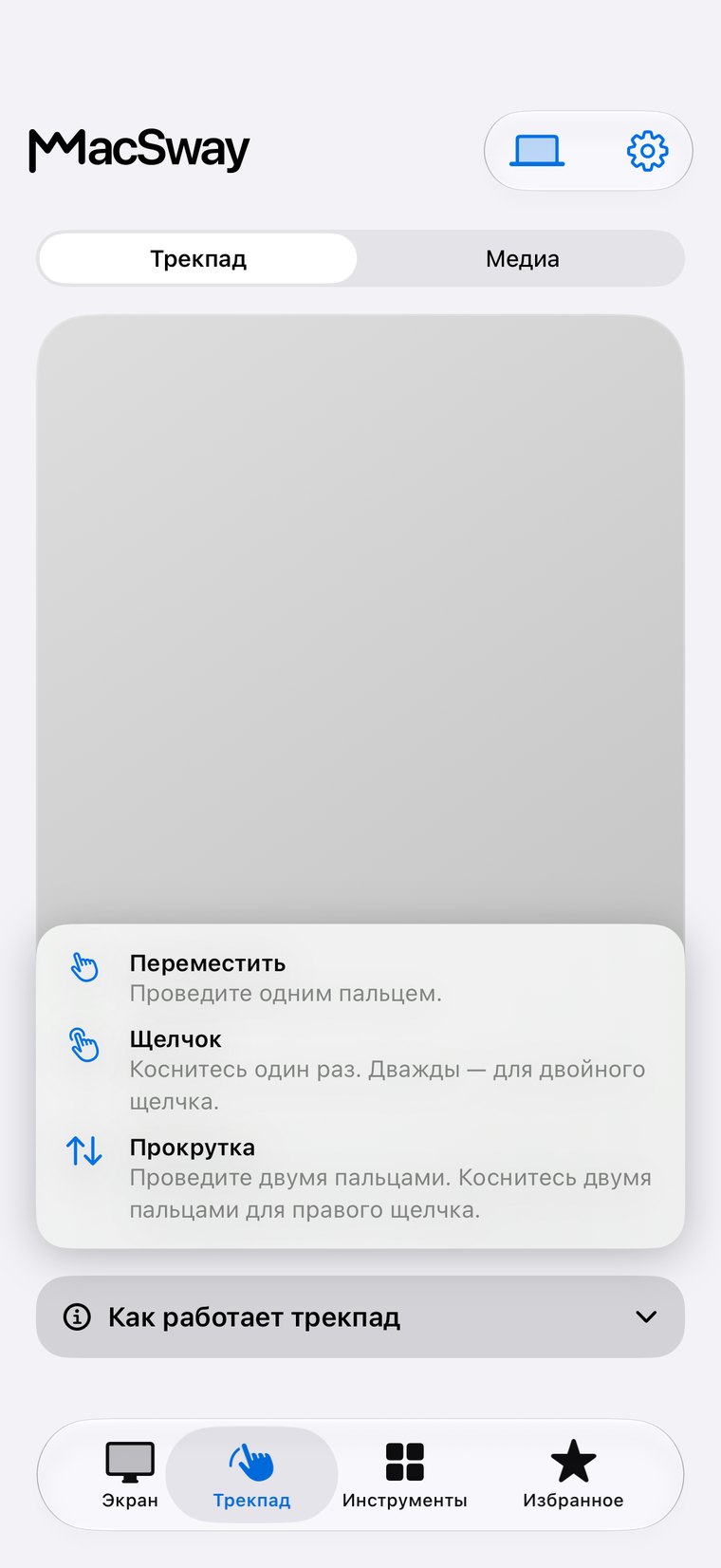
Режим дисплея передаёт изображение с Mac на второй экран: телевизор, монитор или проектор. На экране отображается только ваш Mac — крупно и без лишнего. iPhone остаётся у вас в руке и работает как пульт с двумя режимами: трекпад для перемещения и нажатий и клавиатура для ввода текста.

Вы видите, как курсор перемещается по большому экрану, когда двигаете пальцем по телефону. Нажимайте для клика, вводите текст через панель, которая отправляет каждый символ в реальном времени, и используйте сочетания клавиш вроде Command-C или функциональные клавиши в режиме клавиатуры.
MacSway
MacSway
02

Когда это пригодится

  • Фильмы и сериалы на телевизоре: Mac воспроизводит видео, телевизор показывает его, а вы ставите на паузу и перематываете с дивана.
  • Презентации: показывайте слайды на проекторе или экране переговорной и переключайте их с телефона — ноутбук перед собой не понадобится.
  • Фотографии или сайт для группы: листайте их на Mac, а остальные видят всё на большом экране.
  • Mac mini или Mac рядом с телевизором: используйте его как медиacenter с компактным пультом в кармане.
MacSway
MacSway

Два способа вывести изображение на экран

Беспроводной: откройте Пункт управления на iPhone, нажмите Screen Mirroring и выберите телевизор или приёмник AirPlay. После этого MacSway покажет Mac на выбранном экране. В приложении есть короткая анимированная инструкция по трём нажатиям — запоминать их не нужно.

По кабелю: подключите iPhone к монитору или телевизору через адаптер USB-C — HDMI. iOS передаёт приложениям внешний экран, и MacSway использует его таким же образом.

Полезно знать

  • Режим дисплея использует тот же экран Mac в реальном времени, что и демонстрация экрана, поэтому Mac должен иметь разрешение на запись экрана, быть включённым и доступным (см. как подготовить Mac).
  • Это потоковая передача в реальном времени по вашей сети, поэтому возможна небольшая задержка. Режим подходит для презентаций, веб-сёрфинга и видео, но не для динамичных игр.
  • Вписать или заполнить: выберите, вписать ли изображение в экран с полосами по краям или растянуть его на весь экран.
  • Mac остаётся без изменений: режим дисплея показывает его экран, но не превращает дисплей во второй рабочий стол.
  • Изображение передаётся между вашими устройствами через одно и то же зашифрованное соединение. Учётная запись и облако не нужны.

Настройка за четыре шага

01↗
↓

Установите бесплатный компаньон MacSway на Mac и как обычно подключите iPhone.

02↗
↓

Подключите iPhone к телевизору или монитору через Screen Mirroring или кабель.

03↗
• • •
• • •

MacSway предложит показать Mac на дисплее. Нажмите Показать мой Mac.

04✓
✓

Переключайтесь между режимами «Трекпад» и «Клавиатура» на iPhone. Закончив, нажмите «Стоп».

Также в этом обновлении

01↗
↓

Более умное подключение

если Mac находится в режиме сна, одно нажатие «Подключить» сначала попытается его разбудить (на Mac должна быть включена соответствующая настройка сети, и пробуждение не гарантируется).

02↗

Более спокойный интерфейс

единый стиль списка устройств и настроек, понятнее статус подключения и страница Screen, которая помещается на экране без прокрутки.

03✓

iPhone и iPad

всё доступно на обоих устройствах.

ВДАЛИ ОТ ДОМА

Управляй своим Mac,
где бы ты ни был.

Дома MacSway работает через ваш Wi-Fi. Вне дома нажмите «Подключиться удалённо», и MacSway сам найдёт путь к вашему Mac через сети. Оставьте Mac включённым и подключённым к питанию, а приложение-компаньон запущенным. Аккаунт MacSway не нужен.

СкачатьОбоим устройствам нужен интернет. Mac должен оставаться включённым и доступным: подключён к питанию, с длинной автоблокировкой или в режиме отдыха.
ЦЕНЫ

Бесплатно для всех.
Все функции включены.

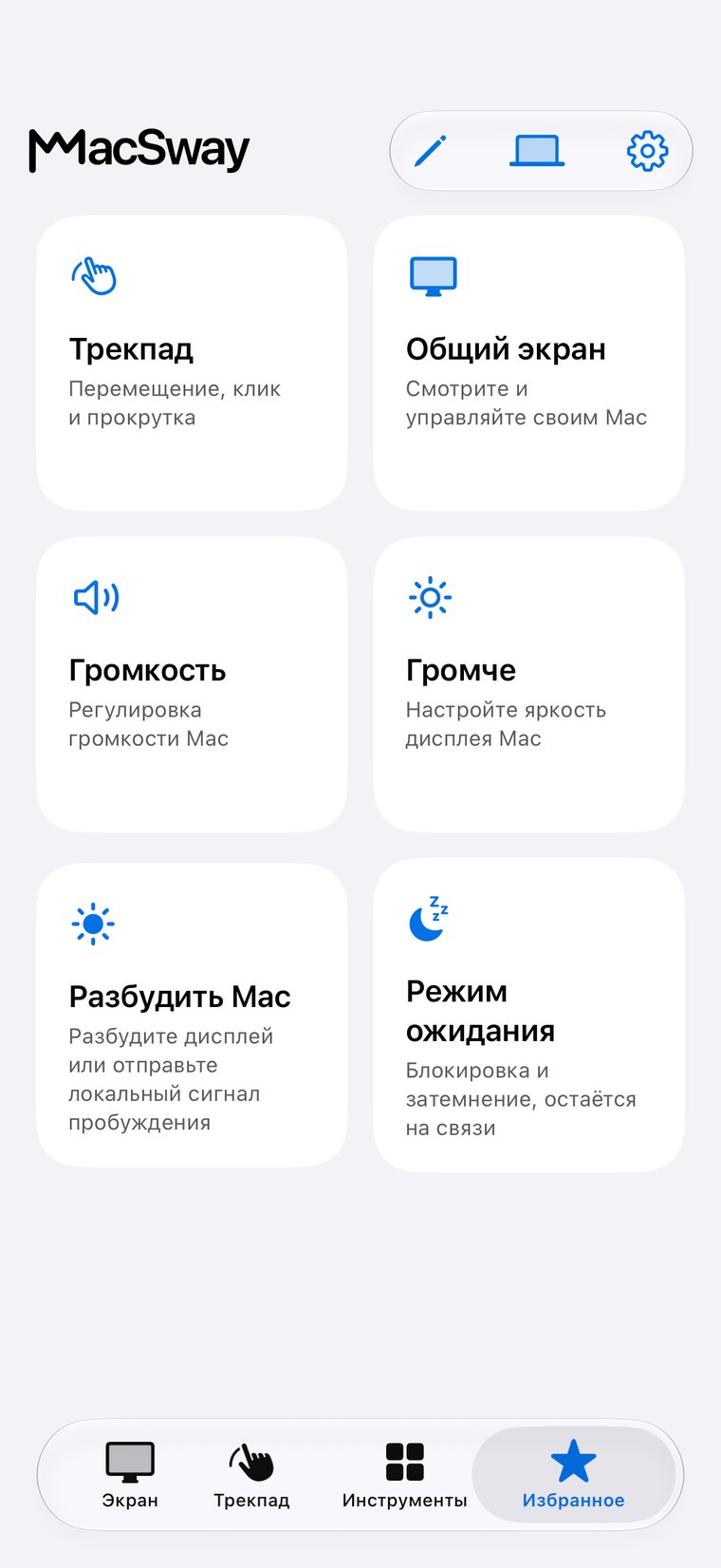
Трекпад, клавиатура, громкость, показ экрана, виджеты и удалённый доступ — всё бесплатно.

Создавай для сообщества. Создавай где угодно. 💙

ВОПРОСЫ И ОТВЕТЫ

Частые
вопросы.

Короткие ответы перед установкой.

Можно ли показать Mac на телевизоре с iPhone?

Да, с помощью режима дисплея: подключите iPhone к телевизору через Screen Mirroring или кабель, и MacSway покажет там Mac, а iPhone будет работать как трекпад и клавиатура. Функция появится в следующем обновлении приложения.

Нужен ли Apple TV?

Нет. Для беспроводного подключения подойдёт любой телевизор или приёмник с поддержкой AirPlay, а адаптер USB-C — HDMI работает с любым HDMI-дисплеем.

Режим дисплея — это то же самое, что AirPlay или дублирование экрана iPhone?

Нет. Screen Mirroring через AirPlay передаёт экран iPhone. В режиме дисплея большой экран показывает Mac, а iPhone служит пультом.

Это платно?

Сегодня MacSway бесплатен. Режим дисплея входит в приложение.

Управляй Mac
с iPhone.

Установи приложения на Mac и iPhone, выполни сопряжение по шестизначному коду — и всё готово.