ПУЛЬТ ДЛЯ ТВОЕГО MAC

Управляй Mac
с iPhone.

Mac остаётся на столе, а iPhone всегда с тобой. Используй его как трекпад и клавиатуру с дивана или просматривай экран Mac и управляй им из другой комнаты или другого города. Учётная запись не нужна.

Начни бесплатно · iOS 17+ · macOS 14+ · Нужны оба приложения
Подписано и нотариально заверено Apple · macOS 14+ · Apple silicon и Intel
MacSway app
✦
Трекпад и клавиатураМожно пользоваться бесплатно
Подключение по шестизначному кодуЗашифрованное соединение
БЕЗ УЧЁТНОЙ ЗАПИСИ · БЕЗ ОБЛАЧНОГО РЕТРАНСЛЯТОРАСмотреть возможности
ВОЗМОЖНОСТИ

Mac остаётся на месте.
А тебе это не обязательно.

MacSway превращает iPhone в пульт для Mac, который остаётся на столе или в углу комнаты. Вот что можно делать на расстоянии.

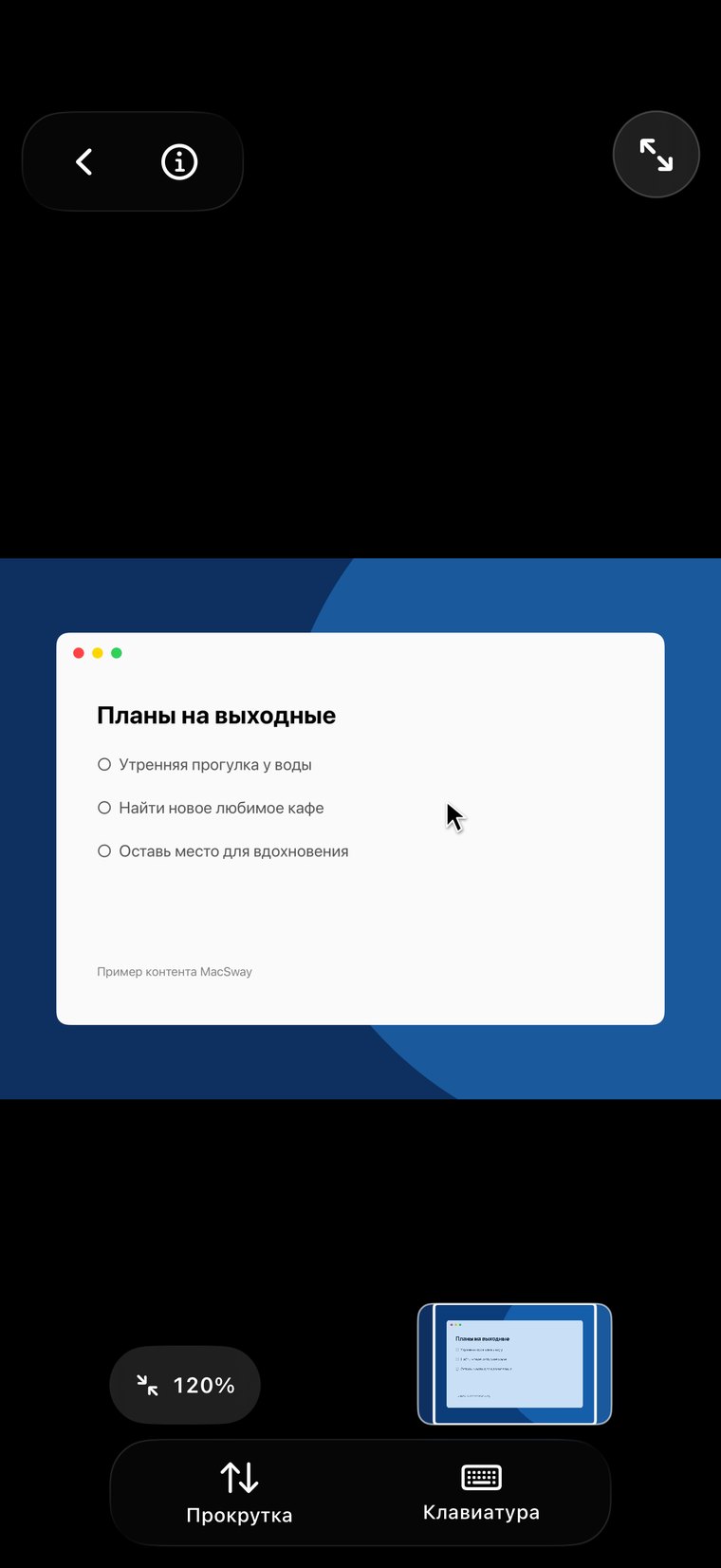
01 / ЭКРАН В РЕАЛЬНОМ ВРЕМЕНИ

Управляй Mac откуда угодно.

Смотри, что происходит на экране Mac, прямо на iPhone. Нажимай вместо щелчка мышью, вводи текст с клавиатуры iPhone, подтверждай запросы, открывай файлы и запускай задачи, не возвращаясь к столу.

MacSway Screen
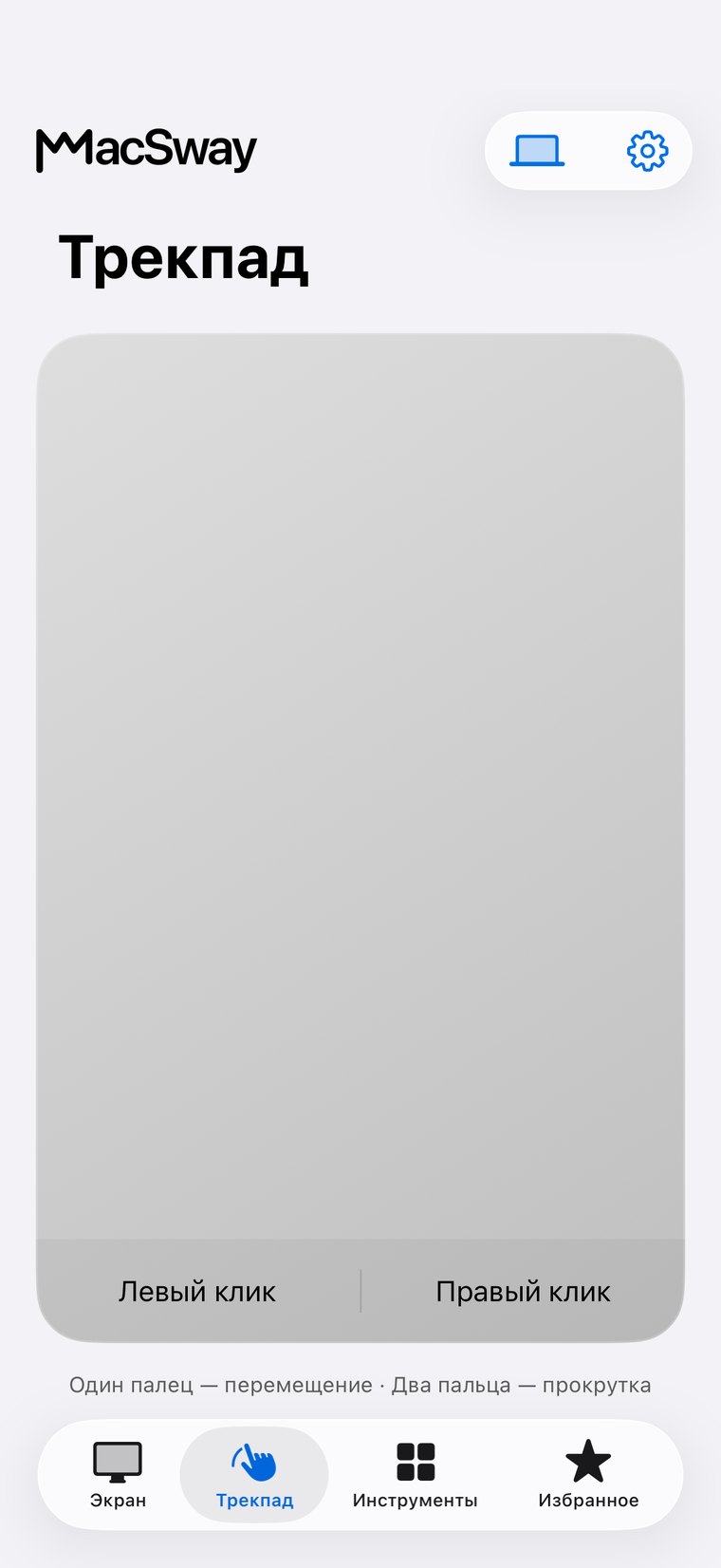
02 / ТРЕКПАД

Управляй Mac с дивана.

Запускай фильмы, ставь музыку на паузу или меняй громкость на Mac, подключённом к телевизору или колонкам. iPhone работает как трекпад и клавиатура.

MacSway Trackpad

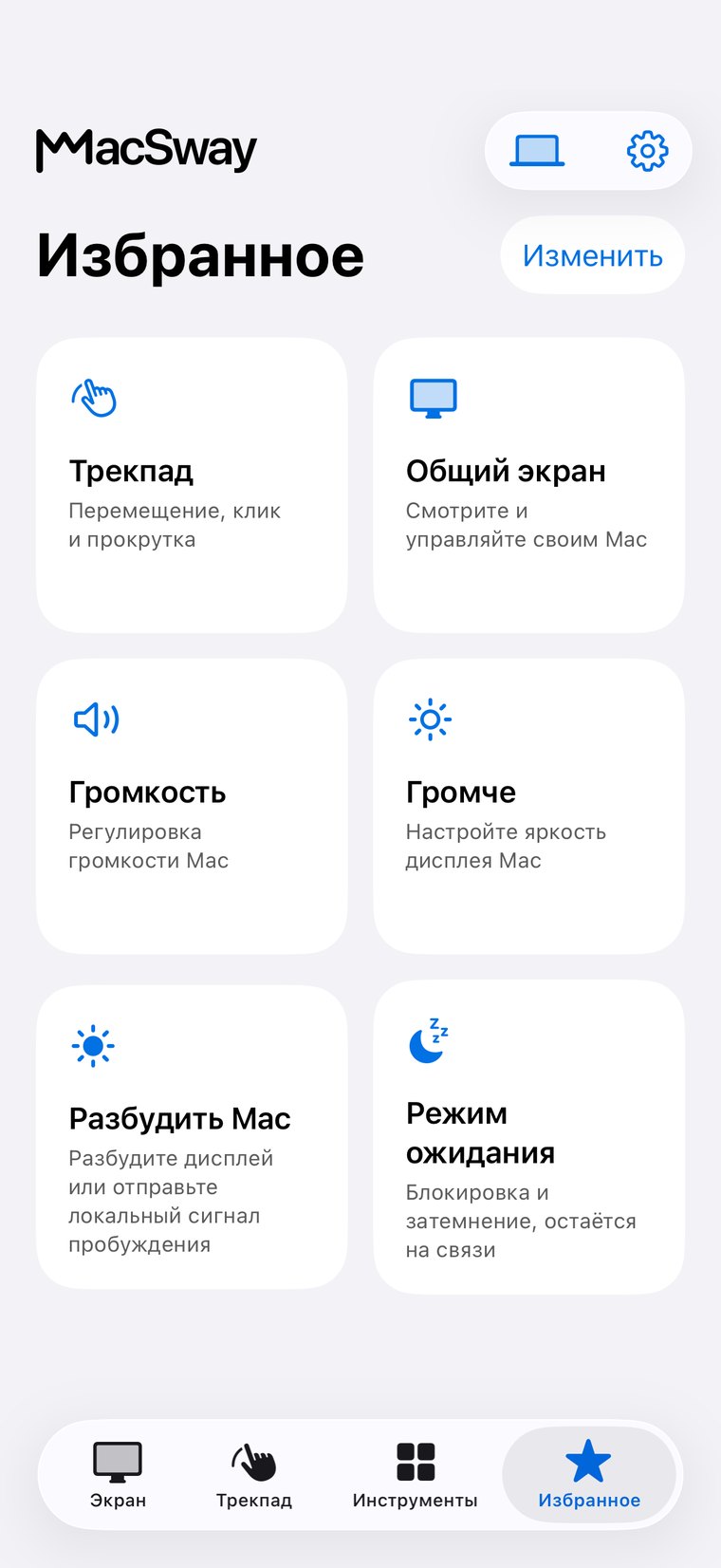
Избранное и Виджеты.

Добавь на экран «Домой» действия, которыми пользуешься каждый день: выключение звука, регулировку громкости или раскладку окон. Одно нажатие — приложение открывать не нужно.

Громкость, яркость, медиаконтент.

Регулируй громкость и яркость, запускай и приостанавливай Music или Spotify, а когда отходишь — блокируй Mac или переводи его в Режим ожидания.

Конфиденциальность и шифрование.

Сопряжение по шестизначному коду и TLS 1.3. Без учётной записи, а данные не проходят через серверы MacSway.

ВДАЛИ ОТ ДОМА

Управляй своим Mac,
где бы ты ни был.

Дома MacSway работает через Wi-Fi. Чтобы подключаться из другого места, настрой Tailscale на обоих устройствах — и MacSway сможет связаться с твоим Mac через разные сети. Оставь Mac включённым и подключённым к питанию, а приложение-компаньон — запущенным. Учётная запись MacSway не нужна.

СкачатьНа обоих устройствах должны быть Tailscale и доступ в интернет. Mac должен оставаться включённым, доступным по сети и подключённым к питанию. Установи длительный интервал автоблокировки или включи Режим ожидания.
НАСТРОЙКА

Подключение
в три шага.

Настройка займёт пару минут.

01↗
↓

Установи приложение для Mac.

Скачай MacSway для Mac с этой страницы и открой его на Mac, которым хочешь управлять. Приложение работает в строке меню.

02↗
↓

Установи MacSway на iPhone.

Открой приложение в той же сети Wi-Fi и выбери свой Mac.

03✓
• • •
• • •
✓

Введи шестизначный код.

Подтверди код, показанный на Mac. Подключение готово.

ЦЕНЫ

Начни бесплатно.
Перейди на Pro, когда понадобится больше.

Трекпад, Клавиатура и Громкость доступны бесплатно. Pro добавляет Общий экран, Виджеты и удалённый доступ.

БЕСПЛАТНО
$0навсегда

Всё для повседневного управления — бесплатно.

  • Локальный Трекпад и жесты
  • Ввод с Клавиатуры
  • Управление Громкостью
Попробовать
PRO НАВСЕГДА
$49один платёж

Все функции Pro за один платёж.

  • Все инструменты Pro
  • Разовая покупка без продления
  • Без регулярной подписки
Попробовать

Создавай для сообщества. Создавай где угодно. 💙

СЦЕНАРИИ ИСПОЛЬЗОВАНИЯ

Когда MacSway полезен
в реальной жизни.

Mac остаётся на месте, а iPhone всегда у тебя в кармане. MacSway связывает их, чтобы ты мог делать всё то же, что за рабочим столом, где бы ты ни находился.

ВСЕ ФУНКЦИИ

Всё, что умеет
MacSway.

Всё во вкладке «Инструменты» приложения — коротко.

1Демонстрация экранаСмотрите экран Mac на iPhone и управляйте им касанием. Тап — клик, перетаскивание — перемещение, щипок — масштаб, а печатать можно клавиатурой iPhone.
2ТрекпадДвигайте курсор, кликайте, вызывайте контекстное меню и прокручивайте на экране iPhone. Удобно, чтобы поставить фильм на паузу с дивана.
3Клавиатура и буфер обменаПечатайте на Mac с клавиатуры iPhone и передавайте текст между устройствами.
4Громкость, яркость и медиаМеняйте громкость и яркость, включайте, ставьте на паузу и переключайте музыку, не вставая.
5ОкнаСтавьте два окна рядом, центрируйте одно или закрывайте остальные — всё в один тап.
6Блокировка, сон и пробуждениеБлокируйте Mac, оставляйте его доступным с выключенным экраном или будите. Открывайте Spotlight и Mission Control без клавиатуры.
7Приложения и файлыОткрывайте Safari, Finder, Music или Notes на Mac и отправляйте файлы в папку «Загрузки».
8Виджеты и избранноеДобавляйте самые нужные действия на экран «Домой» или во вкладку «Избранное». Один тап — и приложение открывать не нужно.
КОНФИДЕНЦИАЛЬНОСТЬ

Твой Mac остаётся твоим.
Без промежуточных серверов.

MacSway напрямую соединяет твой iPhone с твоим Mac. Облачных серверов MacSway между ними нет.

Без учётной записиНе нужно регистрироваться и входить в аккаунт. Установи приложения, подключи устройства — и всё готово. Покупки проходят через App Store.
Без промежуточных серверов и аналитикиПриложения не используют серверы MacSway, не показывают рекламу и не собирают аналитику. Всё, что ты делаешь, остаётся между двумя твоими устройствами.
Шифрование и безопасное подключениеTLS 1.3, закреплённый сертификат и шестизначный код подключения. Ты можешь в любой момент отключить любой iPhone на Mac.
Экран не сохраняетсяИзображение с экрана передаётся на твой iPhone и не сохраняется. MacSway — не VPN и не перенаправляет твой трафик.
Что понадобится

Два устройства, одно подключение.

Всего четыре вещи — и можно начинать.

iPhoneЭто твой пульт для Mac. Нужен iOS 17 или новее.
MacЭто компьютер, которым ты будешь управлять. Подойдёт любой MacBook, iMac, Mac mini, Mac Studio или Mac Pro на macOS 14 или новее. Лучше оставить его подключённым к питанию.
СетьДома оба устройства работают через один Wi-Fi. Вне дома ты подключаешься через Tailscale.
MacSway для MacНа Mac тоже нужно небольшое бесплатное приложение — оно принимает команды. Работает в строке меню, скачать можно прямо с этой страницы.
ВОПРОСЫ И ОТВЕТЫ

Частые
вопросы.

Короткие ответы перед установкой.

Нужно установить оба приложения?

Да. iPhone — это пульт, а Mac — компьютер, которым ты управляешь, поэтому приложение нужно на обоих устройствах. Установи MacSway на iPhone и приложение-компаньон на Mac. Приложение для Mac работает в строке меню и принимает команды.

Можно пользоваться MacSway вдали от дома?

Да, с Pro и подключением через Tailscale, настроенным на обоих устройствах. Оба устройства должны быть подключены к интернету, а Mac — оставаться включённым и доступным: подключённым к питанию, активным или в Режиме ожидания.

Какие устройства поддерживаются?

MacSway поддерживает iPhone с iOS 17 или новее и Mac с macOS 14 или новее. Windows и Android не поддерживаются.

Подключение защищено?

Сопряжение выполняется по шестизначному коду. Для связи используется TLS 1.3, а доступ для конкретного устройства можно отозвать на Mac.

Может ли MacSway разбудить Mac?

Возможность разбудить Mac зависит от его модели, настроек сети и питания. Выход из обычного системного сна не гарантируется. Для надёжного удалённого доступа в MacSway есть Режим ожидания: экран выключается, но Mac остаётся доступен.

Можно ли управлять Mac с iPhone?

Да. Установите бесплатное приложение MacSway на Mac и приложение на iPhone, затем свяжите их шестизначным кодом. iPhone станет трекпадом, клавиатурой и пультом для Mac — прямо с дивана или из другой комнаты. С Pro вы также увидите экран Mac и подключитесь к нему из других сетей.

Нужен ли аккаунт?

Нет. В MacSway нет аккаунтов, аналитики внутри приложений и облачного сервера посередине. Покупки проходят через App Store.

MacSway бесплатный?

Трекпад, клавиатура и регулировка громкости бесплатны, когда iPhone и Mac в одной сети Wi-Fi. Pro добавляет демонстрацию экрана, виджеты, удалённый доступ и другие инструменты. Его можно купить по подписке (новым подходящим подписчикам — 7 дней бесплатно) или разово.

Это то же самое, что iPhone Mirroring?

Нет, всё наоборот. iPhone Mirroring показывает ваш iPhone на Mac. MacSway показывает и контролирует ваш Mac на iPhone.

Как работает сопряжение?

Откройте MacSway на iPhone, найдите устройства и выберите свой Mac. Примите запрос на Mac и введите шестизначный код, который он покажет. Сопряжение запоминается, так что это нужно сделать один раз для каждого Mac.

Какие разрешения нужны на Mac?

Универсальный доступ — чтобы MacSway мог двигать указатель и печатать. Запись экрана — для демонстрации экрана. Локальная сеть — чтобы приложения нашли друг друга. Все три можно изменить в Системных настройках в разделе «Конфиденциальность и безопасность».

MacSway записывает или загружает мой экран?

Нет. Изображение идёт напрямую с Mac на iPhone и нигде не сохраняется. Сервера MacSway, который мог бы его получить, не существует.

MacSway — это VPN?

Нет. MacSway не маршрутизирует и не проверяет ваш трафик. Чтобы пользоваться им вне дома, установите отдельное приложение Tailscale на оба устройства — тогда MacSway доберётся до Mac через Tailscale.

Работает ли через мобильный интернет или другую сеть?

Дома, в одной сети Wi-Fi, всё работает сразу. В другой сети или через мобильный интернет нужны Pro и Tailscale на обоих устройствах. Mac должен быть включён, не спать и работать с MacSway — держите его подключённым к питанию и увеличьте время автоблокировки или используйте режим Rest.

Можно ли использовать несколько Mac?

Да. Подключайте сколько угодно Mac и выбирайте нужный в списке устройств.

Что можно делать с клавиатурой?

Печатать на Mac с клавиатуры iPhone, нажимать Return, Delete, Tab и Escape, а также отправлять текст в буфер обмена Mac.

Можно отправлять фото и файлы на Mac?

Да, с Pro. Файлы сохраняются в папку «Загрузки» на Mac, а фото можно вставить в текстовое поле на Mac.

Что такое виджеты?

Виджеты на экране «Домой», которые запускают действие на Mac в одно касание: выключить звук, play и пауза, громкость, раскладка окон. Входят в Pro.

Можно управлять музыкой?

Да. Play, пауза, следующий и предыдущий трек для Music и Spotify, плюс ползунок громкости.

Поможет ли MacSway, пока работает ИИ-агент для кодинга?

Да. С общим экраном вы можете следить за долгой сборкой, подтвердить промпт или быстро что-то поправить с телефона. MacSway не подключается к каким-то конкретным инструментам — он просто даёт доступ к вашему Mac.

Как запретить телефону управлять моим Mac?

Откройте меню MacSway на Mac, зайдите в список сопряжённых устройств и отзовите этот телефон. Снова подключиться он сможет только с новым кодом.

Сколько стоит Pro и можно ли отменить подписку?

Цену Apple показывает в приложении. Pro — это подписка на месяц или на год (с 7-дневным пробным периодом для новых подписчиков, кому он положен) либо разовая покупка. Управлять подпиской и отменять её можно в настройках Apple ID.

Где взять приложение для Mac?

Скачайте его на этом сайте. Оно подписано Apple Developer ID и нотаризовано Apple. Откройте его один раз — и оно останется в строке меню.

Какие языки поддерживает MacSway?

Этот сайт доступен на 43 языках. Приложения переводятся на те же языки; версия в App Store пока говорит на английском, венгерском, немецком, французском и испанском.

Где получить помощь?

Напишите на [email protected] или откройте страницу поддержки. Укажите версии приложения и macOS и способ подключения. Никогда не отправляйте коды сопряжения и скриншоты личного содержимого.

Когда мне пригодится MacSway?

Когда Mac стоит на месте, а вы нет: поставить фильм на паузу с дивана, показывать презентацию из другого угла переговорки, проверить долгую задачу из другой комнаты или добраться до Mac дома из другого города.

Как сделать так, чтобы Mac оставался на связи?

Держите его подключённым к питанию. В меню MacSway включите опцию, которая оставляет Mac доступным при спящем экране, или увеличьте время автоблокировки. Разрешите Accessibility, Screen Recording и Local Network и запускайте MacSway при входе в систему. С закрытой крышкой MacBook Mac засыпает. Полный чек-лист — на странице «How to prepare your Mac for remote control».

С какими моделями Mac работает MacSway?

MacSway работает с любым Mac на macOS 14 или новее: MacBook Air и MacBook Pro, iMac, Mac mini, Mac Studio и Mac Pro с процессорами Apple silicon или Intel. На iPhone требуется iOS 17 или новее. Windows, Android и iPad не поддерживаются.
Управляй Mac
с iPhone.

Установи приложения на Mac и iPhone, выполни сопряжение по шестизначному коду — и всё готово.

Скоро в App Store

MacSway проходит проверку в App Store. Оставь email — мы один раз напишем, когда приложение станет доступно.