MODO DE EXIBIÇÃO · DISPONÍVEL NA PRÓXIMA ATUALIZAÇÃO

Mostre seu Mac em uma TV ou monitor,
usando o iPhone como controle

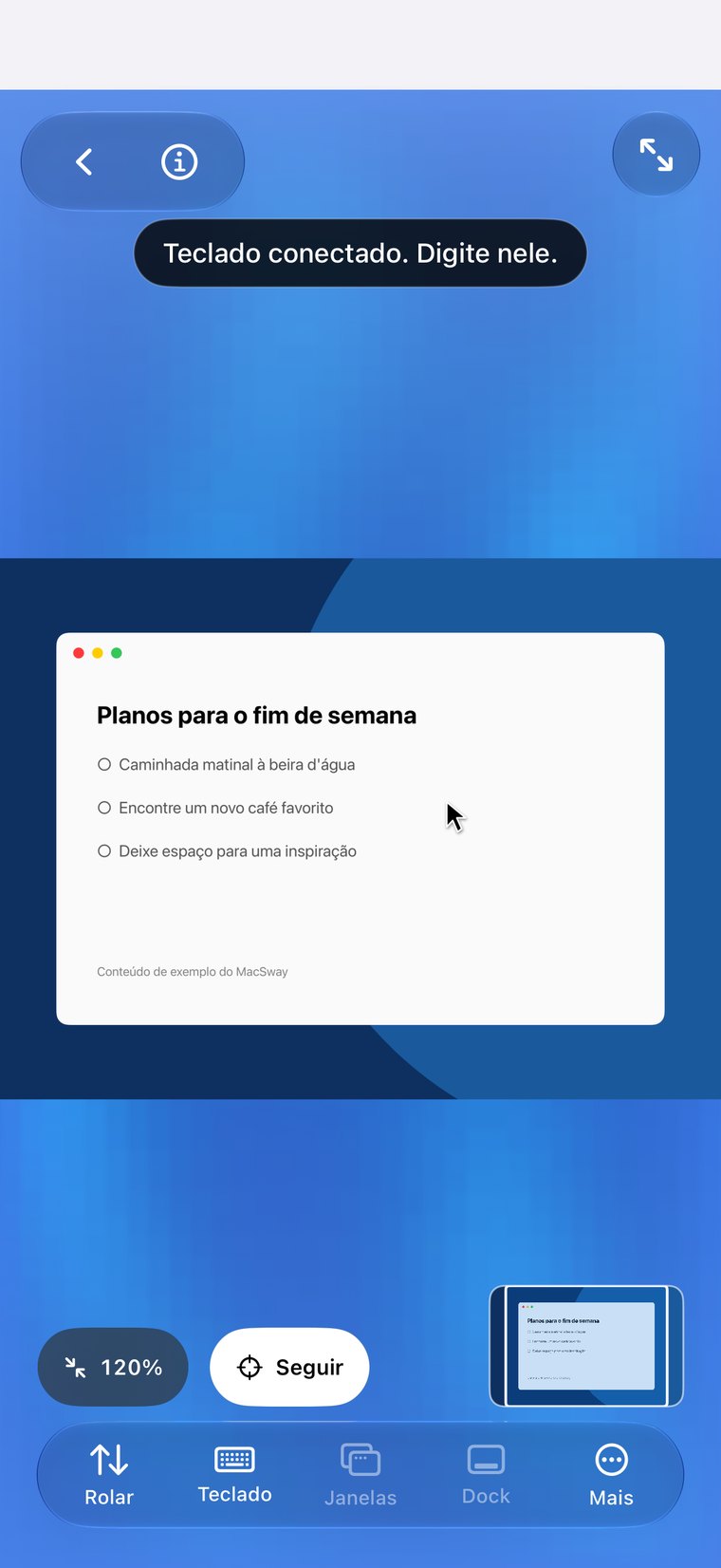
Coloque seu Mac na tela grande e mantenha o iPhone na mão. No Modo de Exibição, a TV ou o monitor mostra seu Mac com o cursor, enquanto o celular vira trackpad ou teclado com um toque.

Grátis · iOS 17+ · macOS 14+ · Os dois apps são necessários
Assinado e autenticado pela Apple · macOS 14+ · Apple silicon e Intel
MacSway app
✦
Trackpad e TecladoGrátis para usar
Emparelhamento com código de seis dígitosConexão criptografada
SEM CONTA · SEM RETRANSMISSÃO PELA NUVEMVer recursos
01

O que ele faz

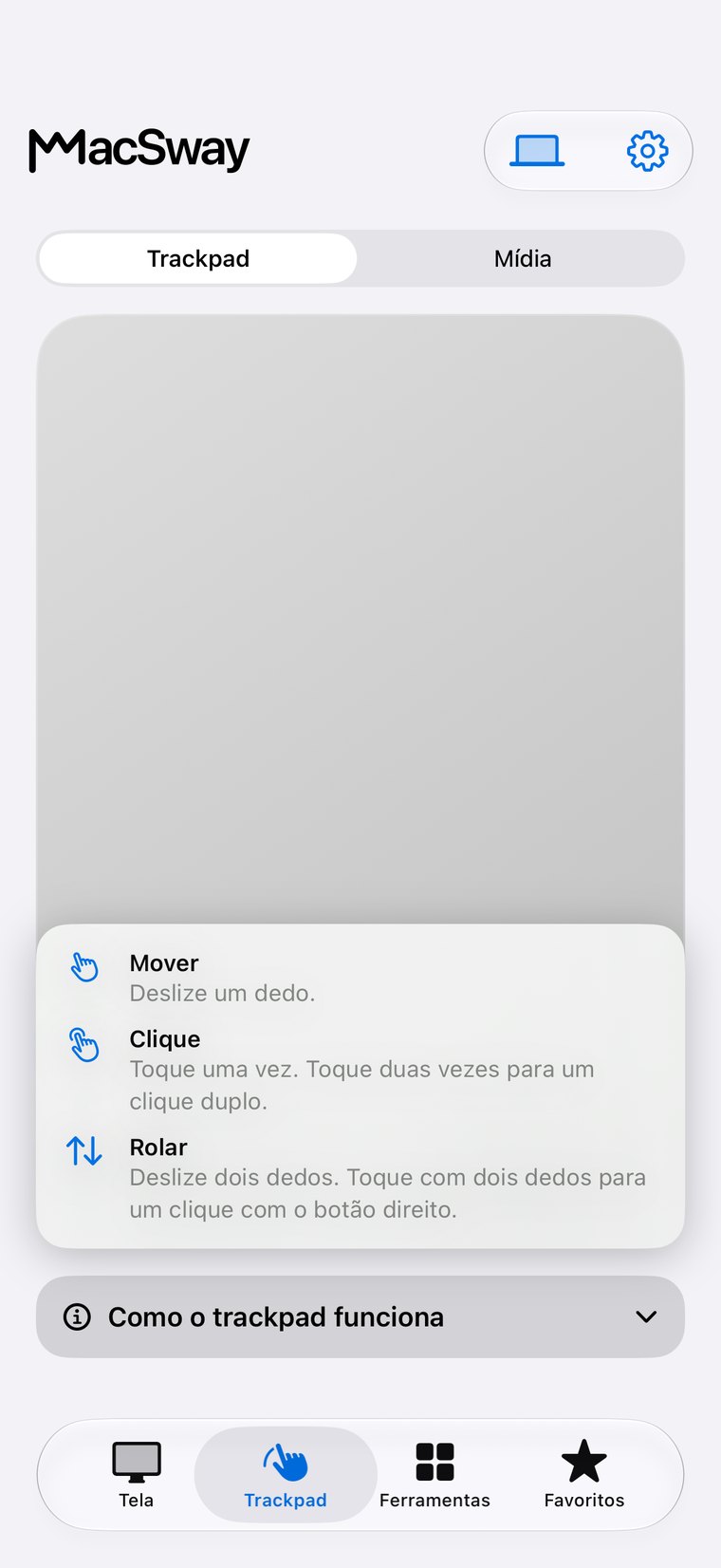
O Modo de Exibição envia a imagem do seu Mac para uma segunda tela: uma TV, um monitor ou um projetor. A tela mostra apenas o Mac, em tamanho grande e sem distrações. O iPhone fica na sua mão como controle, com duas opções: um trackpad para mover e clicar e um teclado para digitar.

Você vê o cursor se mover na tela grande enquanto desliza o dedo no celular. Toque para clicar, digite com uma barra que envia cada caractere em tempo real e use atalhos como Command-C ou teclas de função na visualização do teclado.
MacSway
MacSway
02

Quando você vai usar

  • Filmes e séries na TV: o Mac reproduz, a TV exibe, e você pausa ou avança do sofá.
  • Apresentações: mostre os slides em um projetor ou na tela da sala de reunião e avance pelo iPhone, sem um laptop na frente.
  • Mostrar fotos ou um site para um grupo: navegue no Mac e todos acompanham na tela grande.
  • Um Mac mini ou Mac ao lado da TV: use-o como central de mídia, com um controle que cabe no bolso.
MacSway
MacSway

Duas formas de levar a imagem para a tela

Sem fio: abra a Central de Controle no iPhone, toque em Espelhamento de Tela e escolha sua TV ou um receptor AirPlay. O MacSway então mostra seu Mac nela. O app inclui um breve guia animado com os três toques, para você não precisar decorá-los.

Com cabo: conecte o iPhone a um monitor ou TV usando um adaptador de USB-C para HDMI. O iOS disponibiliza a tela externa para os apps, e o MacSway a utiliza da mesma forma.

Bom saber

  • O Modo de Exibição usa a mesma tela do Mac em tempo real que o compartilhamento de tela, então o Mac precisa da permissão de Gravação de Tela e deve estar ativo e acessível (veja como preparar seu Mac).
  • É uma transmissão em tempo real pela sua rede, portanto há um pequeno atraso. É ideal para apresentações, navegação e vídeos, não para jogos rápidos.
  • Ajustar ou preencher: escolha se a imagem deve caber na tela, com barras, ou preenchê-la.
  • Seu Mac permanece inalterado: o Modo de Exibição mostra a tela dele, mas não transforma a tela em uma segunda mesa.
  • A imagem permanece entre seus dispositivos pela mesma conexão criptografada. Não há conta nem nuvem.

Configure em quatro etapas

01↗
↓

Instale o complemento gratuito do MacSway no seu Mac e emparelhe o iPhone como de costume.

02↗
↓

Conecte o iPhone a uma TV ou monitor, por Espelhamento de Tela ou por cabo.

03↗
• • •
• • •

O MacSway oferecerá mostrar seu Mac na tela. Toque em Mostrar meu Mac.

04✓
✓

Use o seletor Trackpad e Teclado no iPhone. Toque em Parar quando terminar.

Também nesta atualização

01↗
↓

Conexão mais inteligente

se o Mac estiver em repouso, um toque em Conectar tentará ativá-lo primeiro (é necessário habilitar o despertar pela rede no Mac, e a ativação não é garantida).

02↗

Interface mais tranquila

visual consistente na lista de dispositivos e nos ajustes, status de conexão mais claro e uma página de Tela que cabe sem rolagem.

03✓

iPhone e iPad

tudo está disponível nos dois.

FORA DE CASA

Acesse seu Mac
mesmo longe de casa.

Em casa, o MacSway funciona pelo seu Wi-Fi. Fora de casa, toque em Conectar remotamente e o MacSway encontra sozinho um caminho até o seu Mac entre as redes. Deixe o Mac ligado e na tomada, com o app complementar em execução. Não é preciso ter conta no MacSway.

BaixarOs dois dispositivos precisam de internet. O Mac precisa ficar ligado e acessível: na tomada, com bloqueio automático longo ou em Modo repouso.
PREÇOS

Grátis para todo mundo.
Todos os recursos incluídos.

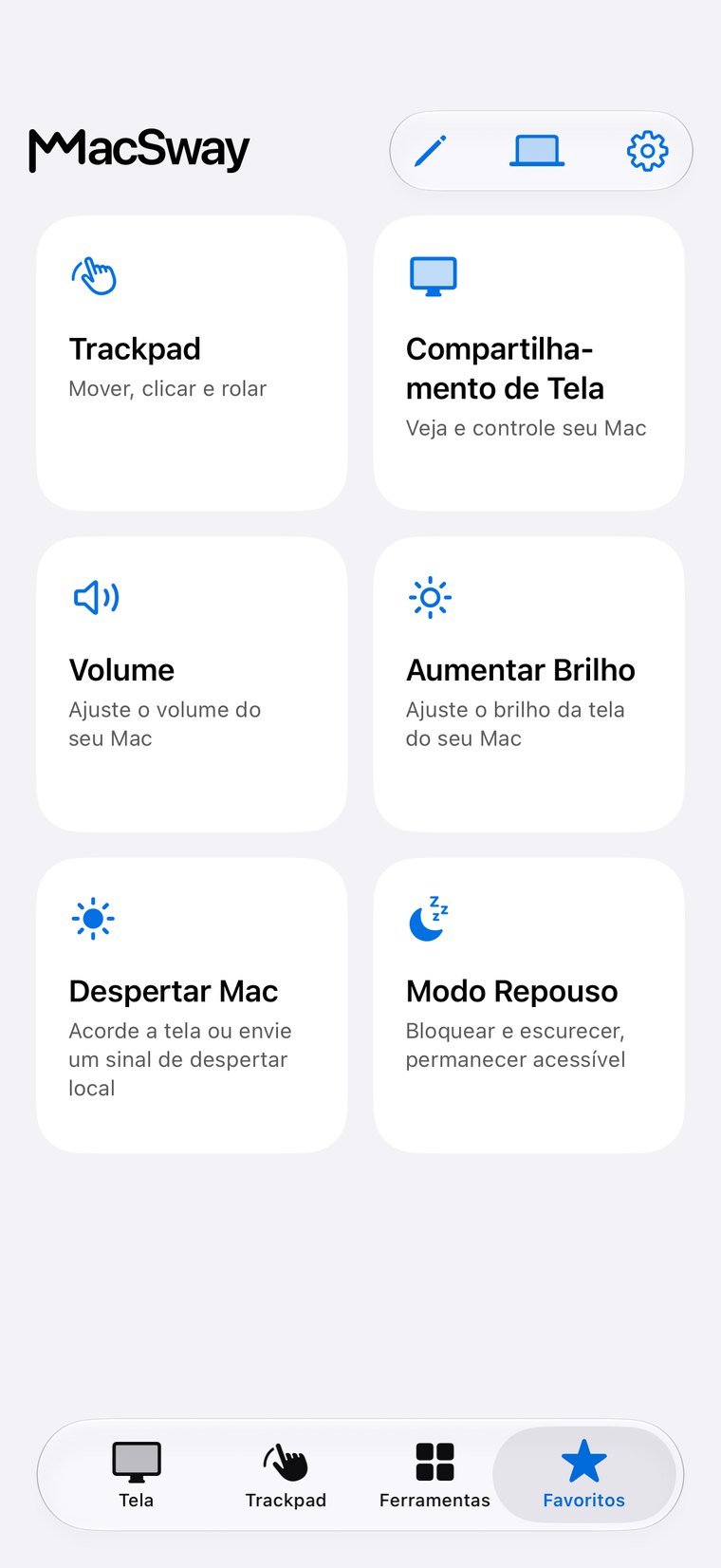
Trackpad, teclado, volume, compartilhamento de tela, widgets e acesso remoto, tudo grátis.

Criado para a comunidade. Crie de onde estiver. 💙

DÚVIDAS FREQUENTES

Dúvidas
comuns.

Respostas rápidas antes de instalar.

Posso mostrar meu Mac na TV pelo iPhone?

Sim, com o Modo de Exibição: conecte o iPhone à TV por Espelhamento de Tela ou por cabo, e o MacSway mostrará seu Mac enquanto o iPhone funciona como trackpad e teclado. O recurso chegará na próxima atualização do app.

Preciso de uma Apple TV?

Não. Qualquer TV ou receptor compatível com AirPlay funciona sem fio, e um adaptador de USB-C para HDMI funciona com qualquer tela HDMI.

O Modo de Exibição é igual ao AirPlay ou ao Espelhamento do iPhone?

Não. O Espelhamento de Tela do AirPlay envia a tela do iPhone. No Modo de Exibição, a tela grande mostra seu Mac, e o iPhone funciona como controle.

Custa alguma coisa?

O MacSway é gratuito hoje. O Modo de Exibição faz parte do app.

Controle seu Mac
pelo iPhone.

Instale o app no Mac e no iPhone, faça o pareamento com um código de seis dígitos e pronto.