01 / TELA AO VIVO
Acompanhe seu Mac de qualquer lugar.
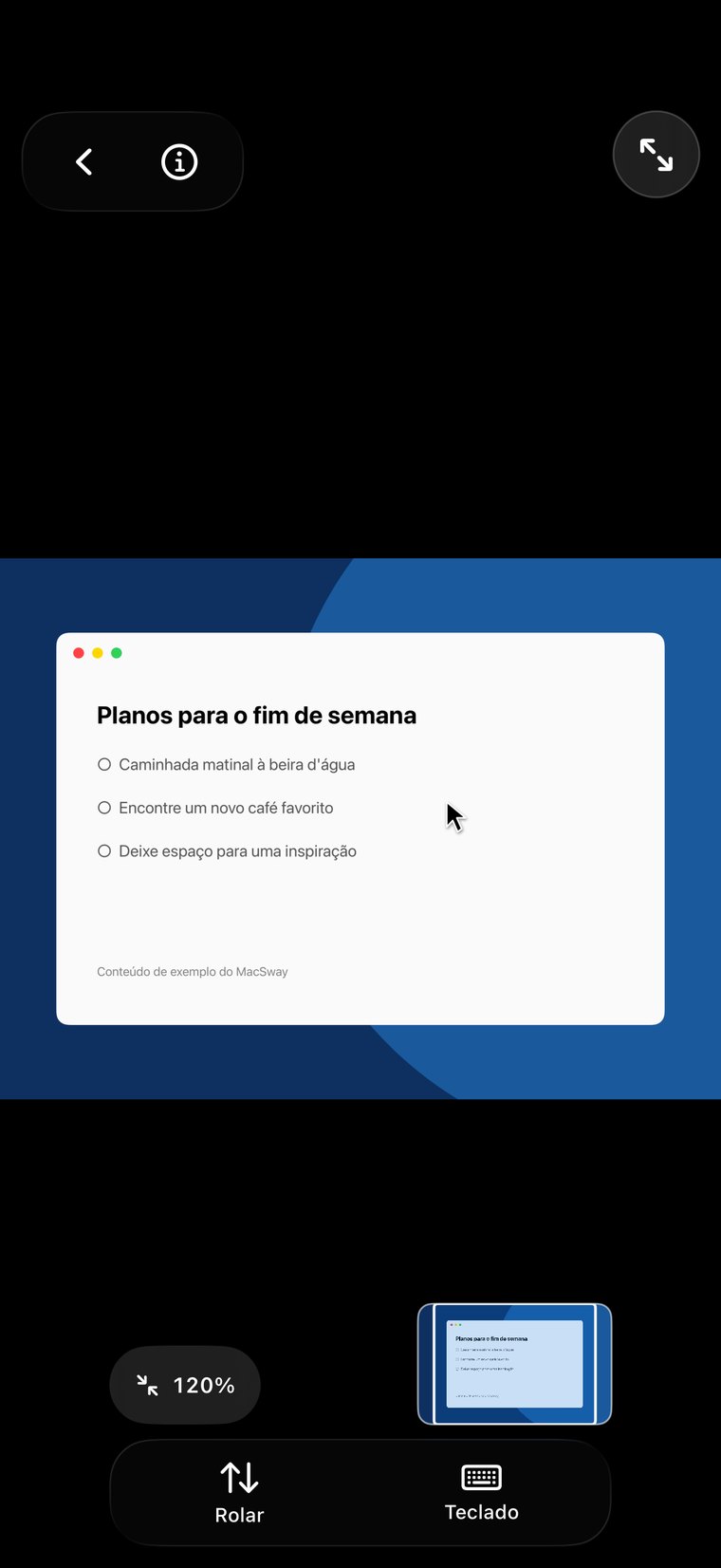
Veja a tela do Mac ao vivo no iPhone. Toque para clicar, digite com o teclado do iPhone, aprove uma solicitação, abra um arquivo ou inicie uma tarefa sem precisar voltar à mesa.
CONTROLE REMOTO PARA SEU MAC
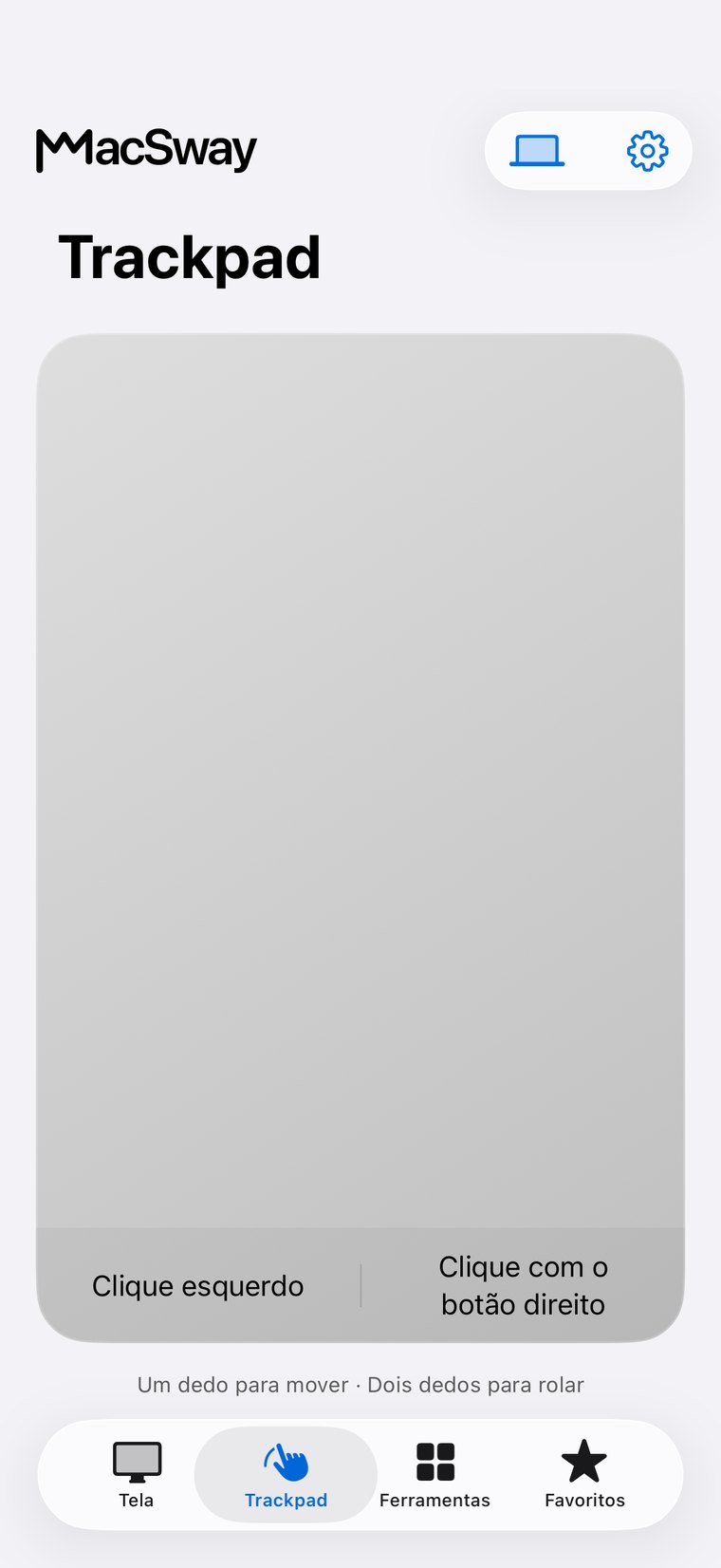
Seu Mac fica na mesa. Seu iPhone vai com você. Use-o como Trackpad e Teclado no sofá ou veja e controle a tela do Mac de outro cômodo ou de outra cidade. Não precisa criar uma conta.
O MacSway transforma seu iPhone no controle remoto do Mac que fica na mesa ou em um canto. Veja o que você pode fazer de onde estiver.
Veja a tela do Mac ao vivo no iPhone. Toque para clicar, digite com o teclado do iPhone, aprove uma solicitação, abra um arquivo ou inicie uma tarefa sem precisar voltar à mesa.
Inicie um filme, pause a música ou ajuste o Volume em um Mac conectado à TV ou às caixas de som. Seu iPhone vira o Trackpad e o Teclado.
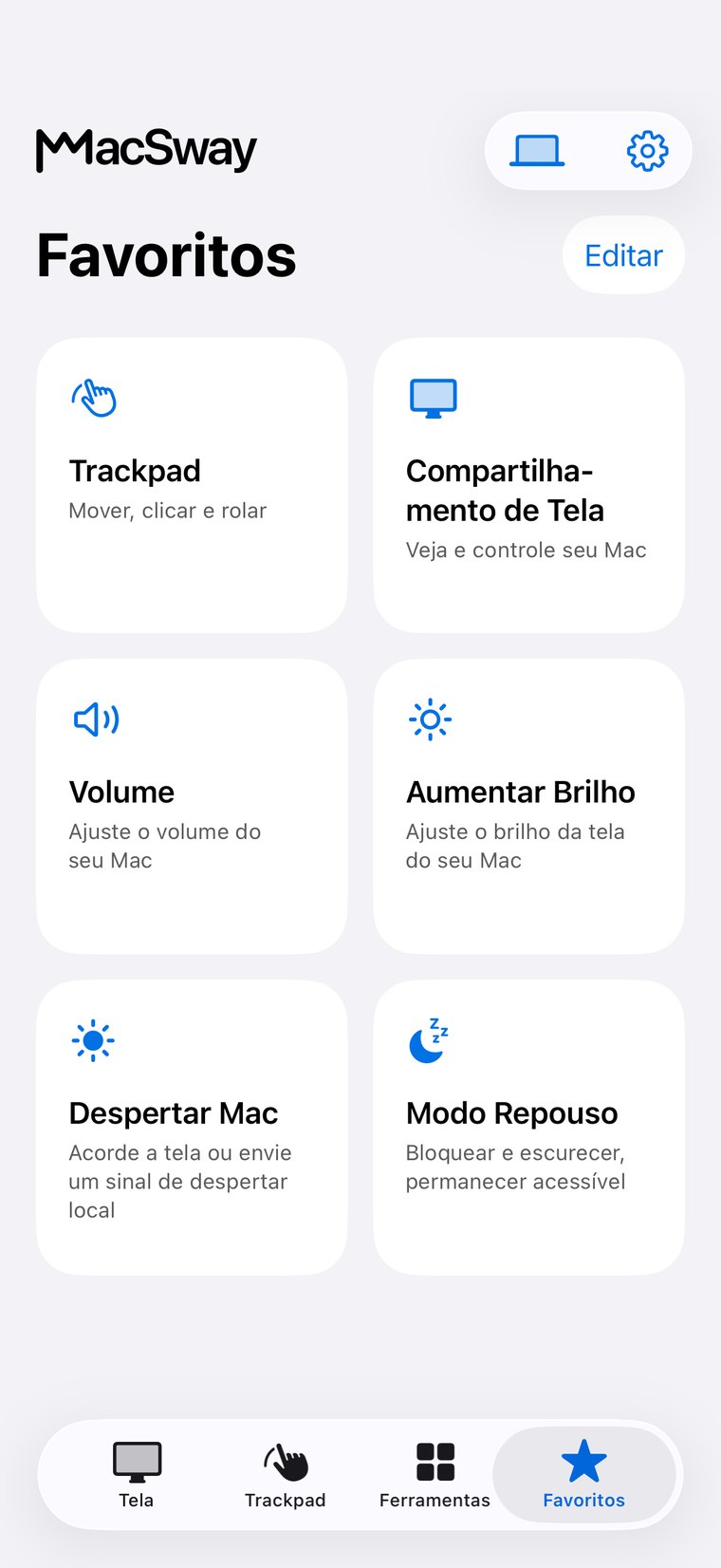
Coloque as ações que você usa todos os dias, como silenciar, ajustar o Volume ou organizar as Janelas, na Tela de Início. Basta um toque, sem abrir o app.
Ajuste o Volume e o brilho, reproduza e pause no Music ou Spotify e, ao sair, bloqueie o Mac ou ative o Modo Repouso.
Emparelhamento com código de seis dígitos e TLS 1.3. Sem conta, e nenhum dado passa por um servidor da MacSway.
Em casa, o MacSway funciona pela sua rede Wi-Fi. Fora de casa, configure o Tailscale nos dois dispositivos para acessar seu Mac por outras redes. Deixe o Mac ligado e conectado à tomada, com o app complementar em execução. Não é preciso ter uma conta MacSway.
BaixarOs dois dispositivos precisam do Tailscale e de acesso à internet. O Mac deve permanecer ligado e acessível: conectado à tomada, com o bloqueio automático configurado para um intervalo longo ou no Modo Repouso.A configuração leva apenas alguns minutos.
Baixe o MacSway para Mac nesta página e abra-o no Mac que você quer controlar. Ele fica na barra de menus.
Abra o app na mesma rede Wi-Fi e escolha seu Mac.
Confirme o código exibido no seu Mac. Pronto, você já está conectado.
Trackpad, Teclado e Volume são grátis. O Pro inclui Compartilhamento de Tela, Widgets e acesso remoto.
Controle para o dia a dia sem nenhum custo.
Compartilhamento de Tela, Widgets e acesso remoto.
Todos os recursos Pro com um único pagamento.
Criado para a comunidade. Crie de onde estiver. 💙
Seu Mac é o computador que fica em um só lugar. Seu iPhone está sempre no seu bolso. O MacSway conecta os dois, para você fazer de onde estiver o que faria na mesa.
Tudo na aba Tools do app, em resumo.
O MacSway conecta seu iPhone diretamente ao seu Mac. Não há uma nuvem do MacSway entre eles.
Quatro coisas e você já pode começar.
Respostas rápidas antes de instalar.
Sim. O iPhone funciona como controle remoto, e o Mac é o computador que você controla. Por isso, o app precisa estar instalado nos dois. Instale o MacSway no iPhone e o app complementar no Mac. O app do Mac fica na barra de menus e recebe os comandos.
Sim, com o Pro e uma conexão do Tailscale configurada nos dois dispositivos. Ambos precisam estar conectados à internet, e o Mac deve permanecer ligado e acessível: conectado à energia, ativo ou no Modo Repouso.
O MacSway foi desenvolvido para iPhone com iOS 17 ou posterior e Mac com macOS 14 ou posterior. Windows e Android não são compatíveis.
Faça o pareamento com um código de seis dígitos. A comunicação usa TLS 1.3, e o acesso de cada dispositivo pode ser revogado no Mac.
O funcionamento depende do Mac e dos ajustes de rede e energia. Não há garantia de que seja possível despertar o Mac do repouso do sistema. Para um acesso remoto confiável, o MacSway oferece o Modo Repouso, que desliga a tela e mantém o Mac disponível.
Sim. Instale o MacSway companion gratuito no Mac e o app no iPhone, depois pareie os dois com um código de seis dígitos. Seu iPhone vira trackpad, teclado e controle remoto do Mac, do sofá ou de outro ambiente. Com o Pro você também vê a tela do Mac e acessa de outras redes.
Não. O MacSway não tem contas, não tem análise dentro dos apps e não tem servidor na nuvem no meio. As compras passam pela App Store.
Trackpad, teclado e controle de volume são grátis quando o iPhone e o Mac estão no mesmo Wi-Fi. O Pro adiciona compartilhamento de tela, widgets, acesso remoto e mais ferramentas. Você pode comprar por assinatura (novos assinantes elegíveis ganham 7 dias de teste) ou uma vez só.
Não, é o contrário. O Espelhamento do iPhone mostra seu iPhone no Mac. O MacSway mostra e controla seu Mac no iPhone.
Abra o MacSway no iPhone, procure dispositivos e escolha seu Mac. Aceite o pedido no Mac e digite o código de seis dígitos que aparecer. O pareamento fica salvo, então você só faz isso uma vez por Mac.
Acessibilidade, para o MacSway mover o ponteiro e digitar. Gravação de Tela, para compartilhar a tela. Rede Local, para os dois apps se encontrarem. Você muda as três em Ajustes do Sistema, em Privacidade e Segurança.
Não. A imagem vai direto do seu Mac para o iPhone e não é salva. Não existe servidor do MacSway que possa recebê-la.
Não. O MacSway não roteia nem inspeciona seu tráfego. Para usar fora de casa, instale o app Tailscale separado nos dois dispositivos; o MacSway então acessa o Mac pelo Tailscale.
Em casa, no mesmo Wi-Fi, funciona na hora. Em outra rede ou nos dados móveis você precisa do Pro e do Tailscale nos dois dispositivos. O Mac precisa estar ligado, acordado e com o MacSway aberto, então deixe na tomada e aumente o bloqueio automático, ou use o modo Rest.
Sim. Pareie quantos Macs quiser e escolha o que você quer na lista de dispositivos.
Digite no Mac com o teclado do iPhone, aperte Return, Delete, Tab e Escape, e envie texto para a área de transferência do Mac.
Sim, com o Pro. Os arquivos são salvos na pasta Downloads do seu Mac, e uma foto pode ser inserida em um campo de texto no Mac.
Widgets da Tela de Início que executam uma ação do Mac com um toque: silenciar, reproduzir e pausar, volume, layout de janelas. Fazem parte do Pro.
Sim. Reproduzir, pausar, avançar e voltar para Music e Spotify, além de um controle deslizante de volume.
Sim. Com o compartilhamento de tela, você acompanha uma build longa, aprova um prompt ou digita uma correção rápida pelo celular. O MacSway não se conecta a nenhuma ferramenta específica; ele dá acesso ao seu Mac.
Abra o menu do MacSway no Mac, vá até os dispositivos pareados e revogue aquele celular. Ele só consegue se conectar de novo com um novo código.
A Apple mostra o preço no app. O Pro é uma assinatura mensal ou anual (com 7 dias de teste para novos assinantes elegíveis) ou uma compra única. Você gerencia ou cancela uma assinatura nos ajustes do seu Apple ID.
Baixe neste site. Ele é assinado com um Apple Developer ID e notarizado pela Apple. Abra uma vez e ele fica na sua barra de menus.
Este site está disponível em 43 idiomas. Os apps estão sendo traduzidos para os mesmos idiomas; a versão da App Store atualmente fala inglês, húngaro, alemão, francês e espanhol.
Escreva para [email protected] ou abra a página de Suporte. Inclua as versões do app e do macOS e como você se conecta. Nunca envie códigos de pareamento ou capturas de tela de conteúdo privado.
Quando o Mac fica em um lugar só e você não: pause um filme do sofá, apresente de outro ponto da sala de reunião, acompanhe uma tarefa longa de outro cômodo ou acesse seu Mac em casa de outra cidade.
Deixe-o na tomada. No menu do MacSway, ative a opção que mantém o Mac disponível com a tela apagada, ou aumente o bloqueio automático. Permita Acessibilidade, Gravação de Tela e Rede Local, e inicie o MacSway ao fazer login. Com a tampa do MacBook fechada, o Mac entra em repouso. A lista completa está na página “Como preparar seu Mac para controle remoto”.
O MacSway funciona com qualquer Mac que tenha o macOS 14 ou posterior: MacBook Air e MacBook Pro, iMac, Mac mini, Mac Studio e Mac Pro, com processadores Apple silicon ou Intel. O iPhone precisa ter o iOS 17 ou posterior. Windows, Android e iPad não são compatíveis.
Instale o app no Mac e no iPhone, faça o pareamento com um código de seis dígitos e pronto.