DISPLAY MODE · W NASTĘPNEJ AKTUALIZACJI

Wyświetlaj obraz z Maca na telewizorze lub monitorze,
sterując iPhonem

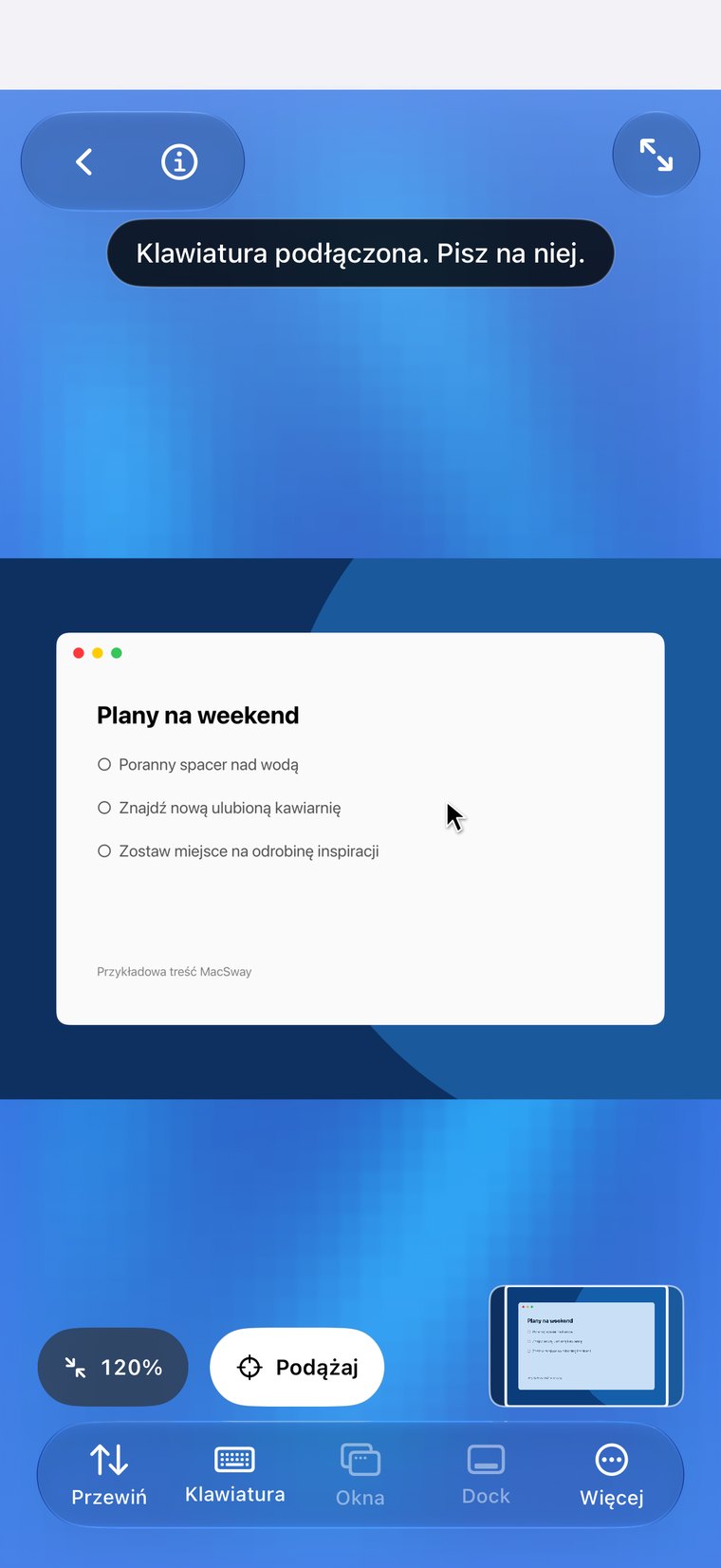
Przenieś Maca na duży ekran i trzymaj iPhone’a w dłoni. W Display Mode telewizor lub monitor pokazuje ekran Maca z kursorem, a telefon jednym stuknięciem zmienia się w gładzik lub klawiaturę.

Darmowe · iOS 17+ · macOS 14+ · Wymagane obie aplikacje
Podpisana i poświadczona notarialnie przez Apple · macOS 14+ · Apple silicon i Intel
MacSway app
✦
Gładzik i klawiaturaBezpłatne
Parowanie sześciocyfrowym kodemSzyfrowane połączenie
BEZ KONTA · BEZ POŚREDNICTWA CHMURYZobacz funkcje
01

Jak to działa

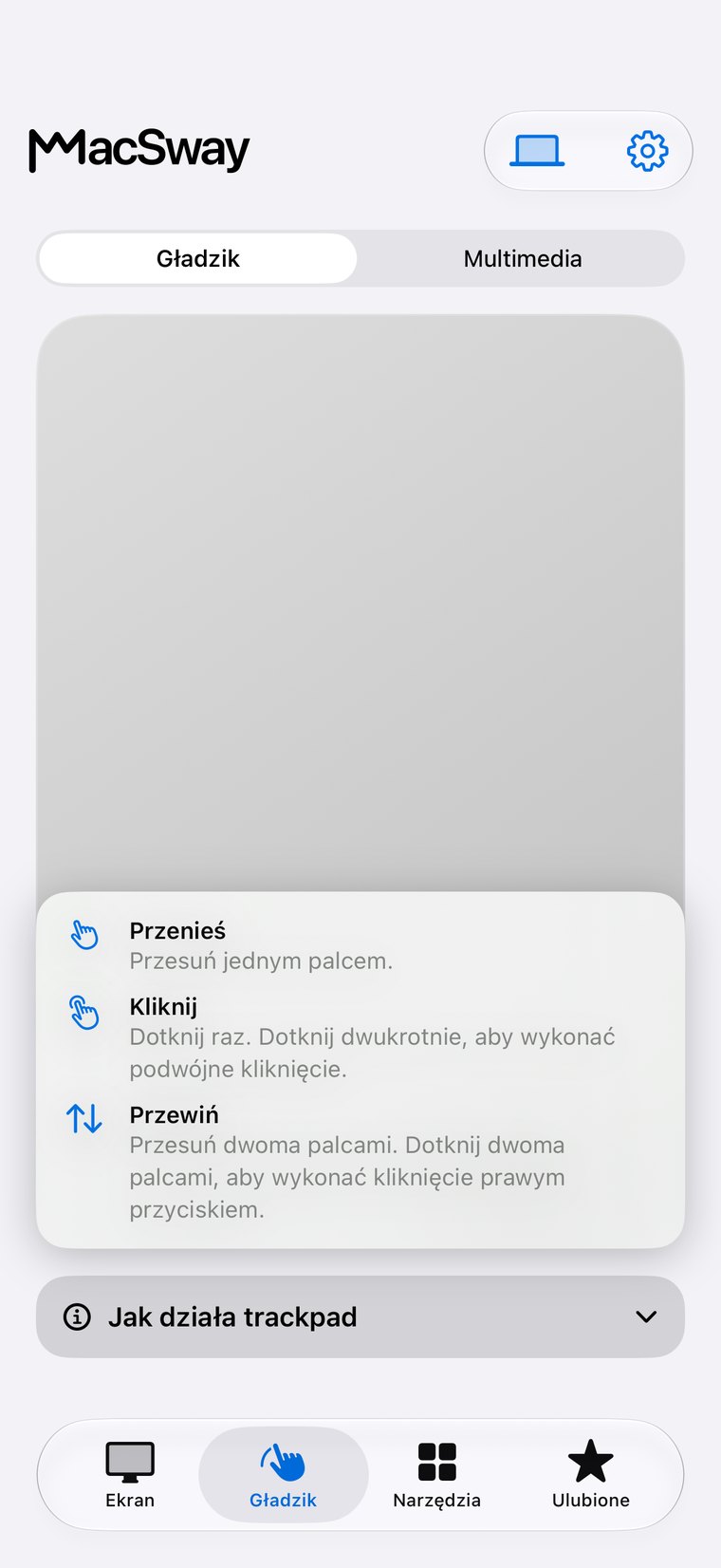
Display Mode przesyła obraz z Maca na drugi ekran: telewizor, monitor lub projektor. Ekran pokazuje tylko Maca — w dużym i przejrzystym formacie. iPhone pozostaje w dłoni jako pilot z dwoma trybami: gładzikiem do przesuwania i klikania oraz klawiaturą do pisania.

Na dużym ekranie widzisz ruch kursora, gdy przesuwasz palcem po telefonie. Stuknij, aby kliknąć, pisz za pomocą paska tekstowego, który przesyła każdy znak na bieżąco, i korzystaj ze skrótów, takich jak Command-C, oraz klawiszy funkcyjnych w widoku klawiatury.
MacSway
MacSway
02

Kiedy warto z tego korzystać

  • Filmy i seriale na telewizorze: Mac odtwarza, telewizor wyświetla, a Ty zatrzymujesz i przewijasz z kanapy.
  • Prezentacje: wyświetlaj slajdy na projektorze lub ekranie w sali konferencyjnej i przełączaj je z telefonu, bez laptopa ustawionego z przodu.
  • Pokazywanie zdjęć lub strony internetowej grupie: przeglądaj na Macu, a wszyscy zobaczą obraz na dużym ekranie.
  • Mac mini lub Mac stojący obok telewizora: używaj go jak centrum multimedialnego z pilotem w kieszeni.
MacSway
MacSway

Dwa sposoby wyświetlania obrazu na ekranie

Bezprzewodowo: otwórz Centrum sterowania na iPhonie, stuknij Screen Mirroring i wybierz telewizor lub odbiornik AirPlay. MacSway wyświetli na nim obraz z Maca. Aplikacja zawiera krótką animowaną instrukcję pokazującą te trzy stuknięcia, więc nie musisz ich zapamiętywać.

Za pomocą kabla: podłącz iPhone’a do monitora lub telewizora przez przejściówkę USB-C na HDMI. iOS udostępnia aplikacjom zewnętrzny ekran, a MacSway korzysta z niego w ten sam sposób.

Warto wiedzieć

  • Display Mode korzysta z tego samego obrazu na żywo z Maca co funkcja udostępniania ekranu, dlatego Mac potrzebuje uprawnienia Nagrywanie ekranu i musi być wybudzony oraz dostępny (zobacz jak przygotować Maca).
  • To transmisja na żywo przez sieć, więc występuje niewielkie opóźnienie. Funkcja sprawdzi się podczas prezentacji, przeglądania i oglądania wideo, ale nie w szybkich grach.
  • Dopasuj lub wypełnij: wybierz, czy obraz ma być dopasowany do ekranu z paskami, czy go wypełniać.
  • Na Macu nic się nie zmienia: Display Mode pokazuje jego ekran, ale nie zamienia wyświetlacza w drugi pulpit.
  • Obraz pozostaje między Twoimi urządzeniami w ramach tego samego szyfrowanego połączenia. Nie ma konta ani chmury.

Konfiguracja w czterech krokach

01↗
↓

Zainstaluj bezpłatny dodatek MacSway na Macu i jak zwykle sparuj iPhone’a.

02↗
↓

Podłącz iPhone’a do telewizora lub monitora przez Screen Mirroring albo za pomocą kabla.

03↗
• • •
• • •

MacSway zaproponuje wyświetlenie obrazu z Maca na ekranie. Stuknij Show my Mac.

04✓
✓

Użyj przełącznika Trackpad i Keyboard na iPhonie. Gdy skończysz, stuknij Stop.

Również w tej aktualizacji

01↗
↓

Inteligentniejsze łączenie

jeśli Mac śpi, jedno stuknięcie Connect najpierw spróbuje go wybudzić (wymaga ustawienia wybudzania przez sieć na Macu, a wybudzenie nie jest gwarantowane).

02↗

Spokojniejszy interfejs

spójny wygląd listy urządzeń i ustawień, wyraźniejszy status połączenia oraz strona Screen, która mieści się bez przewijania.

03✓

iPhone i iPad

wszystko jest dostępne na obu urządzeniach.

POZA DOMEM

Steruj Makiem
spoza domu.

W domu MacSway działa przez Twoje Wi-Fi. Poza domem dotknij Connect remotely, a MacSway sam znajdzie drogę do Twojego Maca przez sieci. Zostaw Maca włączonego i podłączonego do prądu, z uruchomioną aplikacją towarzyszącą. Konto MacSway nie jest potrzebne.

PobierzOba urządzenia potrzebują internetu. Mac musi być włączony i osiągalny: podłączony do prądu, z długim automatycznym blokowaniem lub w trybie Rest mode.
CENNIK

Darmowe dla wszystkich.
Wszystkie funkcje w zestawie.

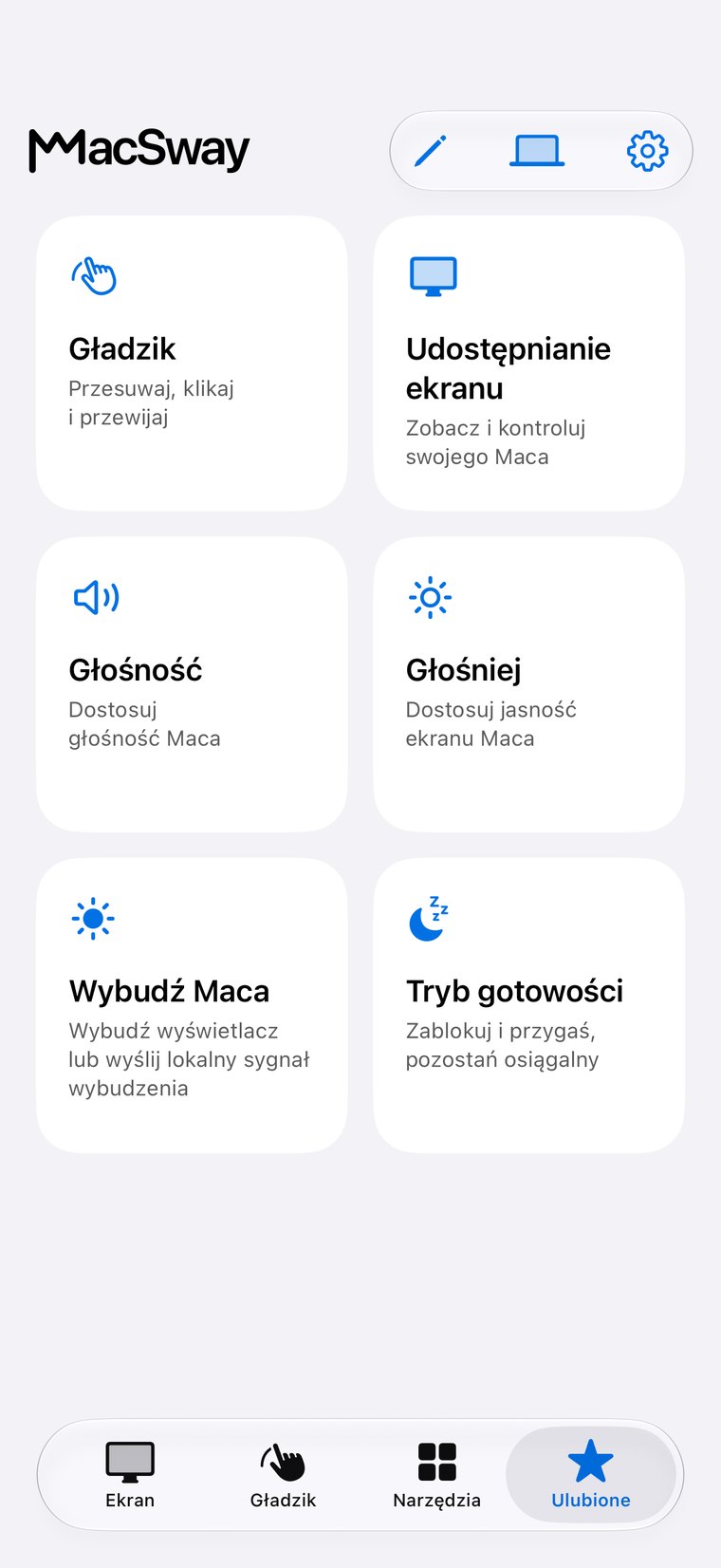
Trackpad, klawiatura, głośność, udostępnianie ekranu, widżety i zdalny dostęp są w całości darmowe.

Twórz dla społeczności. Twórz, gdziekolwiek jesteś. 💙

FAQ

Najczęstsze
pytania.

Krótkie odpowiedzi przed instalacją.

Czy mogę wyświetlać obraz z Maca na telewizorze za pomocą iPhone’a?

Tak, dzięki Display Mode: podłącz iPhone’a do telewizora przez Screen Mirroring lub za pomocą kabla, a MacSway wyświetli na nim obraz z Maca, podczas gdy iPhone będzie działać jako gładzik i klawiatura. Funkcja pojawi się w następnej aktualizacji aplikacji.

Czy potrzebuję Apple TV?

Nie. Do połączenia bezprzewodowego nadaje się każdy telewizor lub odbiornik obsługujący AirPlay, a przejściówka USB-C na HDMI działa z każdym ekranem HDMI.

Czy Display Mode działa tak samo jak AirPlay lub iPhone Mirroring?

Nie. AirPlay Screen Mirroring przesyła ekran iPhone’a. W Display Mode duży ekran pokazuje obraz z Maca, a iPhone pełni funkcję pilota.

Czy to coś kosztuje?

MacSway jest obecnie bezpłatny. Display Mode jest częścią aplikacji.

Steruj Makiem
z iPhone’a.

Zainstaluj aplikację na Macu i iPhonie, sparuj urządzenia sześciocyfrowym kodem i zacznij korzystać.