01 / PODGLĄD NA ŻYWO
Zaglądaj na Maca z dowolnego miejsca.
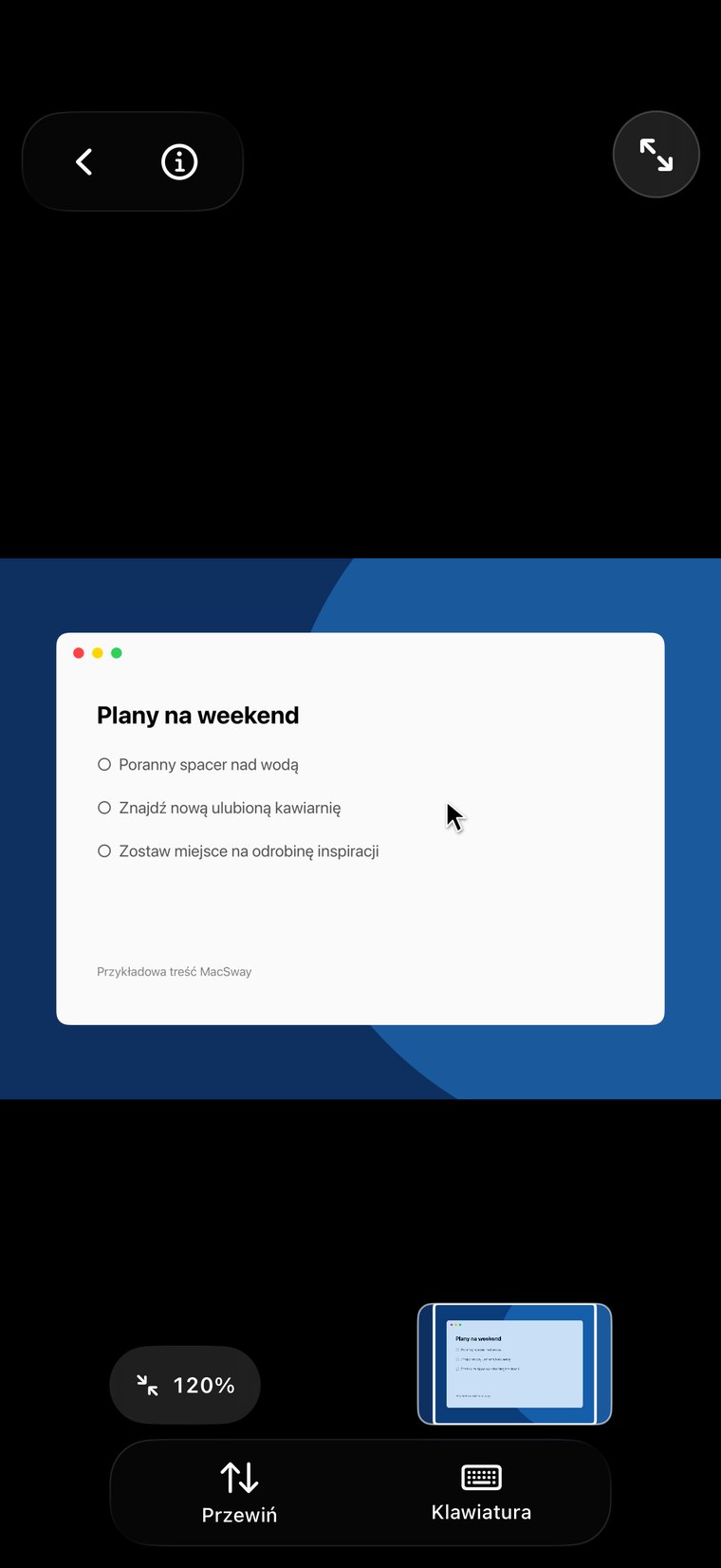
Wyświetlaj ekran Maca na żywo na iPhonie. Stuknij, aby kliknąć, pisz na klawiaturze iPhone’a, zatwierdź prośbę, otwórz plik lub rozpocznij zadanie bez wracania do biurka.
PILOT DO TWOJEGO MACA
Mac zostaje na biurku, a iPhone masz zawsze przy sobie. Używaj go jako gładzika i klawiatury z kanapy albo wyświetlaj ekran Maca i steruj nim z innego pokoju lub miasta. Bez zakładania konta.
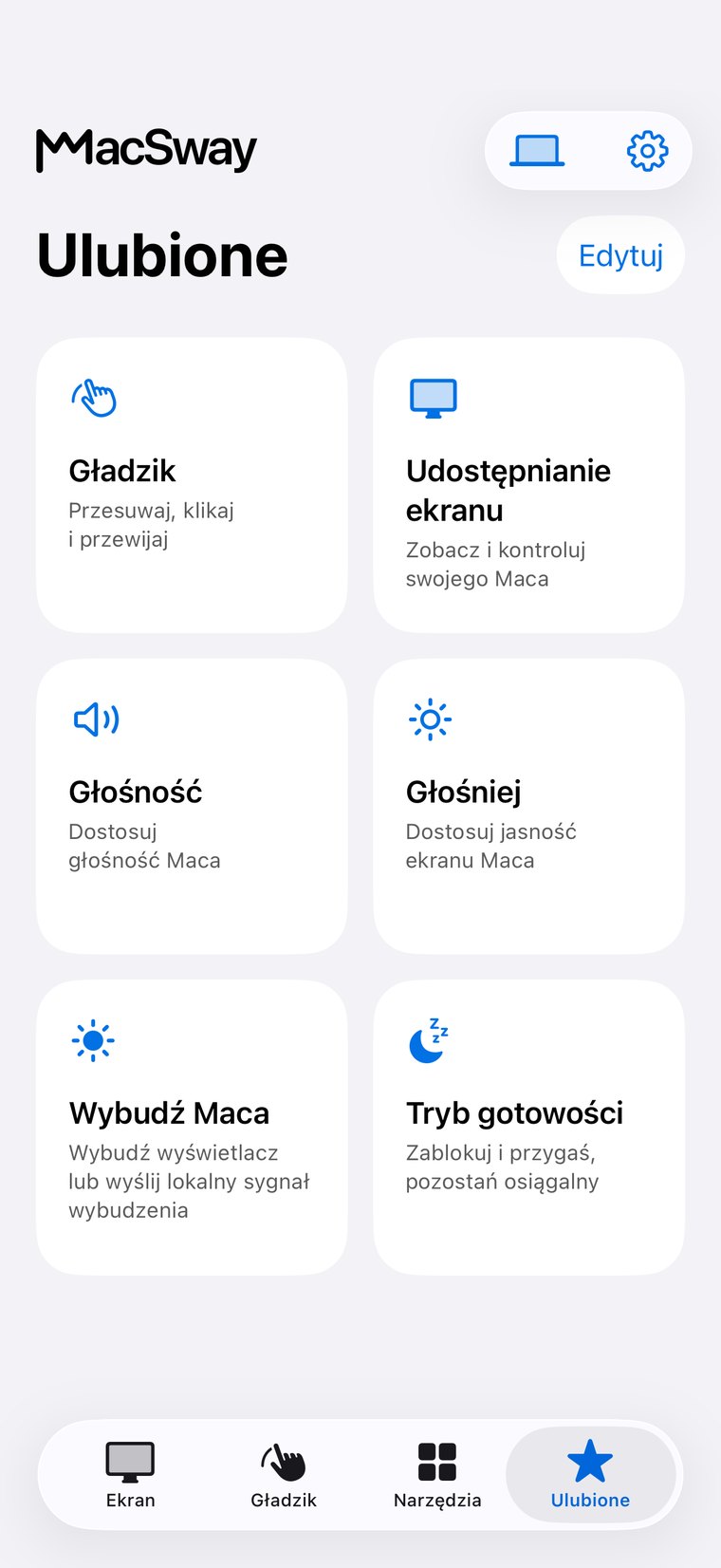
MacSway zmienia iPhone’a w pilota do Maca, który stoi na biurku lub w kącie pokoju. Zobacz, co możesz zrobić z dowolnego miejsca.
Wyświetlaj ekran Maca na żywo na iPhonie. Stuknij, aby kliknąć, pisz na klawiaturze iPhone’a, zatwierdź prośbę, otwórz plik lub rozpocznij zadanie bez wracania do biurka.
Włącz film, wstrzymaj muzykę lub zmień głośność na Macu podłączonym do telewizora albo głośników. iPhone działa jako gładzik i klawiatura.
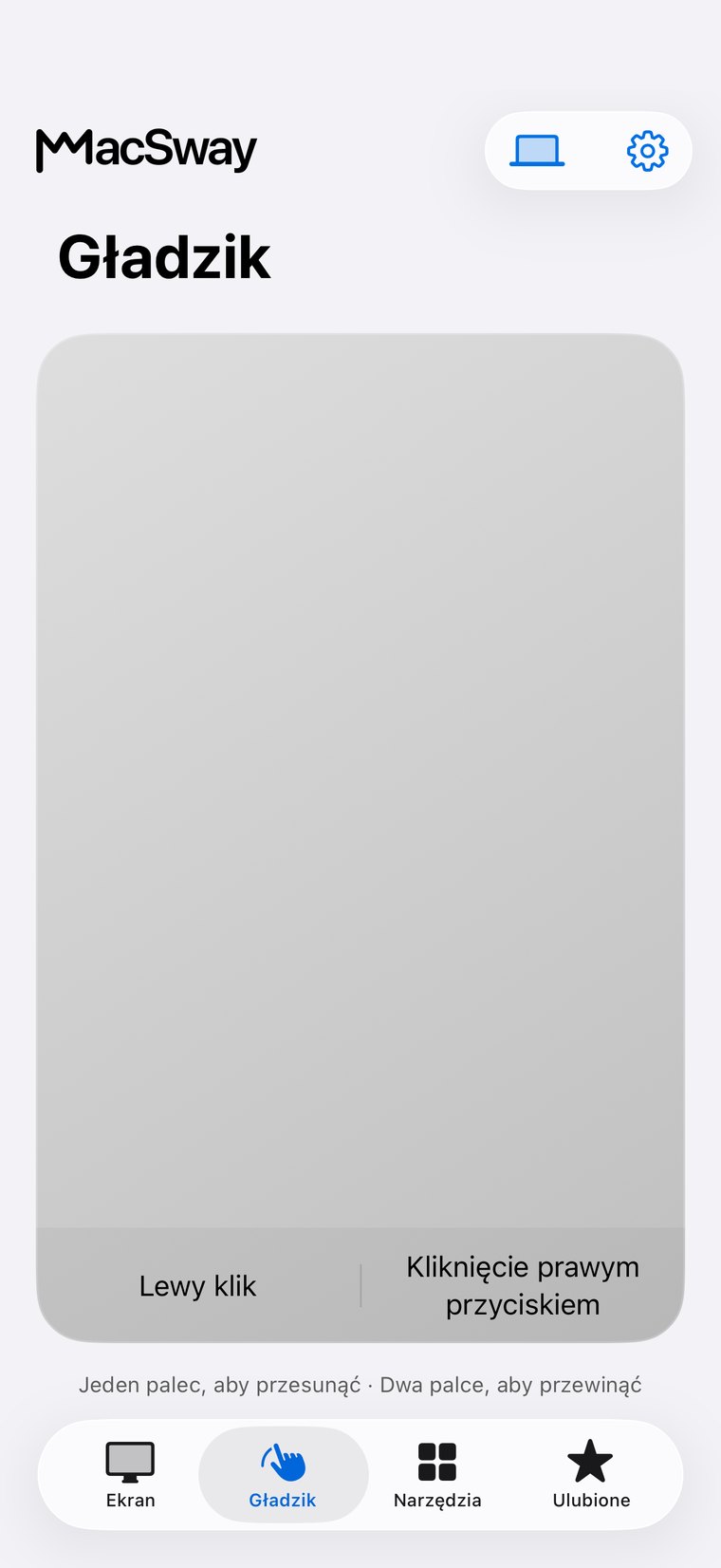
Dodaj do ekranu początkowego najczęściej używane czynności, takie jak wyciszanie, regulacja głośności czy rozmieszczanie okien. Jedno stuknięcie — bez otwierania aplikacji.
Reguluj głośność i jasność, odtwarzaj i wstrzymuj Music lub Spotify, a gdy odchodzisz, zablokuj Maca albo włącz Tryb gotowości.
Sześciocyfrowy kod parowania i TLS 1.3. Bez konta i przesyłania danych przez serwery MacSway.
W domu MacSway działa przez Wi-Fi. Poza domem skonfiguruj Tailscale na obu urządzeniach, aby MacSway mógł łączyć się z Makiem przez internet. Pozostaw Maca włączonego i podłączonego do zasilania, z uruchomioną aplikacją towarzyszącą. Konto MacSway nie jest wymagane.
PobierzOba urządzenia muszą mieć Tailscale i dostęp do internetu. Mac musi pozostać włączony i dostępny: podłączony do zasilania, z długim czasem automatycznej blokady lub w Trybie gotowości.Konfiguracja zajmuje kilka minut.
Pobierz MacSway dla Maca z tej strony i otwórz aplikację na Macu, którym chcesz sterować. Działa na pasku menu.
Otwórz aplikację w tej samej sieci Wi-Fi i wybierz swojego Maca.
Potwierdź kod wyświetlony na Macu. Gotowe — urządzenia są połączone.
Gładzik, Klawiatura i Głośność są bezpłatne. Pro obejmuje też Udostępnianie ekranu, Widżety i dostęp zdalny.
Codzienne sterowanie bez opłat.
Udostępnianie ekranu, Widżety i dostęp zdalny.
Wszystkie funkcje Pro za jednorazową opłatą.
Twórz dla społeczności. Twórz, gdziekolwiek jesteś. 💙
Mac zostaje na swoim miejscu, a iPhone masz w kieszeni. MacSway je łączy, dzięki czemu z dowolnego miejsca możesz robić to, co zwykle robisz przy biurku.
W skrócie: wszystko w zakładce Narzędzia w aplikacji.
MacSway łączy iPhone’a bezpośrednio z Twoim Makiem. Bez pośrednictwa chmury MacSway.
Cztery rzeczy i gotowe.
Krótkie odpowiedzi przed instalacją.
Tak. iPhone służy jako pilot, a Mac jest komputerem, którym sterujesz, więc aplikacja musi być zainstalowana na obu urządzeniach. Zainstaluj MacSway na iPhone oraz aplikację towarzyszącą na Macu. Aplikacja na Macu działa na pasku menu i odbiera polecenia.
Tak — z Pro i połączeniem Tailscale skonfigurowanym na obu urządzeniach. Oba urządzenia muszą mieć dostęp do internetu, a Mac musi pozostać włączony i dostępny: podłączony do zasilania, aktywny lub w Trybie gotowości.
MacSway działa na iPhone z iOS 17 lub nowszym oraz na Macu z macOS 14 lub nowszym. Windows i Android nie są obsługiwane.
Sparuj urządzenia za pomocą sześciocyfrowego kodu. Komunikacja korzysta z TLS 1.3, a dostęp wybranego urządzenia możesz cofnąć na Macu.
Możliwość wybudzenia zależy od modelu Maca oraz ustawień sieci i zasilania. Wybudzenie z pełnego uśpienia systemu nie jest gwarantowane. Aby zapewnić niezawodny zdalny dostęp, MacSway oferuje Tryb gotowości, który wyłącza ekran, ale utrzymuje dostępność Maca.
Tak. Zainstaluj darmową aplikację MacSway na Macu i aplikację na iPhonie, a potem połącz je sześciocyfrowym kodem. iPhone staje się trackpadem, klawiaturą i pilotem do Maka – z kanapy albo z innego pokoju. Z Pro zobaczysz też ekran Maka i połączysz się z nim z innych sieci.
Nie. MacSway nie ma kont, analityki w aplikacjach ani serwera w chmurze. Zakupy przechodzą przez App Store.
Trackpad, klawiatura i regulacja głośności są darmowe, gdy iPhone i Mac są w tej samej sieci Wi-Fi. Pro dodaje udostępnianie ekranu, widżety, dostęp zdalny i więcej narzędzi. Kupisz je jako subskrypcję (nowi subskrybenci, którzy spełniają warunki, dostają 7 dni próbnych) albo jednorazowo.
Nie, wręcz odwrotnie. iPhone Mirroring pokazuje iPhone'a na Macu. MacSway pokazuje i kontroluje Maka na iPhonie.
Otwórz MacSway na iPhonie, wyszukaj urządzenia i wybierz swojego Maka. Zaakceptuj prośbę na Macu i wpisz sześciocyfrowy kod, który się pojawi. Parowanie jest zapamiętywane, więc robisz to tylko raz dla każdego Maka.
Dostępność, żeby MacSway mógł przesuwać wskaźnik i pisać. Nagrywanie ekranu do udostępniania ekranu. Sieć lokalna, żeby obie aplikacje mogły się nawzajem znaleźć. Wszystkie trzy zmienisz w Ustawieniach systemowych w sekcji Prywatność i bezpieczeństwo.
Nie. Obraz leci prosto z Maka na iPhone'a i nie jest zapisywany. Nie ma serwera MacSway, który mógłby go odebrać.
Nie. MacSway nie kieruje ruchem ani go nie sprawdza. Żeby używać go poza domem, zainstaluj osobną aplikację Tailscale na obu urządzeniach – MacSway dotrze wtedy do Maka przez Tailscale.
W domu, w tej samej sieci Wi-Fi, działa od razu. W innej sieci lub przez dane komórkowe potrzebujesz Pro i Tailscale na obu urządzeniach. Mac musi być włączony, wybudzony i mieć uruchomiony MacSway, więc trzymaj go podłączonego do prądu i wydłuż automatyczną blokadę albo użyj trybu Rest.
Tak. Sparuj tyle Maków, ile chcesz, i wybieraj ten, którego potrzebujesz, z listy urządzeń.
Pisz na Macu klawiaturą iPhone'a, wciskaj Return, Delete, Tab i Escape oraz wysyłaj tekst do schowka Maka.
Tak, z Pro. Pliki trafiają do folderu Pobrane na Macu, a zdjęcie możesz wstawić w pole tekstowe na Macu.
Widżety na ekranie początkowym, które jednym dotknięciem wykonują akcję na Macu: wyciszenie, odtwarzanie i pauza, głośność, układ okien. Wchodzą w skład Pro.
Tak. Odtwarzanie, pauza, następny i poprzedni dla Music i Spotify, plus suwak głośności.
Tak. Z udostępnianiem ekranu możesz obserwować długie budowanie, zatwierdzić prompt albo wpisać szybką poprawkę z telefonu. MacSway nie łączy się z żadnym konkretnym narzędziem — daje ci dostęp do Maca.
Otwórz menu MacSway na Macu, przejdź do sparowanych urządzeń i odbierz dostęp temu telefonowi. Połączy się ponownie tylko z nowym kodem.
Apple pokazuje cenę w aplikacji. Pro to miesięczna lub roczna subskrypcja (z 7-dniowym okresem próbnym dla nowych subskrybentów, którzy się kwalifikują) albo jednorazowy zakup. Subskrypcją zarządzasz i anulujesz ją w ustawieniach Apple ID.
Pobierz ją z tej strony. Jest podpisana Apple Developer ID i notaryzowana przez Apple. Otwórz ją raz i zostaje w pasku menu.
Ta strona jest dostępna w 43 językach. Aplikacje są tłumaczone na te same języki; wersja z App Store mówi obecnie po angielsku, węgiersku, niemiecku, francusku i hiszpańsku.
Napisz na [email protected] albo otwórz stronę Pomoc. Podaj wersje aplikacji i macOS oraz sposób połączenia. Nigdy nie wysyłaj kodów parowania ani zrzutów ekranu z prywatnymi treściami.
Gdy Mac stoi w jednym miejscu, a ty nie: wstrzymaj film z kanapy, prezentuj z innego miejsca w sali konferencyjnej, sprawdź długie zadanie z innego pokoju albo sięgnij do Maca w domu z innego miasta.
Trzymaj go podłączonego do zasilania. W menu MacSway włącz opcję, która utrzymuje Maca dostępnym przy uśpionym ekranie, albo wydłuż automatyczną blokadę. Zezwól na Accessibility, Screen Recording i Local Network oraz uruchamiaj MacSway przy logowaniu. Zamknięta pokrywa MacBooka usypia Maca. Pełna lista kontrolna jest na stronie „How to prepare your Mac for remote control”.
MacSway działa z każdym komputerem Mac z systemem macOS 14 lub nowszym: MacBook Air, MacBook Pro, iMac, Mac mini, Mac Studio oraz Mac Pro — z procesorem Apple silicon lub Intel. iPhone wymaga systemu iOS 17 lub nowszego. Windows, Android i iPad nie są obsługiwane.
Zainstaluj aplikację na Macu i iPhonie, sparuj urządzenia sześciocyfrowym kodem i zacznij korzystać.