DISPLAY MODE · BESCHIKBAAR IN DE VOLGENDE UPDATE

Toon je Mac op een tv of monitor,
met je iPhone als afstandsbediening

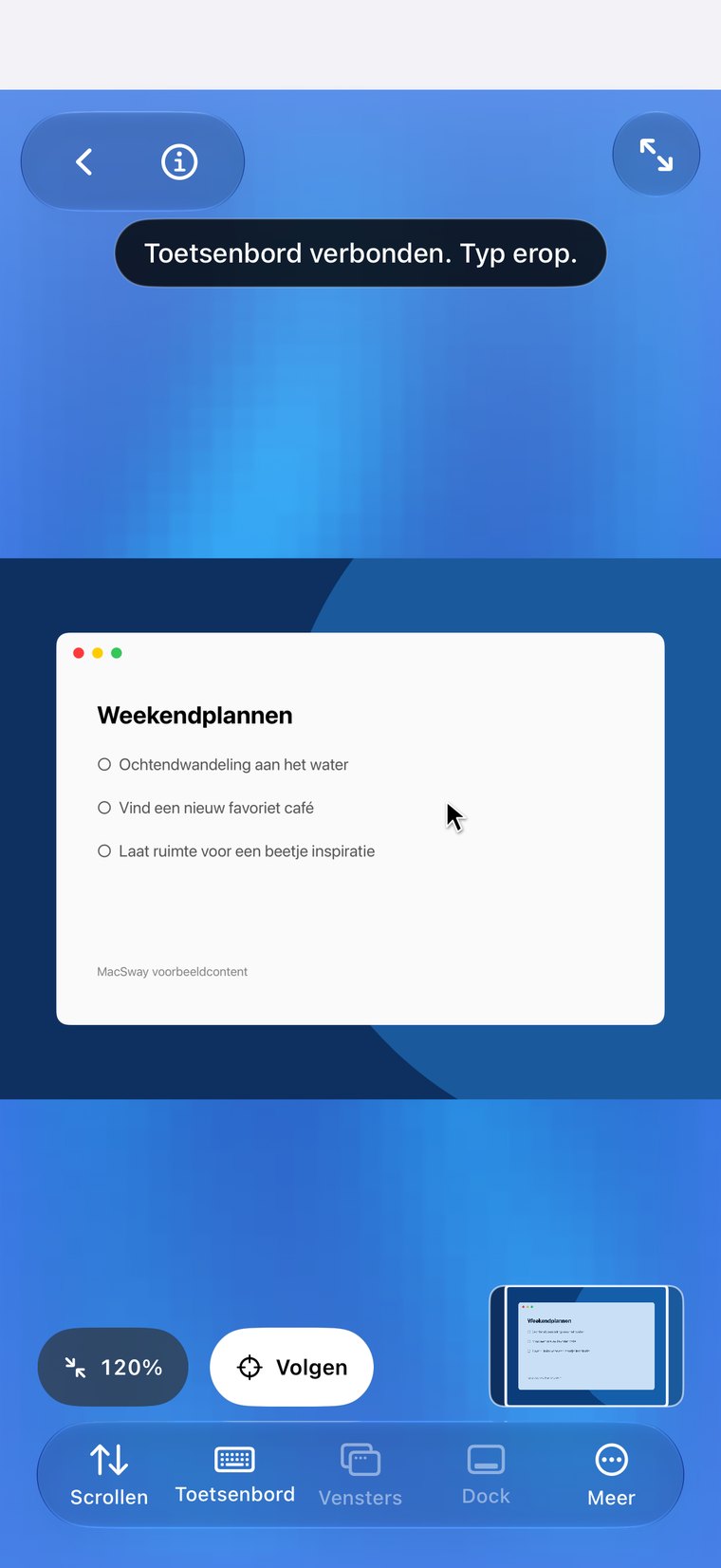
Zet je Mac op het grote scherm en houd je iPhone in je hand. In Display Mode toont de tv of monitor je Mac met cursor, terwijl je telefoon met één tik verandert in een trackpad of toetsenbord.

Gratis · iOS 17+ · macOS 14+ · Beide apps vereist
Ondertekend en notarieel bekrachtigd door Apple · macOS 14+ · Apple silicon en Intel
MacSway app
✦
Trackpad en toetsenbordGratis te gebruiken
Koppelen met zes cijfersVersleutelde verbinding
GEEN ACCOUNT · GEEN CLOUDRELAYBekijk de functies
01

Wat het doet

Display Mode stuurt het beeld van je Mac naar een tweede scherm: een tv, monitor of projector. Het scherm toont alleen je Mac, groot en overzichtelijk. Je iPhone blijft in je hand als bediening, met twee standen: een trackpad om te bewegen en klikken, en een toetsenbord om te typen.

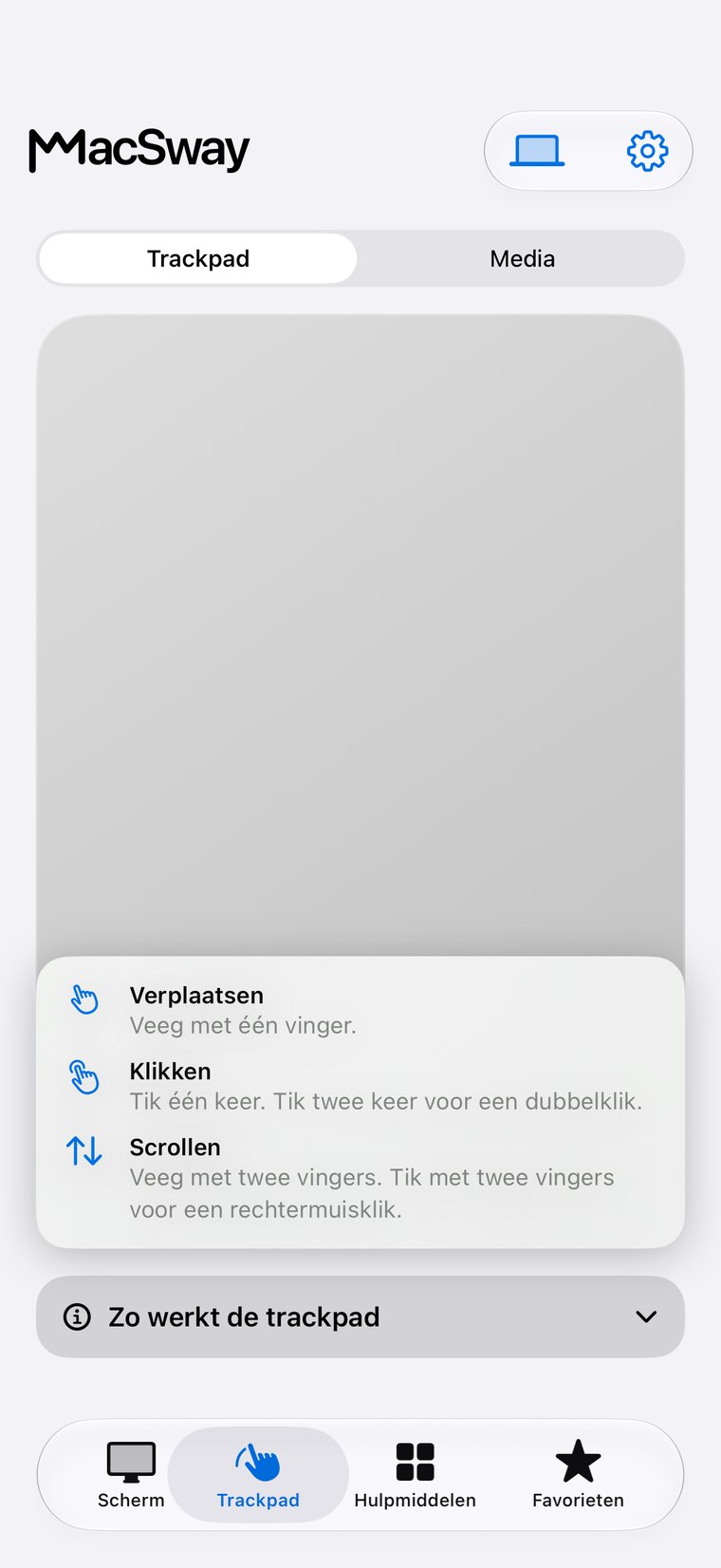
Op het grote scherm zie je de cursor bewegen terwijl je met je vinger over je telefoon gaat. Tik om te klikken, typ met een invoerbalk die elk teken direct verstuurt en gebruik sneltoetsen zoals Command-C of functietoetsen vanuit de toetsenbordweergave.
MacSway
MacSway
02

Wanneer je het gebruikt

  • Films en series op de tv: de Mac speelt af, de tv toont het beeld en jij pauzeert of spoelt vooruit vanaf de bank.
  • Presentaties: toon dia’s op een projector of het scherm in de vergaderruimte en ga vanaf je telefoon verder, zonder laptop vooraan.
  • Foto’s of een website aan een groep laten zien: blader op je Mac, terwijl iedereen het op het grote scherm ziet.
  • Een Mac mini of Mac naast de tv: gebruik hem als mediacenter met een afstandsbediening in je broekzak.
MacSway
MacSway

Twee manieren om het beeld op het scherm te krijgen

Draadloos: open het Bedieningspaneel op je iPhone, tik op Screen Mirroring en kies je tv of een AirPlay-ontvanger. MacSway toont vervolgens je Mac daarop. De app bevat een korte geanimeerde uitleg voor de drie tikken, zodat je ze niet hoeft te onthouden.

Met een kabel: sluit de iPhone met een USB-C-naar-HDMI-adapter aan op een monitor of tv. iOS geeft apps toegang tot het externe scherm en MacSway gebruikt het op dezelfde manier.

Goed om te weten

  • Display Mode gebruikt hetzelfde live Mac-scherm als schermdeling. Je Mac heeft daarom toestemming voor Schermopname nodig en moet wakker en bereikbaar zijn (zie hoe je je Mac voorbereidt).
  • Het is een live stream via je netwerk, dus er is een kleine vertraging. Ideaal voor presentaties, browsen en video, maar niet voor snelle games.
  • Passend of beeldvullend: kies of het beeld passend op het scherm wordt weergegeven, met balken, of het scherm vult.
  • Je Mac blijft ongewijzigd: Display Mode toont het scherm, maar maakt er geen tweede bureaublad van.
  • Het beeld blijft tussen je apparaten via dezelfde versleutelde verbinding. Je hebt geen account en geen cloud nodig.

Instellen in vier stappen

01↗
↓

Installeer de gratis MacSway-begeleider op je Mac en koppel je iPhone zoals gewoonlijk.

02↗
↓

Verbind de iPhone met een tv of monitor via Screen Mirroring of een kabel.

03↗
• • •
• • •

MacSway vraagt of je je Mac op het scherm wilt tonen. Tik op Show my Mac.

04✓
✓

Gebruik de schakelaar Trackpad en Keyboard op je iPhone. Tik op Stop wanneer je klaar bent.

Ook in deze update

01↗
↓

Slimmer verbinden

als je Mac in de sluimerstand staat, probeert één tik op Connect hem eerst wakker te maken (hiervoor is de instelling voor wekken via het netwerk op de Mac nodig; wekken is niet gegarandeerd).

02↗

Een rustigere interface

één consistente stijl voor de apparatenlijst en instellingen, een duidelijkere verbindingsstatus en een Scherm-pagina die zonder scrollen past.

03✓

iPhone en iPad

alles is op beide apparaten beschikbaar.

BUITENSHUIS

Bedien je Mac
als je niet thuis bent.

Thuis werkt MacSway via je Wi-Fi. Buiten huis tik je op Verbind op afstand en MacSway vindt zelf een weg naar je Mac, dwars door netwerken heen. Laat de Mac aan en aan de stroom staan, met de companion-app actief. Geen MacSway-account nodig.

DownloadenBeide apparaten hebben internet nodig. De Mac moet aan en bereikbaar blijven: aan de stroom, met een lange automatische vergrendeling of in Rustmodus.
PRIJZEN

Gratis voor iedereen.
Alle functies inbegrepen.

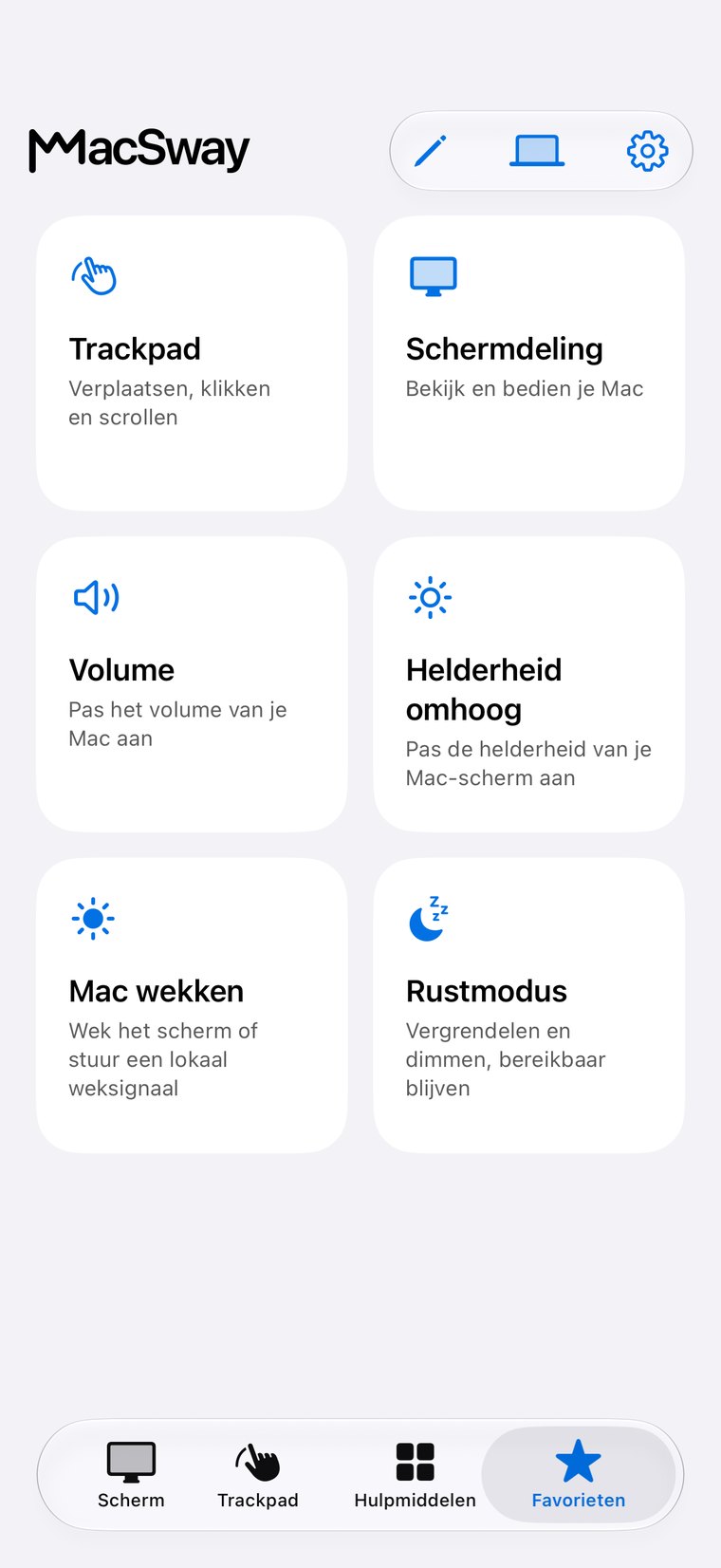
Trackpad, toetsenbord, volume, schermdelen, widgets en toegang op afstand zijn allemaal gratis.

Maak voor de community. Waar je ook bent. 💙

VEELGESTELDE VRAGEN

Veelgestelde
vragen.

Snel antwoord voordat je de app installeert.

Kan ik mijn Mac vanaf mijn iPhone op een tv tonen?

Ja, met Display Mode: verbind de iPhone met de tv via Screen Mirroring of een kabel. MacSway toont daar vervolgens je Mac, terwijl de iPhone als trackpad en toetsenbord werkt. De functie komt met de volgende app-update.

Heb ik een Apple TV nodig?

Nee. Elke tv of ontvanger die AirPlay ondersteunt werkt draadloos, en een USB-C-naar-HDMI-adapter werkt met elk HDMI-scherm.

Is Display Mode hetzelfde als AirPlay of iPhone Mirroring?

Nee. AirPlay Screen Mirroring stuurt het iPhone-scherm door. In Display Mode toont het grote scherm je Mac en is de iPhone de afstandsbediening.

Kost het iets?

MacSway is vandaag gratis. Display Mode maakt deel uit van de app.

Bedien je Mac
vanaf je iPhone.

Installeer de Mac-app en de iPhone-app, koppel ze met een zescijferige code en ga aan de slag.