Moet ik beide apps installeren?
Ja. De iPhone is de afstandsbediening en de Mac is de computer die je bedient. Daarom moet de app op beide apparaten staan. Installeer MacSway op je iPhone en de bijbehorende app op je Mac. De Mac-app draait in de menubalk en ontvangt de opdrachten.
Kan ik MacSway ook buitenshuis gebruiken?
Ja, met Pro en een Tailscale-verbinding die je op beide apparaten instelt. Beide apparaten hebben internet nodig en de Mac moet aanstaan en bereikbaar blijven: aangesloten op netstroom, actief of in Rustmodus.
Welke apparaten worden ondersteund?
MacSway is gemaakt voor iPhone met iOS 17 of nieuwer en Mac met macOS 14 of nieuwer. Windows en Android worden niet ondersteund.
Is de verbinding beveiligd?
Koppel met een zescijferige code. De communicatie verloopt via TLS 1.3 en je kunt de toegang per apparaat intrekken op de Mac.
Kan MacSway een Mac uit de sluimerstand halen?
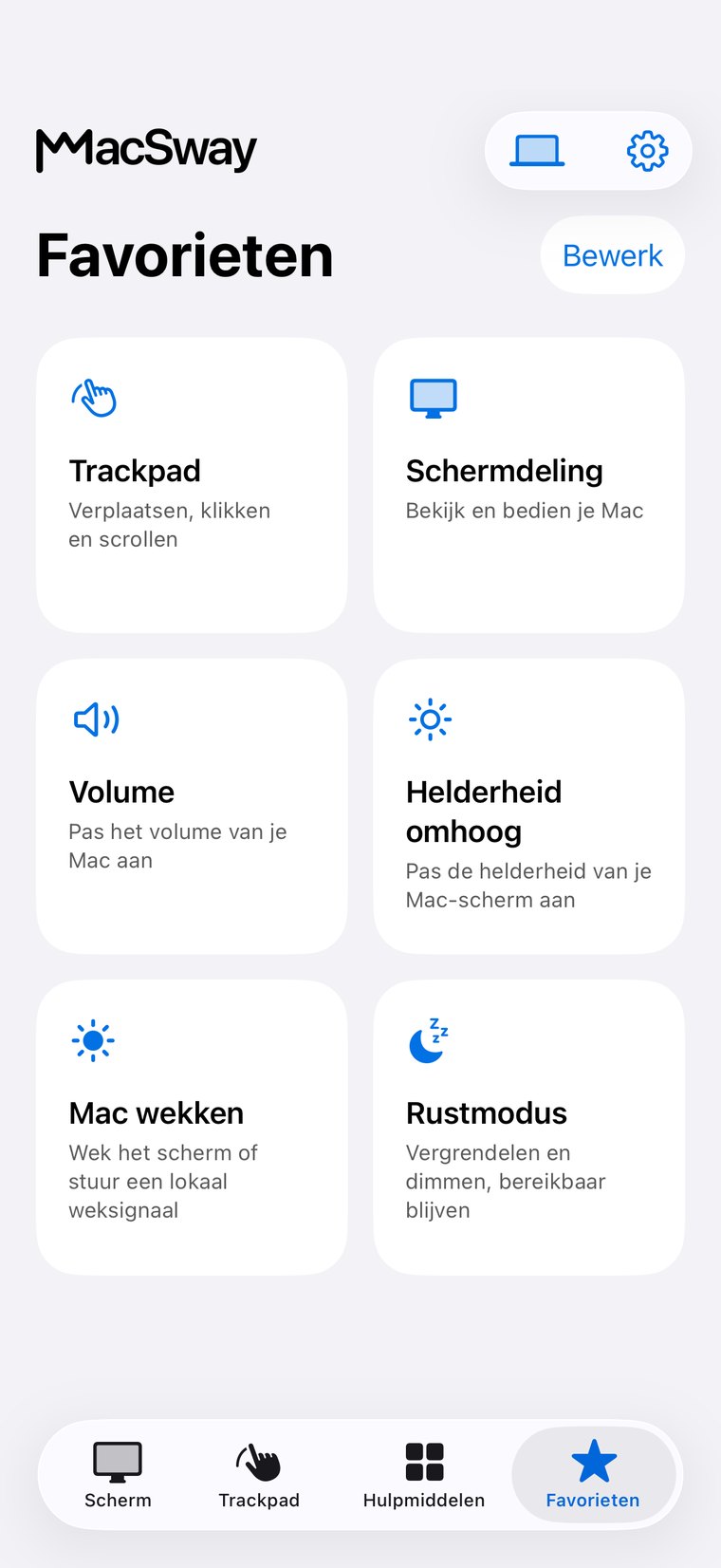
Of je Mac kan worden gewekt, hangt af van je Mac en de netwerk- en energie-instellingen. Wekken uit de systeemsluimerstand werkt niet gegarandeerd. Voor betrouwbaar gebruik op afstand biedt MacSway de Rustmodus: het scherm wordt uitgeschakeld, terwijl de Mac beschikbaar blijft.
Kan ik mijn Mac vanaf mijn iPhone bedienen?
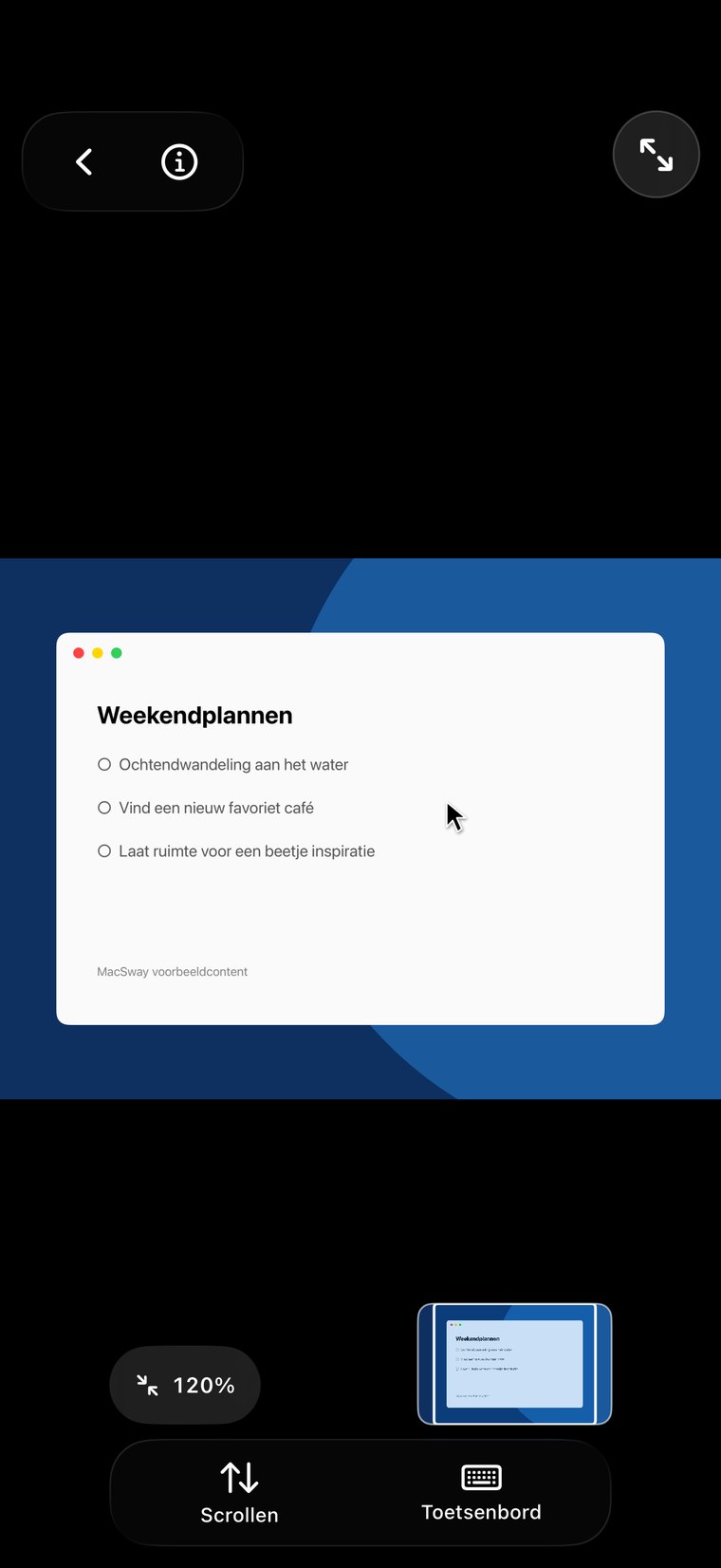
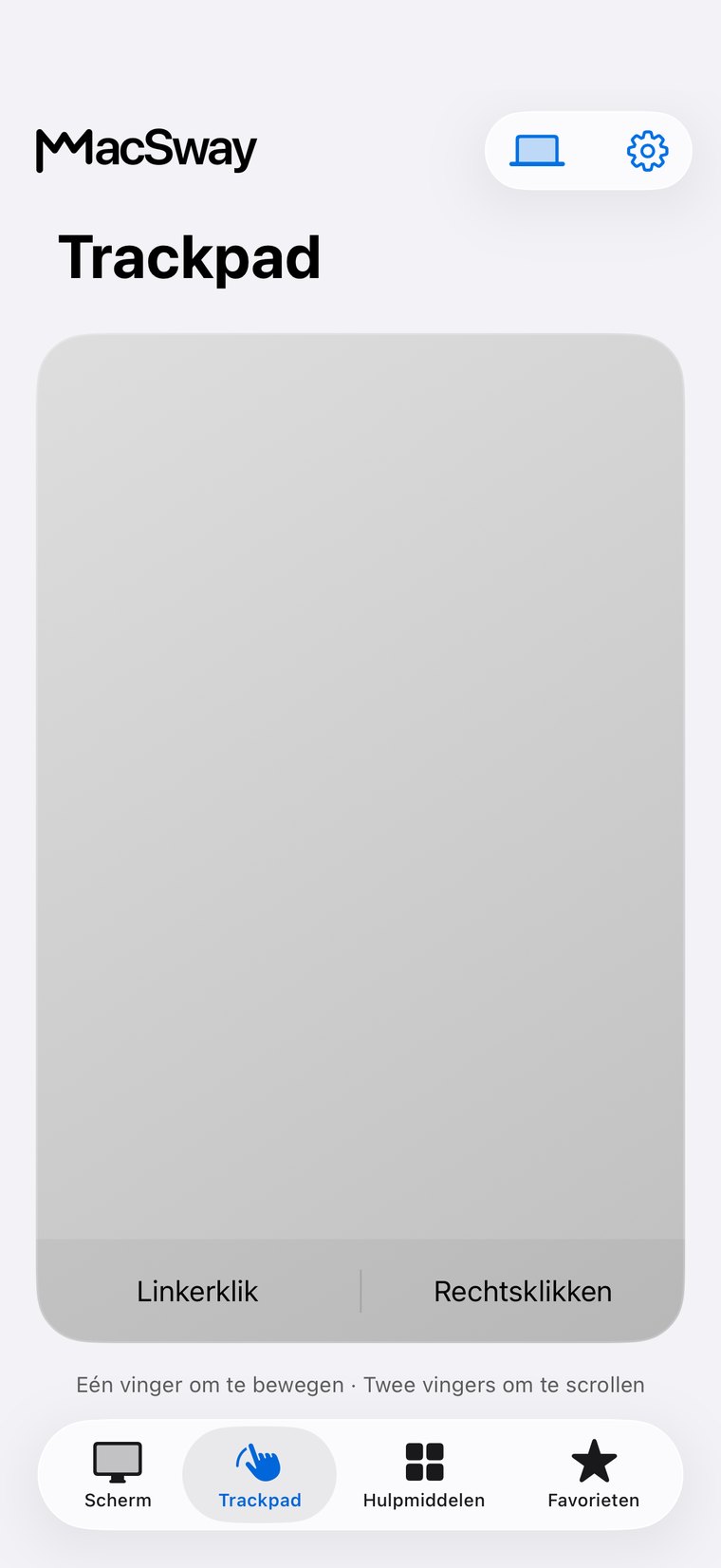
Ja. Installeer de gratis MacSway-companion op je Mac en de app op je iPhone en koppel ze met een zescijferige code. Je iPhone wordt een trackpad, toetsenbord en afstandsbediening voor de Mac, vanaf de bank of vanuit een andere kamer. Met Pro zie je ook het scherm van de Mac en bereik je hem vanaf andere netwerken.
Heb ik een account nodig?
Nee. MacSway heeft geen accounts, geen analytics in de apps en geen cloudserver ertussen. Aankopen lopen via de App Store.
Is MacSway gratis?
Trackpad, toetsenbord en volumeregeling zijn gratis als je iPhone en Mac op dezelfde Wi-Fi zitten. Pro voegt scherm delen, widgets, toegang op afstand en meer tools toe. Je koopt het als abonnement (nieuwe abonnees die in aanmerking komen krijgen 7 dagen gratis) of eenmalig.
Is het hetzelfde als iPhone Mirroring?
Nee, het is precies het omgekeerde. iPhone Mirroring toont je iPhone op je Mac. MacSway toont en bedient je Mac op je iPhone.
Hoe werkt het koppelen?
Open MacSway op de iPhone, zoek naar apparaten en kies je Mac. Accepteer het verzoek op de Mac en voer de zescijferige code in die daar verschijnt. De koppeling wordt onthouden, dus je doet dit maar één keer per Mac.
Welke machtigingen heeft de Mac nodig?
Toegankelijkheid, zodat MacSway de cursor kan bewegen en kan typen. Schermopname, voor scherm delen. Lokaal netwerk, zodat de twee apps elkaar kunnen vinden. Je wijzigt alle drie in Systeeminstellingen onder Privacy en beveiliging.
Neemt MacSway mijn scherm op of uploadt het?
Nee. Het beeld gaat rechtstreeks van je Mac naar je iPhone en wordt niet opgeslagen. Er is geen MacSway-server die het zou kunnen ontvangen.
Is MacSway een VPN?
Nee. MacSway leidt je verkeer niet om en inspecteert het niet. Om het buiten huis te gebruiken, installeer je de aparte Tailscale-app op beide apparaten; MacSway bereikt de Mac dan via Tailscale.
Werkt het via mobiele data of een ander netwerk?
Thuis, op dezelfde Wi-Fi, werkt het meteen. Op een ander netwerk of via mobiele data heb je Pro en Tailscale op beide apparaten nodig. De Mac moet aan staan, wakker zijn en MacSway draaien, dus houd hem aan de stroom en verleng de automatische vergrendeling, of gebruik de rustmodus.
Kan ik meer dan één Mac gebruiken?
Ja. Koppel zoveel Macs als je wilt en kies degene die je wilt uit de apparatenlijst.
Wat kan ik met het toetsenbord?
Typ op de Mac met het iPhone-toetsenbord, druk op Return, Delete, Tab en Escape, en stuur tekst naar het klembord van de Mac.
Kan ik foto's of bestanden naar mijn Mac sturen?
Ja, met Pro. Bestanden worden opgeslagen in de Downloads-map van je Mac, en een foto kan in een tekstveld op de Mac worden geplaatst.
Wat zijn de widgets?
Widgets op het beginscherm waarmee je met één tik een Mac-actie uitvoert: dempen, afspelen en pauzeren, volume, vensterindeling. Ze horen bij Pro.
Kan ik muziek bedienen?
Ja. Afspelen, pauzeren, volgende en vorige voor Music en Spotify, plus een volumeschuif.
Kan MacSway helpen terwijl een AI-coding agent werkt?
Ja. Met scherm delen kun je een lange build volgen, een prompt goedkeuren of snel een fix typen vanaf je telefoon. MacSway maakt geen verbinding met een specifieke tool; het geeft je toegang tot je Mac.
Hoe voorkom ik dat een telefoon mijn Mac bedient?
Open het MacSway-menu op de Mac, ga naar de gekoppelde apparaten en trek de koppeling met die telefoon in. Opnieuw verbinden kan alleen met een nieuwe code.
Wat kost Pro en kan ik opzeggen?
Apple toont de prijs in de app. Pro is een maand- of jaarabonnement (met 7 dagen proef voor nieuwe abonnees die daarvoor in aanmerking komen) of een eenmalige aankoop. Je beheert of stopt een abonnement in je Apple ID-instellingen.
Waar haal ik de Mac-app?
Download hem van deze website. Hij is ondertekend met een Apple Developer ID en door Apple genotariseerd. Open hem één keer en hij blijft in je menubalk staan.
Welke talen ondersteunt MacSway?
Deze website is beschikbaar in 43 talen. De apps worden naar dezelfde talen vertaald; de App Store-versie spreekt momenteel Engels, Hongaars, Duits, Frans en Spaans.
Waar kan ik hulp krijgen?
Mail naar [email protected] of open de Support-pagina. Vermeld je app- en macOS-versies en hoe je verbinding maakt. Stuur nooit koppelcodes of screenshots van privé-inhoud.
Wanneer zou ik MacSway gebruiken?
Als je Mac op één plek staat en jij niet: een film pauzeren vanaf de bank, presenteren vanaf een andere plek in een vergaderruimte, een langdurige taak checken vanuit een andere kamer, of je Mac thuis bereiken vanuit een andere stad.
Hoe houd ik mijn Mac bereikbaar?
Houd hem aan de stroom. Zet in het MacSway-menu de optie aan die de Mac beschikbaar houdt terwijl het scherm slaapt, of verleng de automatische vergrendeling. Sta Accessibility, Screen Recording en Local Network toe, en start MacSway bij het inloggen. Een gesloten MacBook-deksel laat de Mac slapen. De volledige checklist staat op de pagina “How to prepare your Mac for remote control”.
Met welke Macs werkt MacSway?
MacSway werkt met elke Mac met macOS 14 of nieuwer: MacBook Air en MacBook Pro, iMac, Mac mini, Mac Studio en Mac Pro, met een Apple silicon- of Intel-processor. De iPhone heeft iOS 17 of nieuwer nodig. Windows, Android en iPad worden niet ondersteund.