RODYMO REŽIMAS · BUS KITAME ATNAUJINIME

Rodykite savo Mac televizoriuje ar monitoriuje,
o iPhone naudokite kaip nuotolinio valdymo pultą

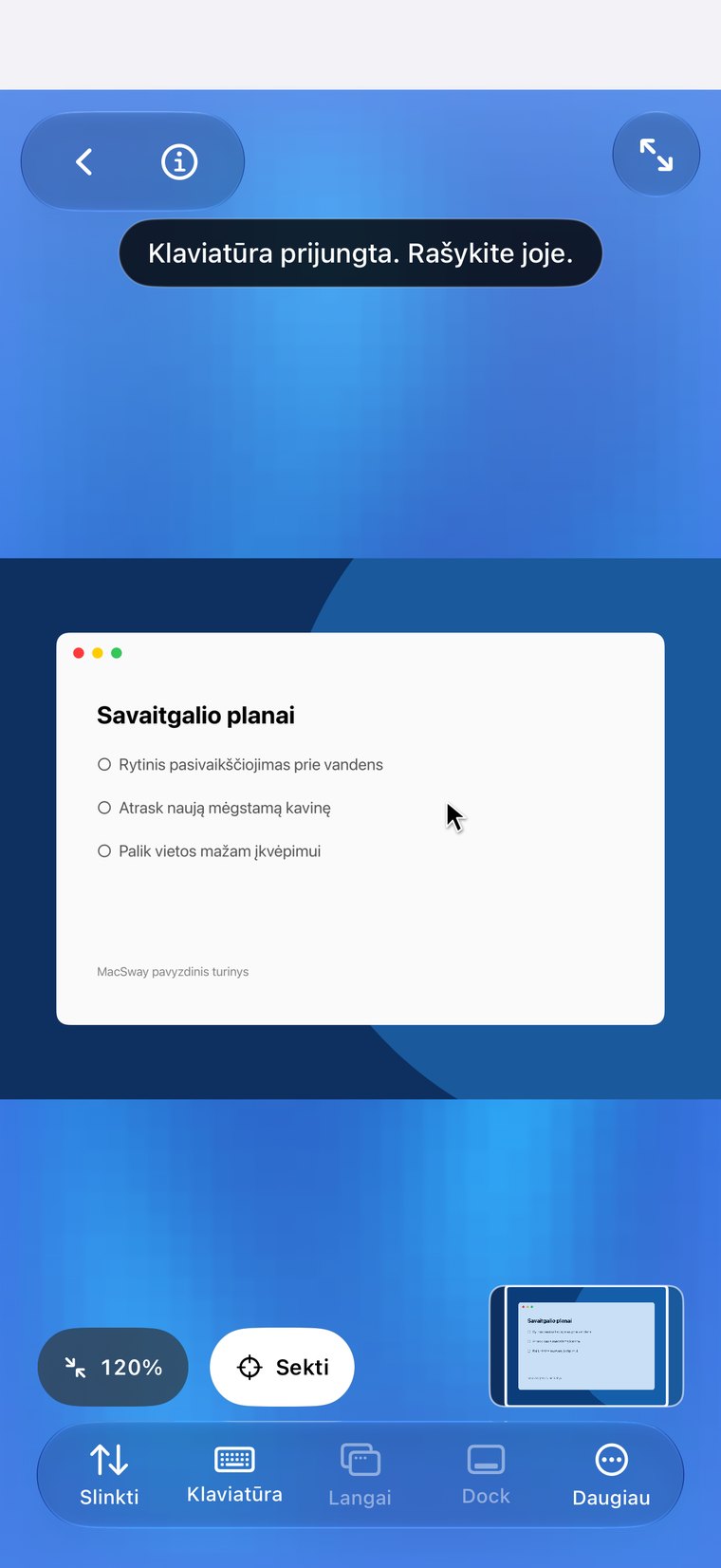
Perkelkite savo Mac į didelį ekraną, o iPhone laikykite rankoje. Veikiant rodymo režimui televizorius ar monitorius rodo jūsų Mac su žymekliu, o telefonas vienu bakstelėjimu tampa jutikliniu kilimėliu arba klaviatūra.

Nemokamai · iOS 17+ · macOS 14+ · Reikia abiejų programėlių
Pasirašyta ir notarizuota „Apple“ · macOS 14+ · „Apple“ silicio ir „Intel“ lustai
MacSway app
✦
Jutiklinė plokštė ir klaviatūraNaudokitės nemokamai
Susiejimas šešiaženkliu koduŠifruotas ryšys
BE PASKYROS · BE DEBESIES TARPININKOPeržiūrėti funkcijas
01

Ką jis daro

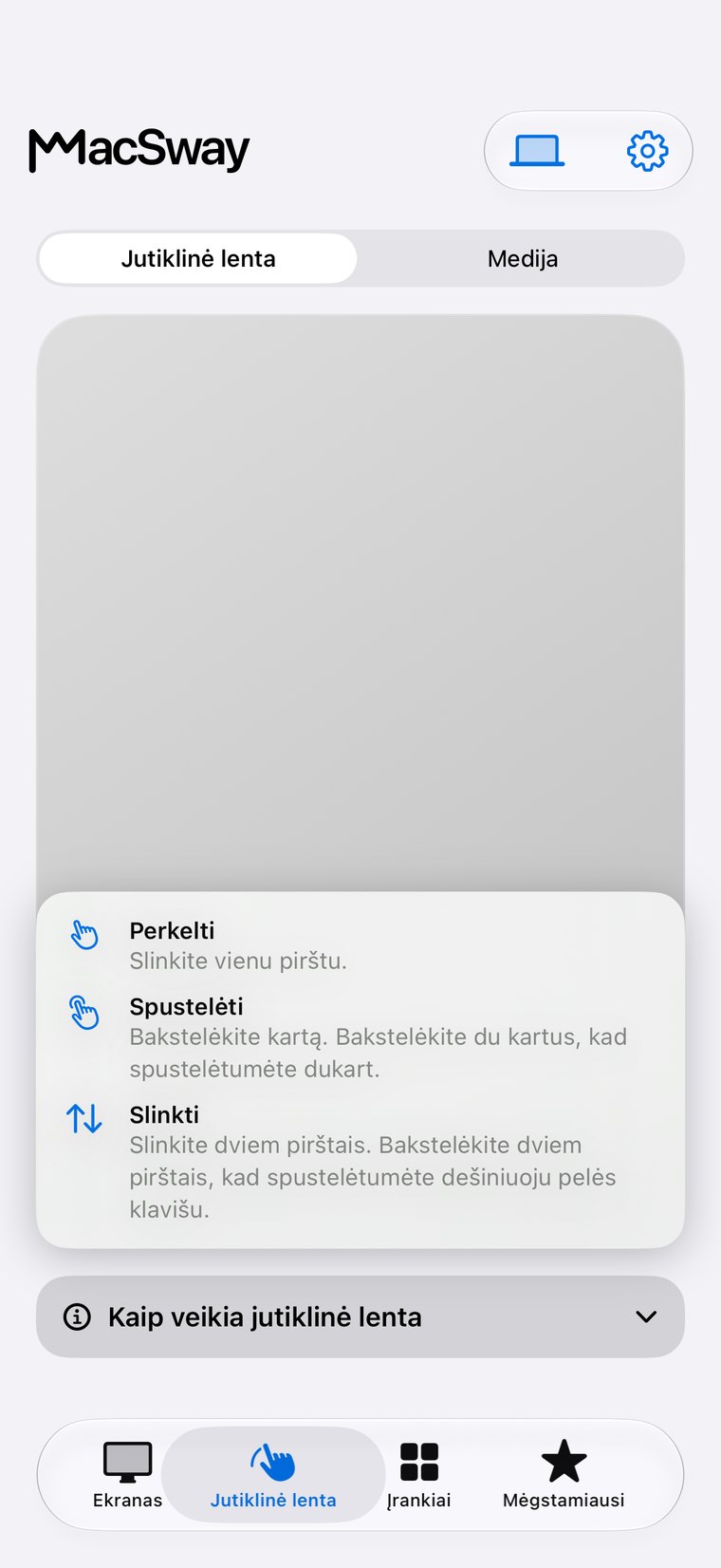
Rodymo režimas perduoda jūsų Mac vaizdą į antrą ekraną: televizorių, monitorių ar projektorių. Ekrane matomas tik jūsų Mac – didelis ir aiškus. iPhone lieka jūsų rankoje kaip valdiklis, turintis dvi būsenas: jutiklinį kilimėlį, skirtą žymekliui judinti ir spustelėti, ir klaviatūrą, skirtą rašyti.

Dideliame ekrane matote judantį žymeklį, kai pirštu braukiate telefone. Bakstelėkite, kad spustelėtumėte, rašykite naudodami rašymo lauką, kuris kiekvieną simbolį perduoda iškart, o klaviatūros rodinyje naudokite sparčiuosius klavišus, pvz., Command-C, arba funkcinius klavišus.
MacSway
MacSway
02

Kada jį naudosite

  • Filmams ir serialams televizoriuje: Mac leidžia turinį, televizorius jį rodo, o jūs iš sofos galite pristabdyti ir prasukti.
  • Pristatymams: rodykite skaidres projektoriuje ar posėdžių kambario ekrane ir perjunkite jas telefone, nepalikdami nešiojamojo kompiuterio priekyje.
  • Nuotraukoms ar svetainei rodyti grupei: naršykite naudodami Mac, o visi matys vaizdą dideliame ekrane.
  • Mac mini ar šalia televizoriaus esančiam Mac: naudokite jį kaip medijos centrą su kišenėje telpančiu nuotolinio valdymo pultu.
MacSway
MacSway

Du būdai perkelti vaizdą į ekraną

Belaidžiu būdu: atidarykite Valdymo centrą iPhone, bakstelėkite Ekrano dubliavimas ir pasirinkite televizorių arba AirPlay imtuvą. Tada MacSway parodys jame jūsų Mac. Programėlėje pateikiamas trumpas animuotas trijų bakstelėjimų vadovas, todėl jų nereikės prisiminti.

Kabeliu: prijunkite iPhone prie monitoriaus ar televizoriaus naudodami USB-C–HDMI adapterį. iOS suteikia programėlėms prieigą prie išorinio ekrano, o MacSway jį naudoja taip pat.

Verta žinoti

  • Rodymo režimas naudoja tą patį tiesioginį Mac ekraną kaip ir ekrano bendrinimas, todėl Mac turi būti suteiktas ekrano įrašymo leidimas, jis turi būti įjungtas ir pasiekiamas (žr. kaip paruošti Mac).
  • Tai tiesioginė transliacija jūsų tinkle, todėl galimas nedidelis delsimas. Režimas tinka pristatymams, naršymui ir vaizdo įrašams, bet ne greitiems žaidimams.
  • Talpinti arba užpildyti: pasirinkite, ar vaizdas turi būti pritaikytas ekranui su juostomis, ar užpildyti visą ekraną.
  • Jūsų Mac lieka nepakitęs: rodymo režimas rodo jo ekraną, bet nepaverčia jo antru darbalaukiu.
  • Vaizdas tarp jūsų įrenginių perduodamas tuo pačiu šifruotu ryšiu. Nereikia paskyros ar debesijos.

Nustatykite atlikę keturis veiksmus

01↗
↓

Įdiekite nemokamą MacSway papildinį savo Mac ir, kaip įprasta, susiekite iPhone.

02↗
↓

Prijunkite iPhone prie televizoriaus ar monitoriaus naudodami ekrano dubliavimą arba kabelį.

03↗
• • •
• • •

MacSway pasiūlys rodyti jūsų Mac ekrane. Bakstelėkite Rodyti mano Mac.

04✓
✓

Naudokite Jutiklinio kilimėlio ir Klaviatūros jungiklį iPhone. Baigę bakstelėkite Sustabdyti.

Taip pat šiame atnaujinime

01↗
↓

Išmanesnis prisijungimas

jei jūsų Mac miega, vienu bakstelėjimu pasirinkus Prisijungti pirmiausia bus bandoma jį pažadinti (Mac turi būti įjungtas pažadinimo per tinklą nustatymas, o pažadinimas negarantuojamas).

02↗

Ramesnė sąsaja

vienodas vaizdas įrenginių sąraše ir nustatymuose, aiškesnė ryšio būsena ir Ekrano puslapis, telpantis be slinkimo.

03✓

iPhone ir iPad

visos funkcijos pasiekiamos abiejuose įrenginiuose.

TOLI NUO NAMŲ

Pasiekite savo Mac
iš bet kur.

Namuose MacSway veikia per jūsų Wi-Fi. Būdami ne namuose, bakstelėkite „Prisijungti nuotoliniu būdu“, ir MacSway pats ras kelią prie jūsų Mac per tinklus. Palikite Mac įjungtą ir prijungtą prie maitinimo, su veikiančia palydovine programėle. MacSway paskyros nereikia.

AtsisiųstiAbiem įrenginiams reikia interneto. Mac turi likti įjungtas ir pasiekiamas: prijungtas prie maitinimo, su ilgu automatiniu užrakinimu arba veikiantis ramybės režimu.
KAINOS

Nemokama visiems.
Visos funkcijos įtrauktos.

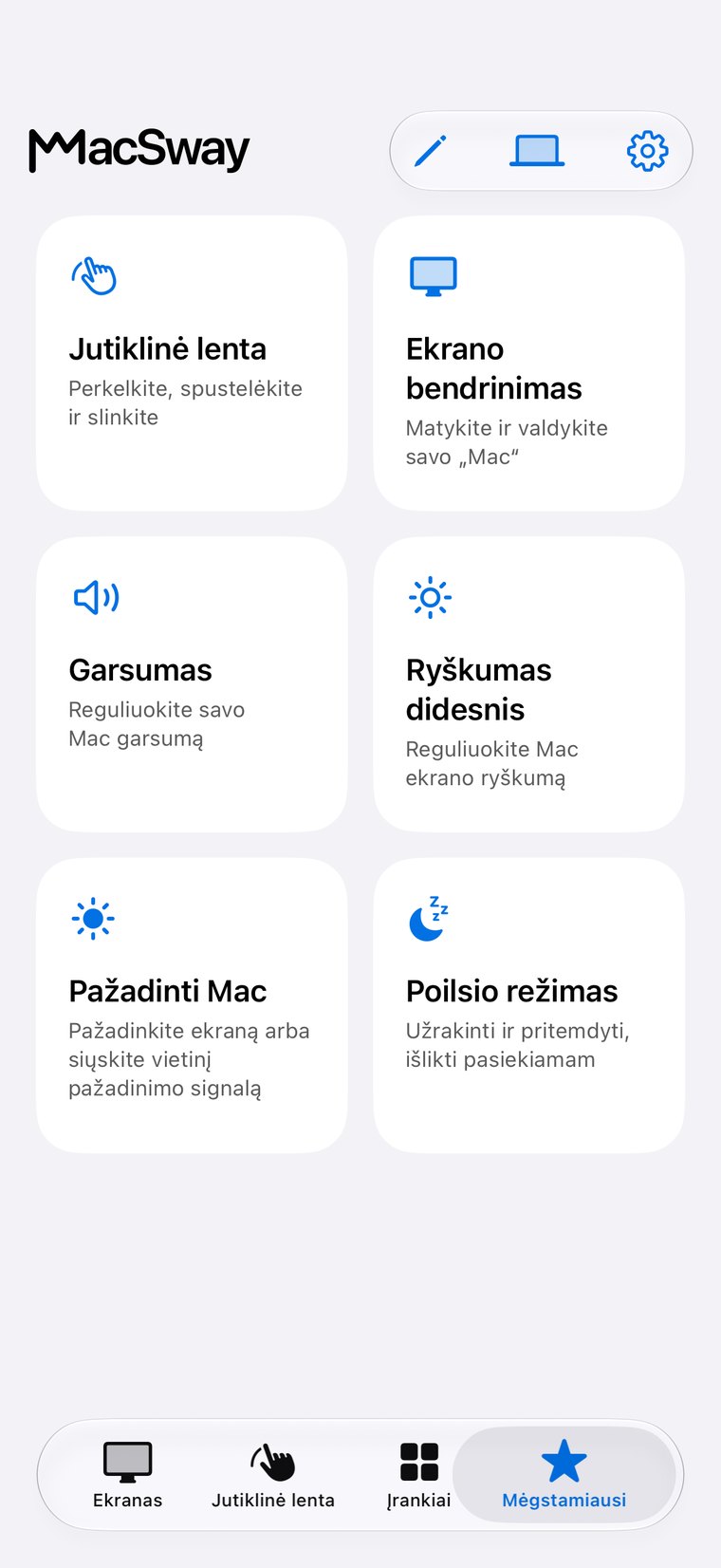
Jutiklinė lenta, klaviatūra, garsumas, ekrano bendrinimas, valdikliai ir nuotolinė prieiga – visa tai nemokamai.

Kurk bendruomenei. Kurk iš bet kur. 💙

DUK

Dažni
klausimai.

Trumpi atsakymai prieš įdiegiant.

Ar galiu rodyti savo Mac televizoriuje iš iPhone?

Taip, naudodami rodymo režimą: prijunkite iPhone prie televizoriaus naudodami ekrano dubliavimą arba kabelį, o MacSway parodys jame jūsų Mac, o iPhone veiks kaip jutiklinis kilimėlis ir klaviatūra. Ši funkcija pasirodys su kitu programėlės atnaujinimu.

Ar man reikia Apple TV?

Ne. Belaidžiam būdui tinka bet kuris televizorius ar imtuvas, palaikantis AirPlay, o USB-C–HDMI adapteris veikia su bet kuriuo HDMI ekranu.

Ar rodymo režimas yra tas pats, kas AirPlay arba iPhone dubliavimas?

Ne. AirPlay ekrano dubliavimas perduoda iPhone ekraną. Rodymo režimu dideliame ekrane matomas jūsų Mac, o iPhone tampa nuotolinio valdymo pultu.

Ar tai kainuoja?

MacSway šiandien yra nemokamas. Rodymo režimas yra programėlės dalis.

Valdykite savo Mac
iš iPhone.

Įdiekite Mac ir iPhone programėles, susiekite jas šešių skaitmenų kodu – ir pradėkite.