01 / TIESIOGINIS EKRANAS
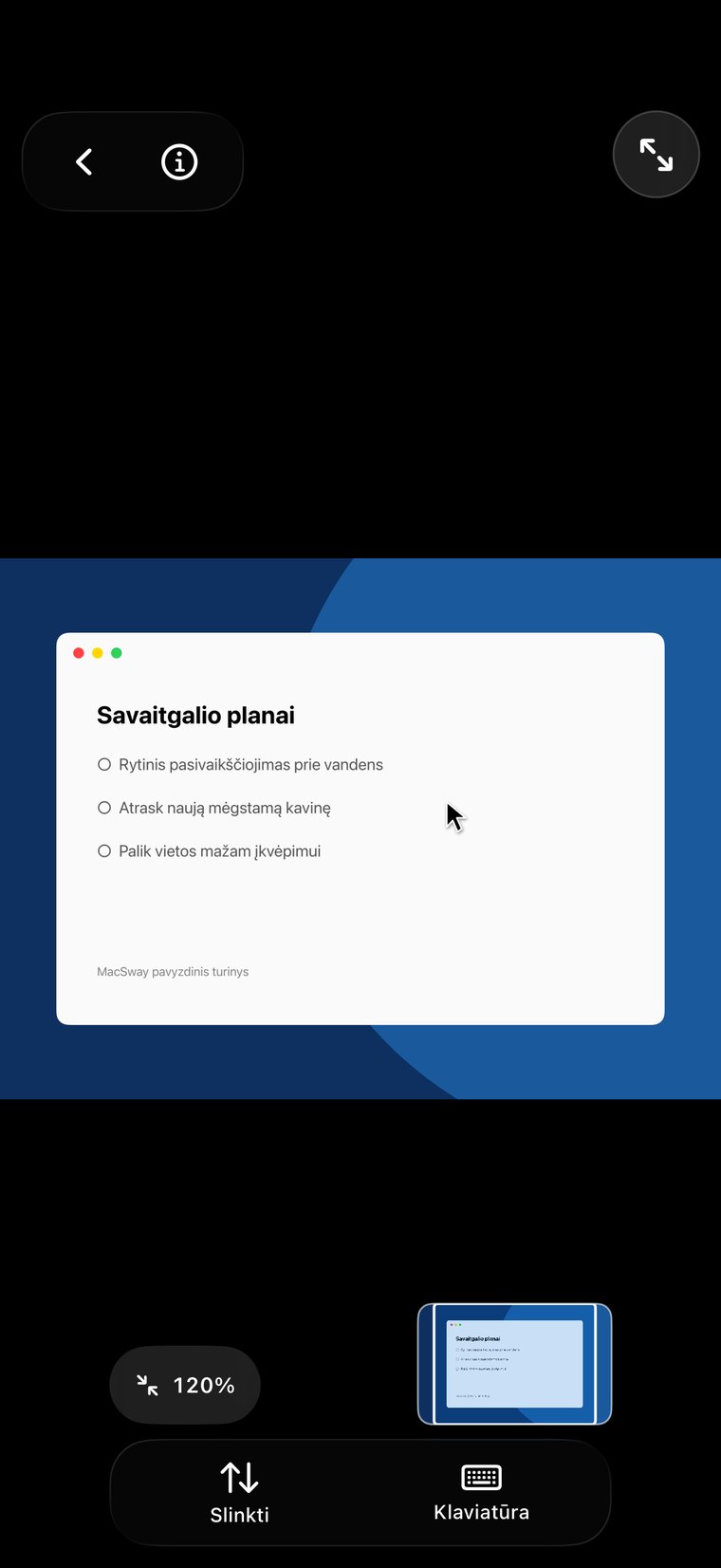
Matyk ir valdyk savo Mac ekraną.
Stebėk savo Mac darbalaukį iPhone telefone. Bakstelėk, kad spustelėtum, tempk, kad perkeltum, suimk, kad priartintum, ir rašyk iPhone klaviatūra.
NUOTOLINIS MAC VALDYMAS
Naudokite iPhone kaip jutiklinę plokštę ir klaviatūrą, stebėkite Mac ekraną realiuoju laiku, reguliuokite garsumą, ryškumą ir medijų atkūrimą. Paskyra nereikalinga.
MacSway sujungia tavo iPhone su Mac per tavo paties tinklą. Štai ką su juo gali nuveikti.
Stebėk savo Mac darbalaukį iPhone telefone. Bakstelėk, kad spustelėtum, tempk, kad perkeltum, suimk, kad priartintum, ir rašyk iPhone klaviatūra.
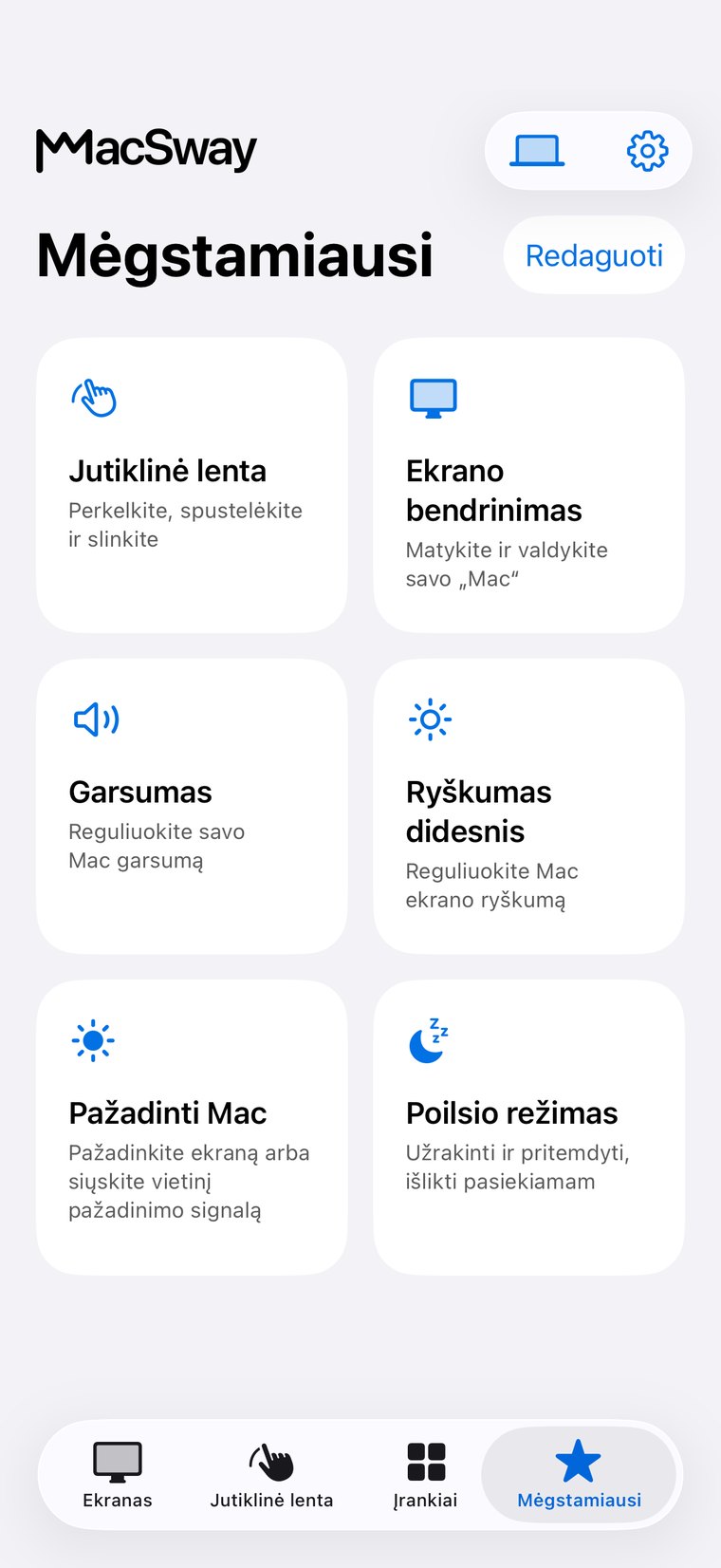
Perkelk žymeklį, spustelėk, spustelėk dešiniuoju pelės klavišu ir slink jutimo gestais – net iš kitos kambario pusės.
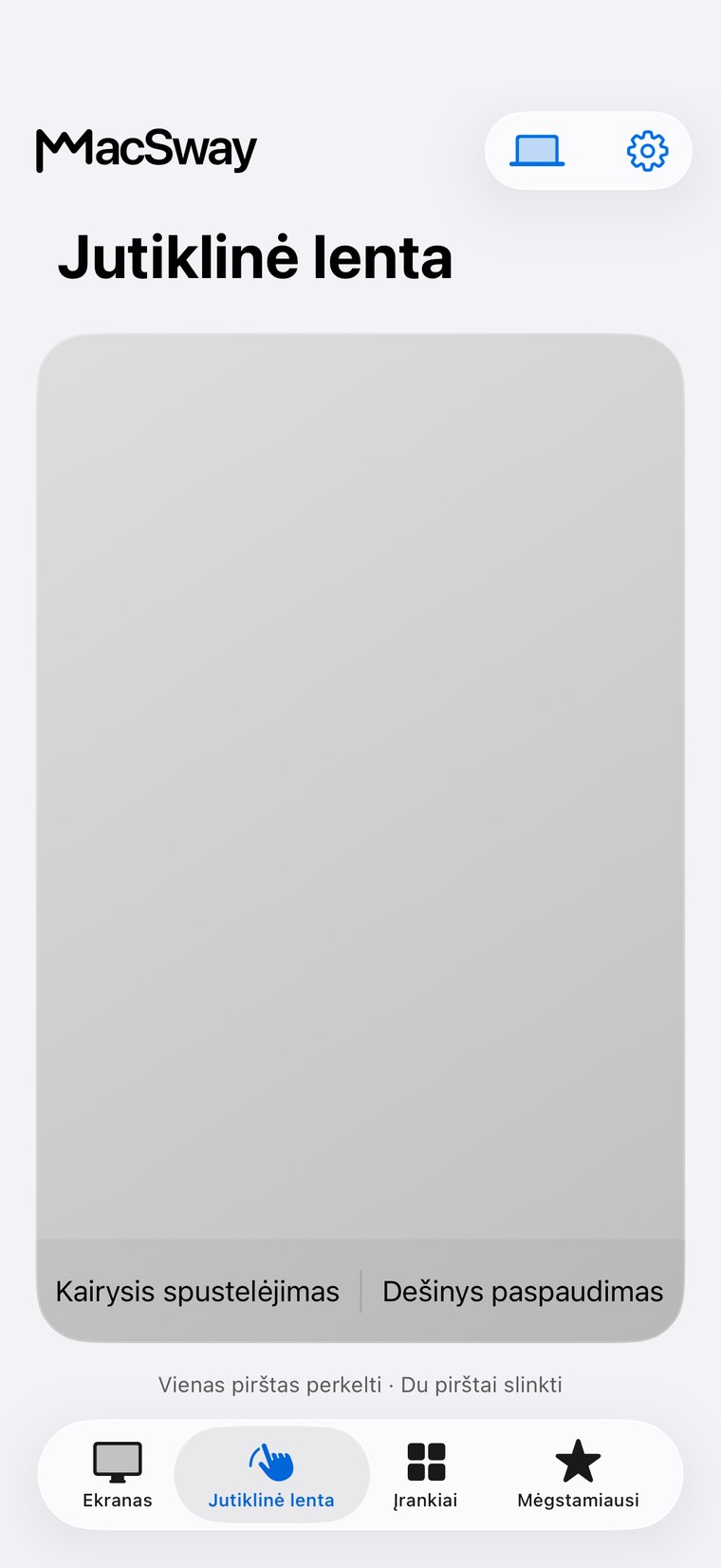
Dažniausiai naudojamus veiksmus – pavyzdžiui, nutildymą ar langų išdėstymą – įdėk į mėgstamiausių skirtuką ir į pradžios ekraną.
Reguliuok garsumą ir ekrano ryškumą, valdyk Music ir Spotify, tvarkyk langus.
Šešių skaitmenų susiejimas ir TLS 1.3. Jokios paskyros – niekas neina per MacSway serverį.
Namuose MacSway veikia per jūsų Wi-Fi. Būdami toli nuo namų, įdiekite Tailscale abiejuose įrenginiuose – ir MacSway pasieks jūsų Mac per bet kokį tinklą. MacSway paskyros nereikia.
AtsisiųstiAbiem įrenginiams reikia Tailscale ir interneto. Jūsų Mac turi būti pabudęs, o lydimoji programėlė – veikti.Nustatymas užtruks porą minučių.
Atsisiųskite „MacSway“, skirtą Mac, iš šio puslapio ir atidarykite. Ji veikia meniu juostoje.
Atidarykite programėlę tame pačiame Wi-Fi tinkle ir pasirinkite savo Mac.
Patvirtinkite kodą, rodomą jūsų Mac. Prisijungta.
Jutiklinė lenta, klaviatūra ir garsumas – nemokamai. Pro suteikia tiesioginį ekraną, valdiklius ir nuotolinę prieigą.
Kasdienis valdymas be jokių mokesčių.
Tiesioginis ekranas, valdikliai ir nuotolinė prieiga.
Visos Pro funkcijos – vienas mokėjimas.
Kurk bendruomenei. Kurk iš bet kur. 💙
Ant sofos, susitikimų kambaryje, kavinėje ar toli nuo darbo stalo, kol AI agentas kuria: „MacSway“ išlaiko jūsų Mac pasiekiamą.
Trumpai apie viską, kas yra programėlės skirtuke „Tools“.
MacSway sujungia jūsų iPhone tiesiai su jūsų Mac. Tarp jų nėra jokio MacSway debesies.
Keturi dalykai, ir gali pradėti.
Trumpi atsakymai prieš įdiegiant.
Taip. Įdiekite MacSway savo iPhone ir lydinčiąją programėlę savo Mac. Mac programėlė veikia meniu juostoje ir užtikrina ryšį.
Taip, su Pro ir abiejuose įrenginiuose atskirai sukonfigūruotu Tailscale ryšiu. Abiem įrenginiams reikia interneto, o jūsų Mac turi būti pasiekiamas ir neišjungti miego režimo.
MacSway skirta iPhone su iOS 17 ar naujesne versija ir Mac su macOS 14 ar naujesne versija. Windows ir Android nepalaikomi.
Susiekite įrenginius šešių skaitmenų kodu. Ryšys apsaugotas TLS 1.3, o konkretaus įrenginio prieigą galite atšaukti iš Mac.
Žadinimas priklauso nuo jūsų Mac, tinklo ir maitinimo nustatymų. Pažadinimas iš tikro sistemos miego negarantuojamas. Kad nuotolinis naudojimas būtų patikimas, MacSway siūlo poilsio režimą su išjungtu ekranu – taip Mac lieka pasiekiamas.
Taip. Įdiek nemokamą „MacSway“ kompanjoną į savo Mac ir programėlę į iPhone, tada susiek juos šešių skaitmenų kodu. iPhone tampa „trackpad“ (jutiklinė pelė), klaviatūra ir nuotolinio valdymo pultu Macui – patogiai nuo sofos ar iš kitos patalpos. Su „Pro“ gali matyti Mac ekraną ir pasiekti jį iš kitų tinklų.
Ne. „MacSway“ neturi paskyrų, programėlėse nėra analitikos, o tarp jų – jokio debesijos serverio. Pirkiniai vyksta per „App Store“.
„Trackpad“, klaviatūra ir garso valdymas nemokami, kai iPhone ir Mac yra tame pačiame „Wi-Fi“ tinkle. „Pro“ prideda ekrano bendrinimą, valdiklius, nuotolinę prieigą ir daugiau įrankių. Ją gali įsigyti kaip prenumeratą (nauji prenumeratoriai, atitinkantys sąlygas, gauna 7 dienų bandomąjį laikotarpį) arba vienkartiniu mokėjimu.
Ne, tai priešingai. „iPhone Mirroring“ rodo tavo iPhone Mac ekrane. „MacSway“ rodo ir valdo tavo Mac iPhone ekrane.
Atidaryk „MacSway“ iPhone, ieškok įrenginių ir pasirink savo Mac. Mac ekrane priimk užklausą ir įvesk rodomą šešių skaitmenų kodą. Susiejimas įsimenamas, todėl tai darai tik vieną kartą vienam Mac.
„Accessibility“ (prieinamumas), kad „MacSway“ galėtų judinti žymeklį ir rašyti. „Screen Recording“ (ekrano įrašymas) – ekrano bendrinimui. „Local Network“ (vietinis tinklas) – kad abi programėlės rastų viena kitą. Visus tris gali pakeisti „System Settings“ skiltyje „Privacy & Security“.
Ne. Vaizdas keliauja tiesiai iš tavo Mac į iPhone ir nėra išsaugomas. Nėra jokio „MacSway“ serverio, kuris galėtų jį gauti.
Ne. „MacSway“ nenukreipia ir netikrina tavo srauto. Norėdamas naudotis ne namuose, įdiek atskirą „Tailscale“ programėlę abiejuose įrenginiuose; tada „MacSway“ pasiekia Mac per „Tailscale“.
Namuose, tame pačiame „Wi-Fi“ tinkle, ji veikia iš karto. Kitame tinkle arba per mobilųjį internetą reikia „Pro“ ir „Tailscale“ abiejuose įrenginiuose. Mac turi būti įjungtas, ne užmigdytas ir veikti „MacSway“, todėl laikyk jį prijungtą prie maitinimo ir prailgink automatinį užrakinimą arba naudok „Rest“ režimą.
Taip. Susiek tiek Macų, kiek nori, ir iš įrenginių sąrašo pasirink tą, kurio reikia.
Rašyk Macu naudodamas iPhone klaviatūrą, spausk „Return“, „Delete“, „Tab“ ir „Escape“ bei siųsk tekstą į Mac iškarpinę.
Taip, su Pro. Failai išsaugomi Mac „Downloads“ aplanke, o nuotrauką galima įdėti į teksto lauką Mac'e.
Pagrindinio ekrano valdikliai, kurie vienu prisilietimu atlieka Mac veiksmą: nutildyti, groti ir pristabdyti, garsumas, langų išdėstymas. Jie priklauso Pro.
Taip. Groti, pristabdyti, kitas ir ankstesnis „Music“ ir „Spotify“, plius garsumo slankiklis.
Taip. Bendrindami ekraną galite stebėti ilgą kompiliavimą, patvirtinti užklausą ar įvesti greitą pataisymą iš telefono. MacSway neprisijungia prie jokio konkretaus įrankio; jis suteikia prieigą prie jūsų Mac.
Atidarykite MacSway meniu Mac'e, eikite į susietus įrenginius ir atšaukite tą telefoną. Jis galės prisijungti tik su nauju kodu.
„Apple“ rodo kainą programėlėje. Pro yra mėnesinė arba metinė prenumerata (su 7 dienų bandomuoju laikotarpiu naujiems prenumeratoriams, kurie atitinka sąlygas) arba vienkartinis pirkimas. Prenumeratą valdote arba atšaukiate „Apple ID“ nustatymuose.
Atsisiųskite iš šios svetainės. Ji pasirašyta „Apple Developer ID“ ir notarizuota „Apple“. Atidarykite ją vieną kartą ir ji liks meniu juostoje.
Ši svetainė prieinama 43 kalbomis. Programėlės verčiamos į tas pačias kalbas; „App Store“ versija šiuo metu kalba angliškai, vengriškai, vokiškai, prancūziškai ir ispaniškai.
Rašykite [email protected] arba atidarykite pagalbos puslapį. Nurodykite programėlės ir macOS versijas bei kaip jungiatės. Niekada nesiųskite susiejimo kodų ar privačiojo turinio ekrano kopijų.
Kai Macas lieka vienoje vietoje, o jūs ne: pristabdykite filmą nuo sofos, pristatykite iš kitos posėdžių salės vietos, patikrinkite ilgą užduotį iš kito kambario arba pasiekite savo Mac namuose iš kito miesto.
Laikykite jį prijungtą. MacSway meniu įjunkite parinktį, kuri palieka Mac prieinamą užmigdžius ekraną, arba pailginkite automatinį užraktą. Leiskite „Accessibility“, „Screen Recording“ ir „Local Network“, ir paleiskite MacSway prisijungus. Uždarytas MacBook dangtis užmigdo Mac. Visas kontrolinis sąrašas yra puslapyje „How to prepare your Mac for remote control“.
MacSway veikia su bet kuriuo Mac, kuriame įdiegta macOS 14 ar naujesnė versija: MacBook Air ir MacBook Pro, iMac, Mac mini, Mac Studio ir Mac Pro su Apple silicon arba Intel procesoriumi. iPhone turi būti įdiegta iOS 17 arba naujesnė versija. Windows, Android ir iPad nepalaikomi.
Įdiekite Mac ir iPhone programėles, susiekite jas šešių skaitmenų kodu – ir pradėkite.