DISPLAY MODE · 다음 업데이트에서 제공

iPhone을 리모컨으로 사용해 Mac을
TV나 모니터에 표시하세요

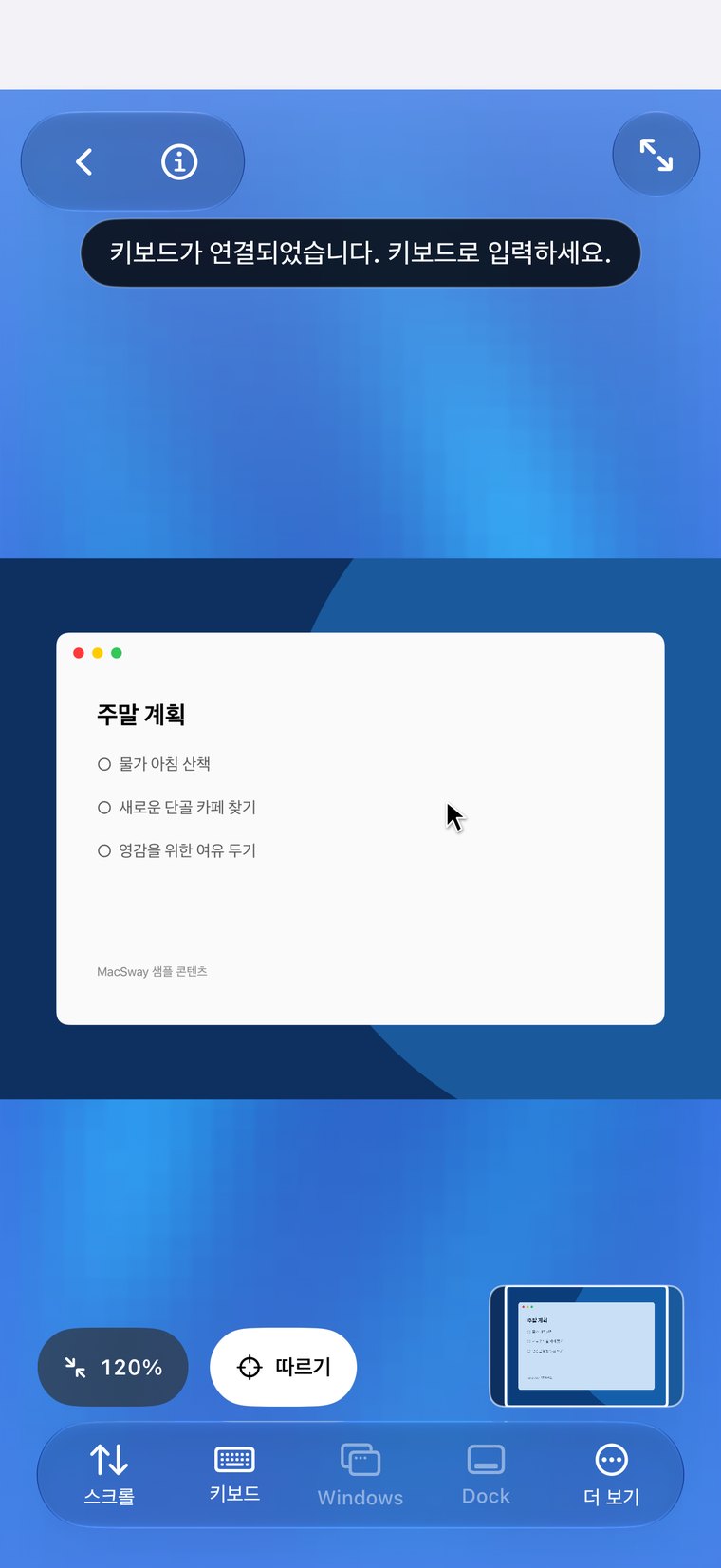
Mac을 큰 화면에 띄우고 iPhone은 손에 쥔 채 사용하세요. Display Mode에서는 TV나 모니터에 커서가 있는 Mac 화면이 표시되고, iPhone은 한 번 탭해 트랙패드나 키보드로 바뀝니다.

무료 · iOS 17+ · macOS 14+ · 두 앱 모두 필요
Apple의 서명 및 공증 완료 · macOS 14+ · Apple silicon 및 Intel
MacSway app
✦
트랙패드와 키보드무료로 사용
6자리 코드로 페어링암호화된 연결
계정 없음 · 클라우드 중계 없음기능 보기
01

기능 소개

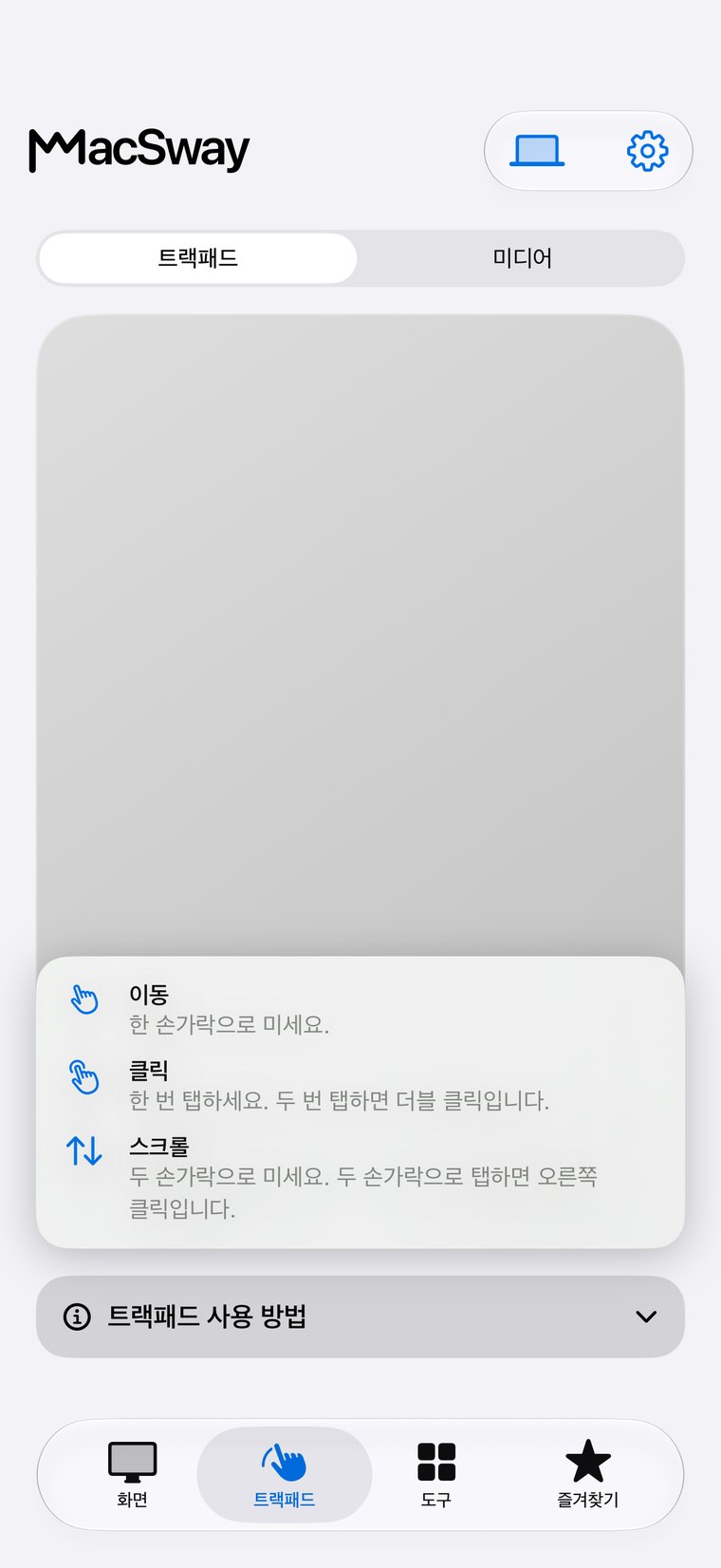
Display Mode는 Mac 화면을 두 번째 화면인 TV, 모니터 또는 프로젝터로 전송합니다. 화면에는 Mac만 크고 깔끔하게 표시됩니다. iPhone은 리모컨처럼 손에 쥔 채 사용할 수 있으며, 트랙패드로 이동하고 클릭하거나 키보드로 입력하는 두 가지 모드를 제공합니다.

iPhone에서 손가락을 움직이면 큰 화면에서 커서가 함께 움직입니다. 탭해 클릭하고, 모든 문자를 실시간으로 전송하는 입력 막대에서 글자를 입력할 수 있습니다. 키보드 화면에서는 Command-C 같은 단축키나 기능 키도 누를 수 있습니다.
MacSway
MacSway
02

이럴 때 유용합니다

  • TV로 영화와 시리즈를 볼 때: Mac에서 재생하고 TV로 감상하면서, 소파에서 일시 정지하거나 건너뛸 수 있습니다.
  • 발표할 때: 프로젝터나 회의실 디스플레이에 슬라이드를 띄우고, 앞에 노트북을 두지 않아도 iPhone으로 슬라이드를 넘길 수 있습니다.
  • 사진이나 웹사이트를 여러 사람에게 보여줄 때: Mac에서 탐색하면 모두가 큰 화면으로 볼 수 있습니다.
  • TV 옆에 둔 Mac mini나 Mac을 사용할 때: 주머니 속 리모컨과 함께 미디어 센터처럼 사용할 수 있습니다.
MacSway
MacSway

화면에 영상을 표시하는 두 가지 방법

무선: iPhone에서 제어 센터를 열고 Screen Mirroring을 탭한 다음 TV나 AirPlay 수신기를 선택하세요. 그러면 MacSway가 Mac 화면을 해당 기기에 표시합니다. 세 번 탭하는 과정을 짧은 애니메이션 안내로 제공하므로 순서를 외울 필요가 없습니다.

케이블: USB-C to HDMI 어댑터로 iPhone을 모니터나 TV에 연결하세요. iOS가 앱에 외부 화면을 제공하고, MacSway는 이를 같은 방식으로 사용합니다.

알아두면 좋은 점

  • Display Mode는 화면 공유와 동일한 Mac 화면 스트림을 사용하므로, Mac에 Screen Recording 권한이 필요하며 Mac이 깨어 있고 연결 가능한 상태여야 합니다(Mac 준비 방법 참고).
  • 네트워크를 통한 실시간 스트리밍이므로 약간의 지연이 있습니다. 발표, 탐색, 동영상 감상에 적합하며 빠른 게임에는 적합하지 않습니다.
  • 맞춤 또는 채우기: 화면 비율에 맞춰 여백을 표시할지, 화면을 가득 채울지 선택할 수 있습니다.
  • Mac 자체는 바뀌지 않습니다. Display Mode는 Mac 화면을 보여줄 뿐, 디스플레이를 두 번째 데스크톱으로 전환하지 않습니다.
  • 화면은 암호화된 동일 연결을 통해 기기 간에만 전송됩니다. 계정이나 클라우드는 필요하지 않습니다.

네 단계로 설정하기

01↗
↓

무료 MacSway companion을 Mac에 설치하고 평소처럼 iPhone을 페어링하세요.

02↗
↓

Screen Mirroring 또는 케이블로 iPhone을 TV나 모니터에 연결하세요.

03↗
• • •
• • •

MacSway가 Mac을 디스플레이에 표시할지 묻습니다. Show my Mac을 탭하세요.

04✓
✓

iPhone에서 Trackpad와 Keyboard 전환 버튼을 사용하세요. 끝나면 Stop을 탭하면 됩니다.

이번 업데이트에 포함된 기능

01↗
↓

더 스마트해진 연결

Mac이 잠자기 상태라면 Connect를 한 번 탭할 때 먼저 깨우기를 시도합니다(Mac에서 네트워크 깨우기 설정이 필요하며, 항상 깨어나는 것은 아닙니다).

02↗

더 차분해진 인터페이스

기기 목록과 설정 전반에 일관된 디자인을 적용하고, 연결 상태를 더 명확하게 표시하며, 스크롤 없이 사용할 수 있는 Screen 페이지를 제공합니다.

03✓

iPhone 및 iPad

모든 기능을 두 기기에서 사용할 수 있습니다.

집 밖에서

밖에서도
Mac에 연결하세요.

집에서는 MacSway가 Wi-Fi로 작동해요. 집 밖에서는 '원격 접속'을 누르면 MacSway가 네트워크를 넘어 Mac으로 가는 길을 스스로 찾아요. Mac은 전원을 켜고 충전기에 꽂아 두고, 컴패니언 앱을 실행해 두세요. MacSway 계정은 필요 없어요.

다운로드두 기기 모두 인터넷이 필요해요. Mac은 켜진 채 접근 가능한 상태여야 해요. 충전기에 꽂고 자동 잠금을 길게 설정하거나 '휴식 모드'로 두세요.
요금제

누구나 무료로.
모든 기능 포함.

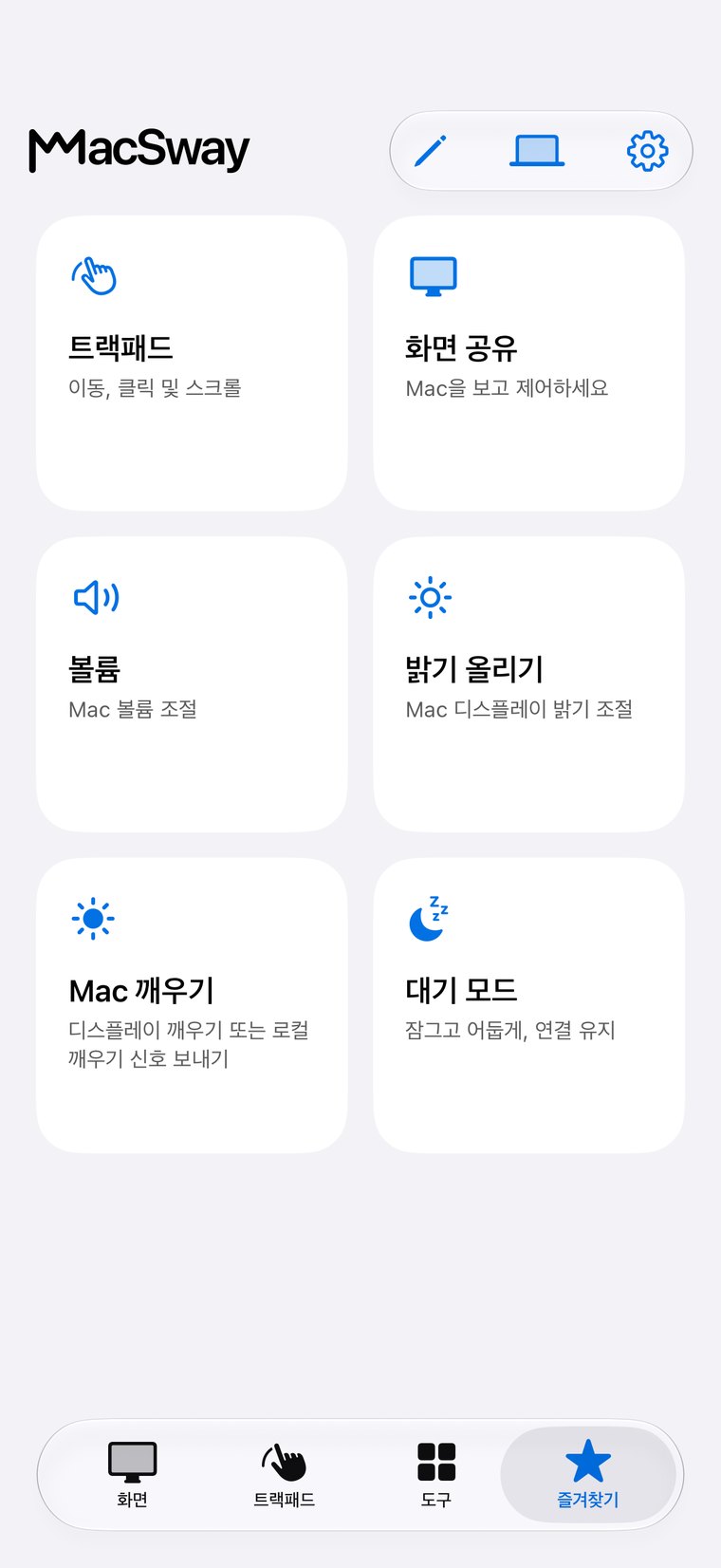
트랙패드, 키보드, 볼륨, 화면 공유, 위젯, 원격 접속까지 모두 무료예요.

커뮤니티를 위해 만들고, 어디서든 만들어 보세요. 💙

자주 묻는 질문

자주 묻는
질문.

설치하기 전에 궁금한 점을 빠르게 확인하세요.

iPhone으로 Mac을 TV에 표시할 수 있나요?

네. Display Mode를 사용하면 됩니다. Screen Mirroring이나 케이블로 iPhone을 TV에 연결하면 MacSway가 Mac 화면을 TV에 표시하고, iPhone은 트랙패드와 키보드로 작동합니다. 다음 앱 업데이트에 포함됩니다.

Apple TV가 필요한가요?

아니요. AirPlay를 지원하는 TV나 수신기라면 무선으로 사용할 수 있고, USB-C to HDMI 어댑터를 사용하면 HDMI 디스플레이에서 사용할 수 있습니다.

Display Mode는 AirPlay나 iPhone Mirroring과 같은 기능인가요?

아니요. AirPlay Screen Mirroring은 iPhone 화면을 전송합니다. Display Mode에서는 큰 화면에 Mac이 표시되고 iPhone은 리모컨으로 사용됩니다.

비용이 드나요?

MacSway는 현재 무료입니다. Display Mode는 앱에 포함된 기능입니다.

iPhone으로
Mac을 제어하세요.

Mac 앱과 iPhone 앱을 설치하고 6자리 코드로 페어링하면 바로 시작할 수 있습니다.