01 / 실시간 화면
어디서든 Mac을 확인하세요.
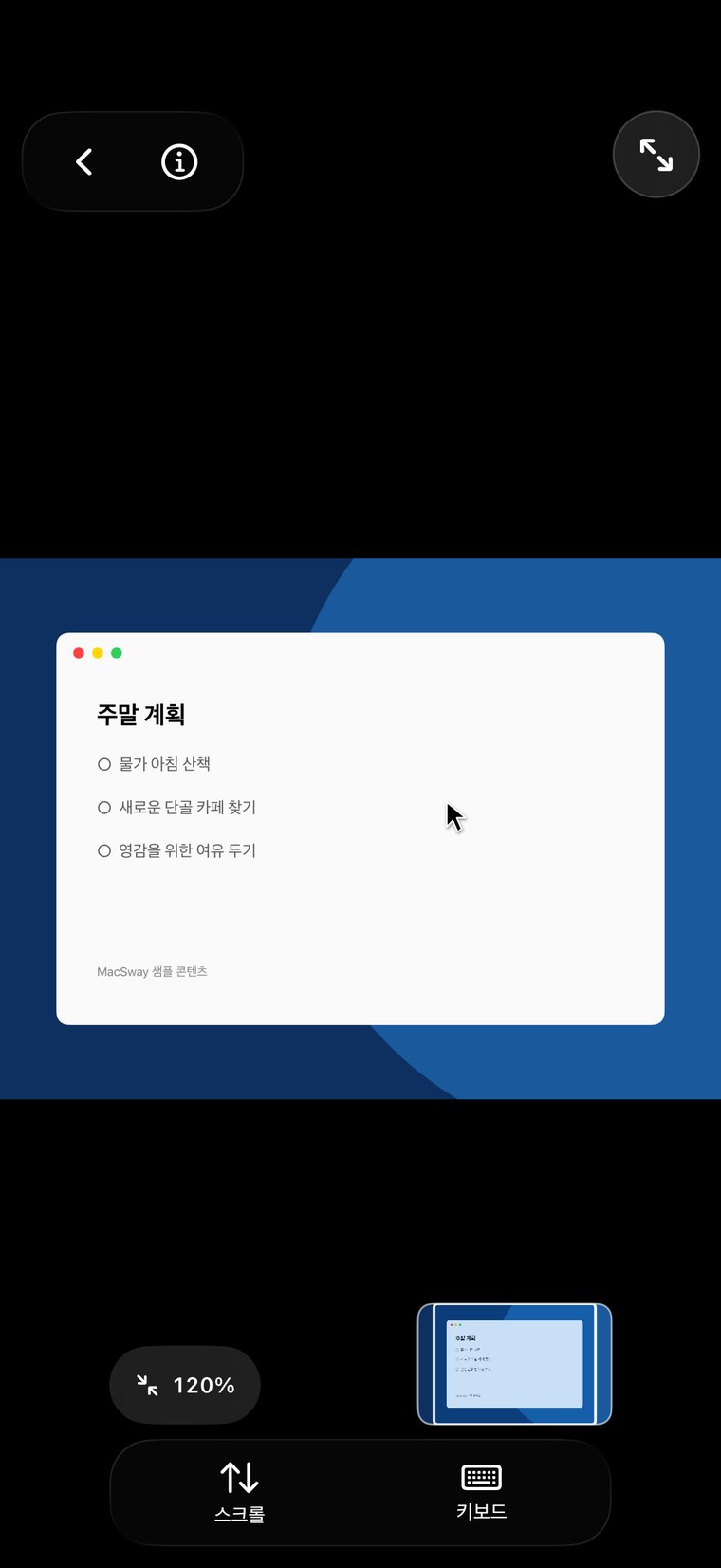
iPhone에서 Mac 화면을 실시간으로 확인하세요. 탭하여 클릭하고 iPhone 키보드로 입력할 수 있습니다. 책상으로 돌아가지 않고도 요청을 승인하고, 파일을 열거나 작업을 시작할 수 있습니다.
Mac용 리모컨
Mac은 책상에 두고 iPhone만 들고 다니세요. 소파에서는 트랙패드와 키보드로 쓰고, 다른 방이나 다른 도시에서도 Mac 화면을 보며 제어할 수 있습니다. 계정은 필요 없습니다.
MacSway를 사용하면 책상이나 한쪽에 둔 Mac을 iPhone으로 제어할 수 있습니다. 어디서든 다음 작업을 할 수 있습니다.
iPhone에서 Mac 화면을 실시간으로 확인하세요. 탭하여 클릭하고 iPhone 키보드로 입력할 수 있습니다. 책상으로 돌아가지 않고도 요청을 승인하고, 파일을 열거나 작업을 시작할 수 있습니다.
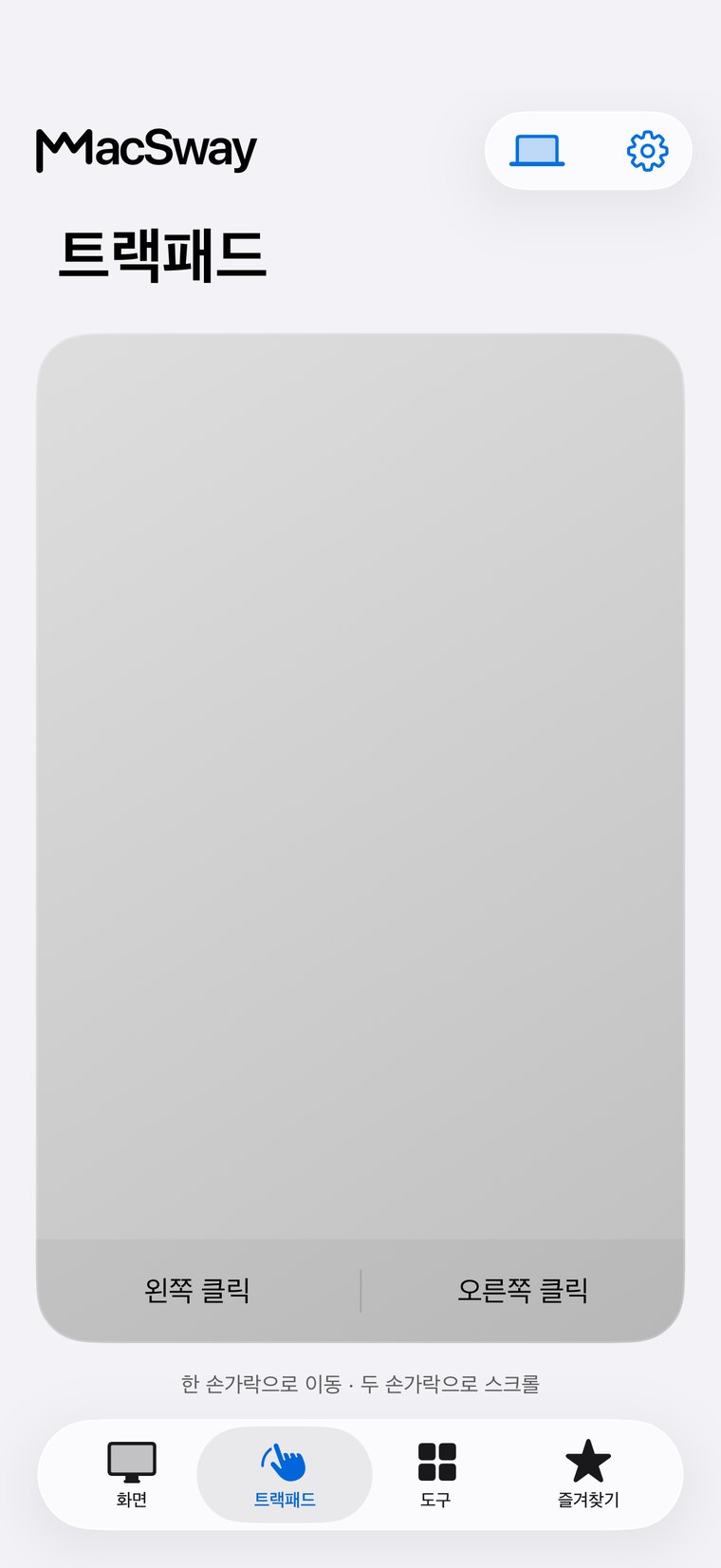
TV나 스피커에 연결된 Mac에서 영화를 재생하고, 음악을 일시 정지하거나 볼륨을 조절하세요. iPhone이 트랙패드와 키보드가 됩니다.
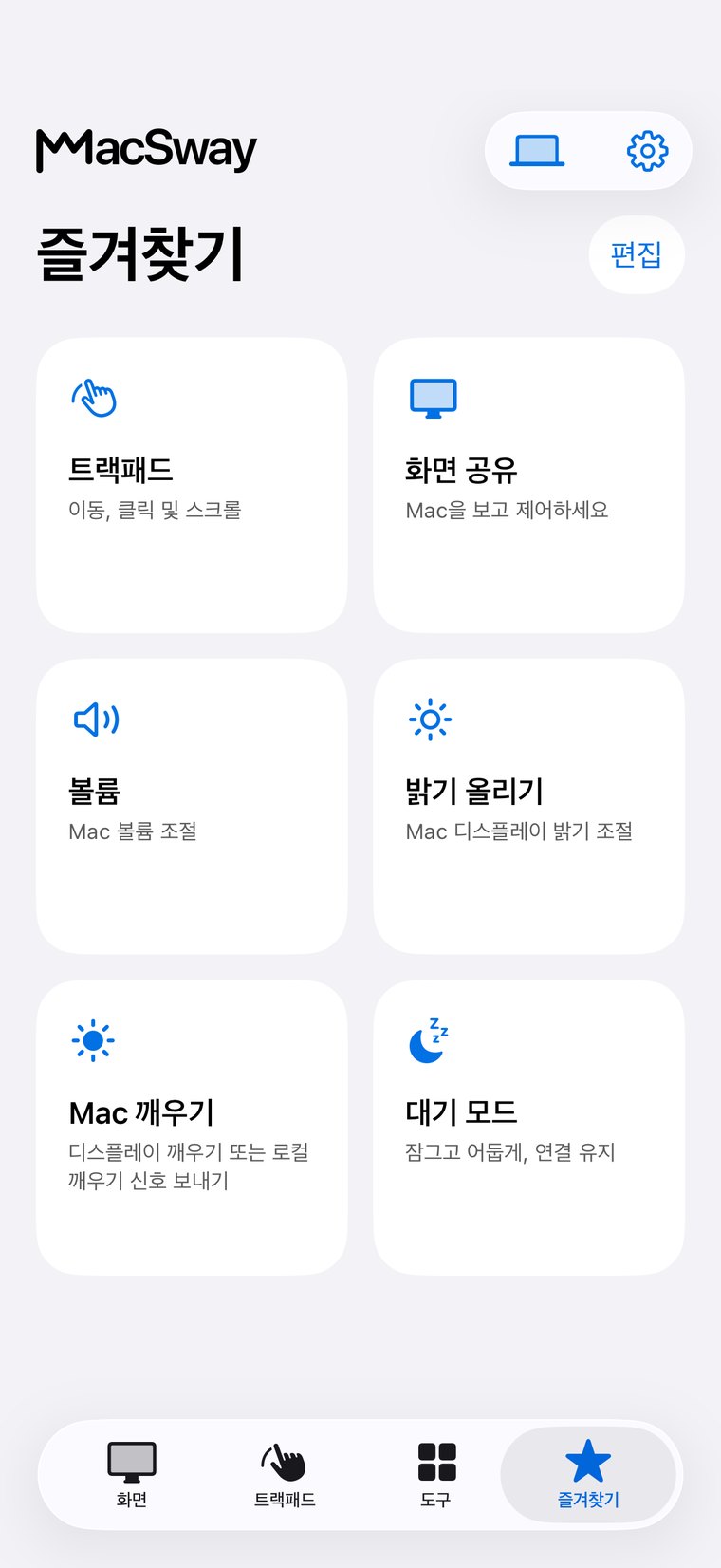
음소거, 볼륨, 창 배치처럼 매일 쓰는 동작을 홈 화면에 추가하세요. 앱을 열 필요 없이 한 번만 탭하면 됩니다.
볼륨과 밝기를 조절하고 Music이나 Spotify를 재생·일시 정지하세요. 자리를 비울 때는 Mac을 잠그거나 대기 모드로 전환할 수 있습니다.
6자리 코드로 페어링하고 TLS 1.3으로 암호화합니다. 계정이 필요 없으며, 어떤 데이터도 MacSway 서버를 거치지 않습니다.
집에서는 Wi-Fi로 MacSway를 사용할 수 있습니다. 집 밖에서는 두 기기에 Tailscale을 설정하면 다른 네트워크에서도 MacSway로 Mac에 연결할 수 있습니다. Mac은 전원에 연결해 켜 두고, 동반 앱을 실행해 두세요. MacSway 계정은 필요 없습니다.
다운로드두 기기 모두 Tailscale과 인터넷 연결이 필요합니다. Mac은 전원에 연결해 켜 두고 접속 가능한 상태를 유지해야 합니다. 자동 잠금 시간을 길게 설정하거나 대기 모드를 사용하세요.설정에는 몇 분이면 충분합니다.
이 페이지에서 Mac용 MacSway를 다운로드한 뒤, 제어할 Mac에서 여세요. 앱은 메뉴 막대에서 실행됩니다.
Mac과 같은 Wi-Fi 네트워크에서 앱을 열고 Mac을 선택하세요.
Mac에 표시된 코드를 확인하면 연결됩니다.
트랙패드, 키보드, 볼륨은 무료입니다. Pro에서는 화면 공유, 위젯, 원격 접속도 사용할 수 있습니다.
일상적인 제어 기능을 무료로 이용하세요.
화면 공유, 위젯, 원격 접속.
모든 Pro 기능을 한 번의 결제로 이용하세요.
커뮤니티를 위해 만들고, 어디서든 만들어 보세요. 💙
Mac은 한자리에 두고 쓰는 컴퓨터이고, iPhone은 늘 주머니에 있습니다. MacSway로 둘을 연결하면 책상에서 하던 일을 어디서든 할 수 있습니다.
앱의 도구 탭에 있는 모든 기능을 간단히 소개합니다.
MacSway는 iPhone을 내 Mac에 직접 연결합니다. 중간에 MacSway 클라우드를 거치지 않습니다.
네 가지만 있으면 바로 시작할 수 있어요.
설치하기 전에 궁금한 점을 빠르게 확인하세요.
네. iPhone은 리모컨이고 Mac은 제어할 컴퓨터이므로 두 기기 모두에 앱을 설치해야 합니다. iPhone에는 MacSway를, Mac에는 함께 사용하는 앱을 설치하세요. Mac 앱은 메뉴 막대에서 실행되며 명령을 수신합니다.
네. Pro를 이용하고 두 기기 모두에 Tailscale 연결을 설정하면 됩니다. 두 기기 모두 인터넷에 연결되어 있어야 하며, Mac은 전원에 연결된 상태로 켜져 있고 깨어 있거나 대기 모드여야 합니다.
MacSway는 iOS 17 이상이 설치된 iPhone과 macOS 14 이상이 설치된 Mac을 지원합니다. Windows와 Android는 지원하지 않습니다.
6자리 코드로 페어링합니다. 통신에는 TLS 1.3이 사용되며, Mac에서 기기별 접근 권한을 해제할 수 있습니다.
Mac 깨우기 동작은 Mac, 네트워크, 전원 설정에 따라 달라집니다. 실제 시스템 잠자기 상태에서는 Mac 깨우기가 보장되지 않습니다. 안정적으로 원격 제어할 수 있도록 MacSway는 화면을 끈 채 Mac을 계속 사용할 수 있게 유지하는 대기 모드를 제공합니다.
됩니다. Mac에 무료 MacSway 컴패니언을 설치하고 iPhone에 앱을 설치한 다음, 6자리 코드로 두 기기를 페어링하세요. iPhone이 Mac의 트랙패드, 키보드, 리모컨이 되어 소파에서도, 다른 방에서도 쓸 수 있습니다. Pro를 쓰면 Mac 화면도 보고 다른 네트워크에서도 접속할 수 있습니다.
아니요. MacSway에는 계정도, 앱 내 분석도, 중간 클라우드 서버도 없습니다. 결제는 App Store를 통해 이뤄집니다.
iPhone과 Mac이 같은 Wi-Fi에 있을 때 트랙패드, 키보드, 볼륨 조절은 무료입니다. Pro는 화면 공유, 위젯, 원격 접속 등 더 많은 도구를 제공합니다. 구독(조건을 충족하는 신규 구독자는 7일 체험 제공) 또는 일회 구매로 이용할 수 있습니다.
아니요, 반대입니다. iPhone 미러링은 iPhone 화면을 Mac에 보여줍니다. MacSway는 Mac을 iPhone에서 보고 제어합니다.
iPhone에서 MacSway를 열고 기기를 검색해 내 Mac을 선택하세요. Mac에서 요청을 수락하고 표시되는 6자리 코드를 입력하세요. 페어링이 기억되므로 Mac마다 한 번만 하면 됩니다.
손쉬운 사용: MacSway가 포인터를 움직이고 입력할 수 있도록. 화면 기록: 화면 공유용. 로컬 네트워크: 두 앱이 서로를 찾을 수 있도록. 세 가지 모두 시스템 설정의 개인정보 보호 및 보안에서 변경할 수 있습니다.
아니요. 화면은 Mac에서 iPhone으로 바로 전송되며 저장되지 않습니다. MacSway에는 이를 받을 서버가 없습니다.
아니요. MacSway는 트래픽을 라우팅하거나 검사하지 않습니다. 집 밖에서 쓰려면 두 기기에 별도의 Tailscale 앱을 설치하세요. 그러면 MacSway가 Tailscale을 통해 Mac에 접속합니다.
집에서 같은 Wi-Fi에 있으면 바로 됩니다. 다른 네트워크나 모바일 데이터에서는 Pro와 두 기기의 Tailscale이 필요합니다. Mac이 켜져 있고, 깨어 있고, MacSway가 실행 중이어야 하므로 전원을 연결하고 자동 잠금을 늘리거나 대기 모드를 사용하세요.
네. 원하는 만큼 Mac을 페어링하고 기기 목록에서 원하는 Mac을 고르면 됩니다.
iPhone 키보드로 Mac에 입력하고, Return, Delete, Tab, Escape를 누르고, 텍스트를 Mac 클립보드로 보낼 수 있습니다.
네, Pro에서 가능해요. 파일은 Mac의 다운로드 폴더에 저장되고, 사진은 Mac의 텍스트 입력란에 넣을 수 있어요.
한 번의 탭으로 Mac 작업을 실행하는 홈 화면 위젯이에요. 음소거, 재생 및 일시정지, 볼륨, 창 배치가 있어요. Pro에 포함되어 있어요.
네. Music과 Spotify의 재생, 일시정지, 다음 및 이전 곡, 그리고 볼륨 슬라이더를 쓸 수 있어요.
네. 화면 공유로 긴 빌드를 지켜보거나, 프롬프트를 승인하거나, 폰에서 빠르게 수정 사항을 입력할 수 있어요. MacSway는 특정 도구와 연결되지 않고, Mac에 접근할 수 있게 해줄 뿐이에요.
Mac에서 MacSway 메뉴를 열고 페어링된 기기로 가서 해당 폰의 권한을 해제하세요. 새 코드가 있어야만 다시 연결할 수 있어요.
가격은 Apple이 앱에서 표시해요. Pro는 월간 또는 연간 구독(자격이 되는 신규 구독자는 7일 체험 제공) 또는 일회성 구매예요. 구독은 Apple ID 설정에서 관리하거나 해지할 수 있어요.
이 웹사이트에서 다운로드하세요. Apple Developer ID로 서명되고 Apple의 공증을 받았어요. 한 번 열면 메뉴 막대에 계속 있어요.
이 웹사이트는 43개 언어로 제공돼요. 앱도 같은 언어로 번역 중이며, 현재 App Store 버전은 영어, 헝가리어, 독일어, 프랑스어, 스페인어를 지원해요.
[email protected]으로 메일을 보내거나 지원 페이지를 열어주세요. 앱과 macOS 버전, 연결 방식을 알려주세요. 페어링 코드나 사적인 내용이 담긴 스크린샷은 절대 보내지 마세요.
Mac은 한자리에 있는데 내가 이동할 때요. 소파에서 영화를 일시정지하거나, 회의실 다른 자리에서 발표하거나, 다른 방에서 긴 작업을 확인하거나, 다른 도시에서 집에 있는 Mac에 접속할 때 써요.
전원을 연결해 두세요. MacSway 메뉴에서 디스플레이가 꺼져 있어도 Mac을 사용할 수 있게 하는 옵션을 켜거나 자동 잠금을 늘리세요. 손쉬운 사용, 화면 기록, 로컬 네트워크를 허용하고 로그인 시 MacSway를 시작하세요. MacBook 덮개를 닫으면 Mac이 잠자기 상태가 돼요. 전체 체크리스트는 “How to prepare your Mac for remote control” 페이지에 있어요.
MacSway는 macOS 14 이상이 설치된 모든 Mac에서 사용할 수 있습니다. Apple silicon 또는 Intel 프로세서 기반 MacBook Air, MacBook Pro, iMac, Mac mini, Mac Studio, Mac Pro를 지원합니다. iPhone에는 iOS 17 이상이 필요합니다. Windows, Android, iPad는 지원하지 않습니다.
Mac 앱과 iPhone 앱을 설치하고 6자리 코드로 페어링하면 바로 시작할 수 있습니다.