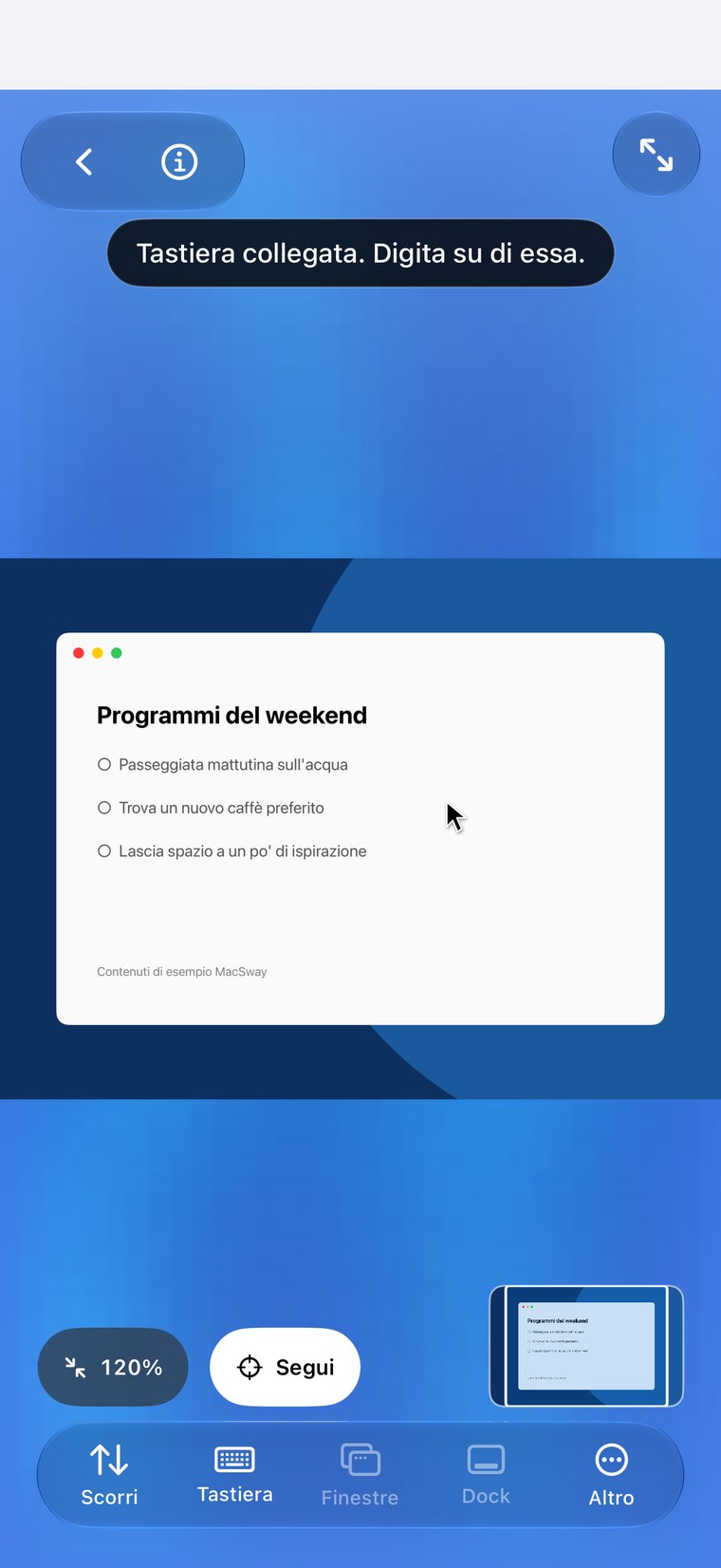
MODALITÀ DISPLAY · DISPONIBILE NEL PROSSIMO AGGIORNAMENTO

Mostra il tuo Mac su una TV o un monitor,
usando l’iPhone come telecomando

Porta il Mac sul grande schermo e tieni l’iPhone in mano. In Modalità Display, la TV o il monitor mostra il tuo Mac con il cursore, mentre l’iPhone diventa un trackpad o una tastiera con un solo tocco.

Gratis · iOS 17+ · macOS 14+ · Servono entrambe le app
Firmata e autenticata da Apple · macOS 14+ · Apple silicon e Intel
MacSway app
✦
Trackpad e tastieraGratis
Abbinamento con codice a sei cifreConnessione crittografata
NESSUN ACCOUNT · NESSUN RELAY CLOUDScopri le funzioni
01

Cosa fa

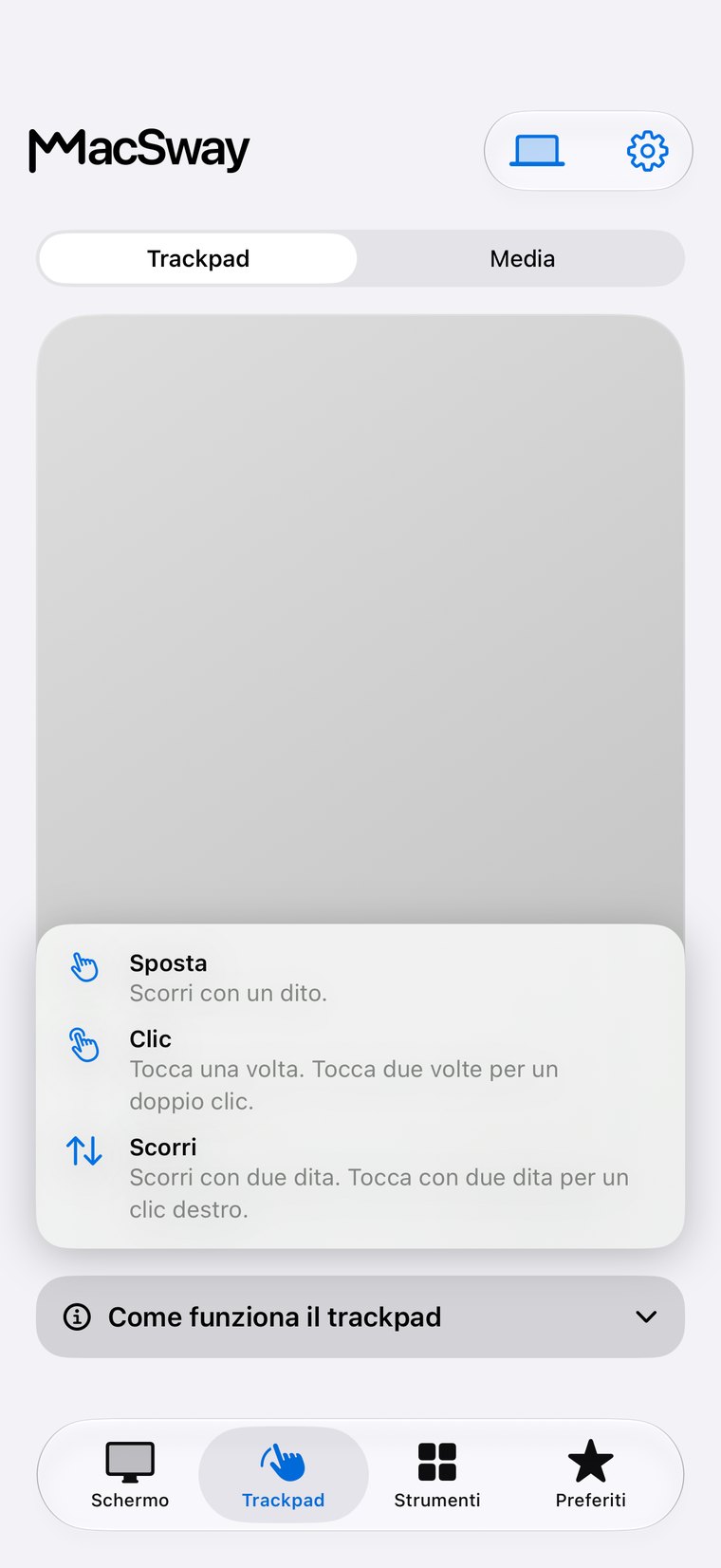
La Modalità Display invia l’immagine del Mac a un secondo schermo: una TV, un monitor o un proiettore. Sullo schermo vedi solo il tuo Mac, in grande e senza distrazioni. L’iPhone resta in mano e diventa il controller, con due modalità: un trackpad per muovere il cursore e fare clic, e una tastiera per scrivere.

Vedrai il cursore muoversi sul grande schermo mentre muovi il dito sull’iPhone. Tocca per fare clic, scrivi usando una barra di testo che invia ogni carattere in tempo reale e premi scorciatoie come Command-C o i tasti funzione dalla vista tastiera.
MacSway
MacSway
02

Quando usarla

  • Film e serie sulla TV: il Mac riproduce i contenuti, la TV li mostra e tu metti in pausa o vai avanti dal divano.
  • Presentazioni: mostra le slide su un proiettore o sullo schermo della sala riunioni e avanzale dall’iPhone, senza un portatile davanti.
  • Mostrare foto o un sito web a un gruppo: esplora i contenuti sul Mac e tutti li vedono sul grande schermo.
  • Un Mac mini o un Mac accanto alla TV: usalo come centro multimediale con un telecomando sempre in tasca.
MacSway
MacSway

Due modi per mostrare l’immagine sullo schermo

Wireless: apri il Centro di Controllo sull’iPhone, tocca Screen Mirroring e scegli la tua TV o un ricevitore AirPlay. MacSway mostrerà quindi il tuo Mac sullo schermo. L’app include una breve guida animata ai tre tocchi, così non devi ricordarli.

Con un cavo: collega l’iPhone a un monitor o a una TV con un adattatore da USB-C a HDMI. iOS fornisce alle app lo schermo esterno e MacSway lo usa allo stesso modo.

Da sapere

  • La Modalità Display usa lo stesso schermo del Mac in tempo reale della condivisione dello schermo, quindi il Mac deve avere il permesso di Registrazione schermo e deve essere acceso e raggiungibile (consulta come preparare il Mac).
  • È uno streaming in tempo reale sulla rete, quindi c’è un piccolo ritardo. È ideale per presentazioni, navigazione e video, non per i giochi veloci.
  • Adatta o riempi: scegli se adattare l’immagine allo schermo, lasciando delle bande, oppure riempirlo completamente.
  • Il Mac non cambia: la Modalità Display mostra il suo schermo, ma non trasforma il display in una seconda scrivania.
  • L’immagine resta tra i tuoi dispositivi tramite la stessa connessione crittografata. Non servono account né cloud.

Configura tutto in quattro passaggi

01↗
↓

Installa il companion gratuito di MacSway sul Mac e abbina l’iPhone come di consueto.

02↗
↓

Collega l’iPhone a una TV o a un monitor, tramite Screen Mirroring o via cavo.

03↗
• • •
• • •

MacSway ti propone di mostrare il Mac sullo schermo. Tocca Mostra il mio Mac.

04✓
✓

Usa l’interruttore Trackpad e Tastiera sull’iPhone. Tocca Stop quando hai finito.

Inoltre, in questo aggiornamento

01↗
↓

Connessione più intelligente

se il Mac è in stop, un tocco su Connetti prova prima a riattivarlo (è necessaria l’impostazione di riattivazione tramite rete sul Mac, e la riattivazione non è garantita).

02↗

Un’interfaccia più semplice

un aspetto uniforme nell’elenco dei dispositivi e nelle impostazioni, uno stato della connessione più chiaro e una pagina Schermo che si adatta senza scorrere.

03✓

iPhone e iPad

tutto è disponibile su entrambi.

FUORI CASA

Accedi al tuo Mac
anche quando sei fuori casa.

A casa MacSway funziona tramite il tuo Wi-Fi. Fuori casa, tocca Connetti da remoto e MacSway trova da solo una strada verso il tuo Mac attraverso le reti. Lascia il Mac acceso e collegato alla corrente, con l'app companion in esecuzione. Non serve alcun account MacSway.

ScaricaEntrambi i dispositivi devono avere internet. Il Mac deve restare acceso e raggiungibile: collegato alla corrente, con un blocco automatico lungo o in modalità Riposo.
PREZZI

Gratis per tutti.
Tutte le funzioni incluse.

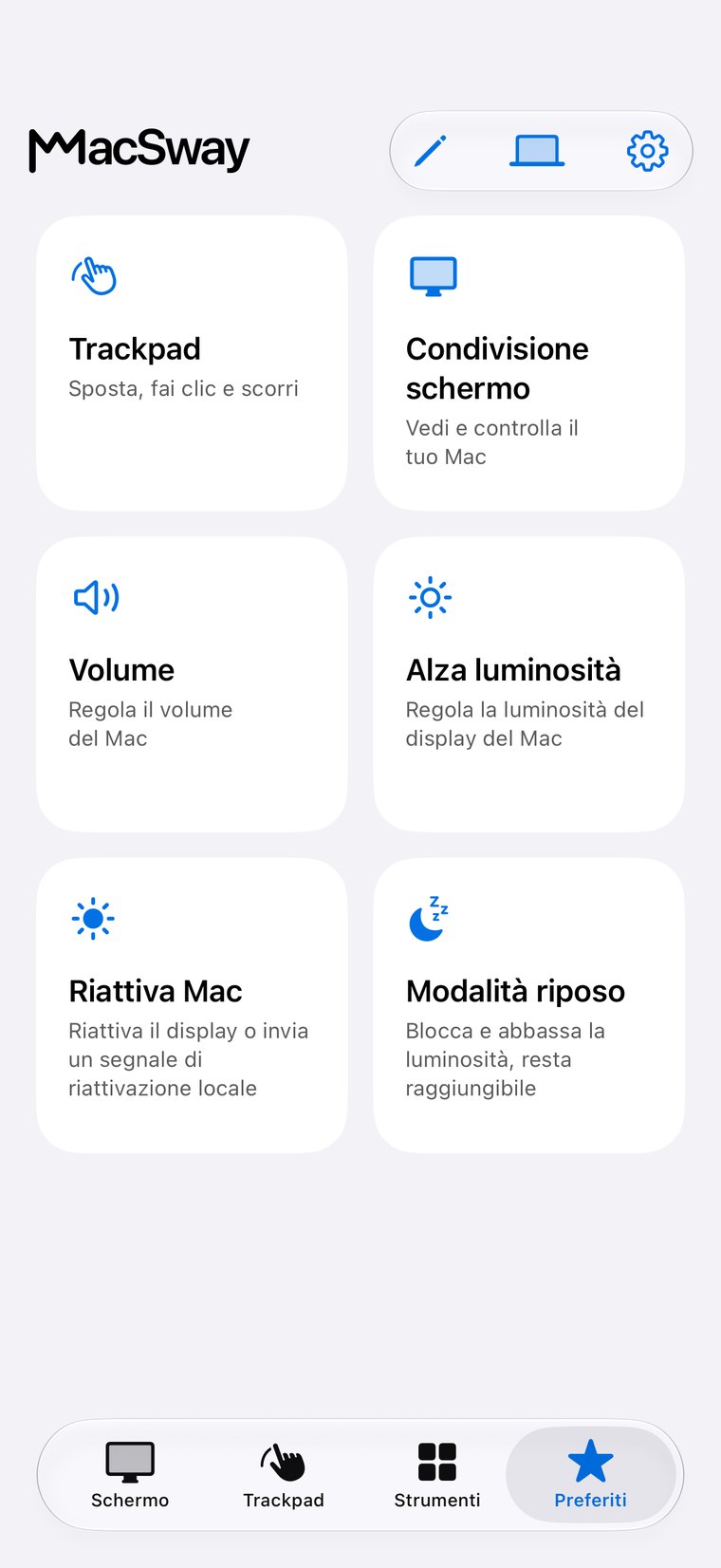
Trackpad, tastiera, volume, condivisione schermo, widget e accesso remoto sono tutti gratuiti.

Crea per la community. Crea ovunque tu sia. 💙

DOMANDE FREQUENTI

Domande
frequenti.

Risposte rapide prima dell'installazione.

Posso mostrare il mio Mac su una TV dall’iPhone?

Sì, con la Modalità Display: collega l’iPhone alla TV tramite Screen Mirroring o via cavo e MacSway mostrerà il Mac sulla TV, mentre l’iPhone funzionerà da trackpad e tastiera. Arriverà con il prossimo aggiornamento dell’app.

Ho bisogno di una Apple TV?

No. Qualsiasi TV o ricevitore che supporti AirPlay funziona con la connessione wireless, mentre un adattatore da USB-C a HDMI funziona con qualsiasi schermo HDMI.

La Modalità Display è uguale ad AirPlay o al mirroring dell’iPhone?

No. Screen Mirroring di AirPlay invia lo schermo dell’iPhone. In Modalità Display, il grande schermo mostra il Mac e l’iPhone funge da telecomando.

Ha un costo?

MacSway è gratuito oggi. La Modalità Display fa parte dell’app.

Controlla il tuo Mac
dal tuo iPhone.

Installa l’app per Mac e quella per iPhone, abbinale con un codice a sei cifre e inizia.