Devo installare entrambe le app?
Sì. L'iPhone è il telecomando e il Mac è il computer che controlli, quindi l'app deve essere installata su entrambi. Installa MacSway sull'iPhone e l'app complementare sul Mac. L'app per Mac viene eseguita nella barra dei menu e riceve i comandi.
Posso usare MacSway quando sono fuori casa?
Sì, con Pro e una connessione Tailscale configurata su entrambi i dispositivi. Devono essere entrambi connessi a internet e il Mac deve rimanere acceso e raggiungibile: collegato all'alimentazione, attivo o in Modalità riposo.
Quali dispositivi sono supportati?
MacSway è compatibile con iPhone con iOS 17 o versioni successive e Mac con macOS 14 o versioni successive. Windows e Android non sono supportati.
La connessione è sicura?
Abbina i dispositivi con un codice a sei cifre. Le comunicazioni usano TLS 1.3 e puoi revocare dal Mac l’accesso di ciascun dispositivo.
MacSway può riattivare un Mac in stop?
La riattivazione dipende dal Mac e dalle impostazioni di rete e alimentazione. La riattivazione dallo stop effettivo del sistema non è garantita. Per un accesso remoto affidabile, MacSway offre la Modalità riposo, che spegne lo schermo ma mantiene il Mac disponibile.
Posso controllare il mio Mac dall'iPhone?
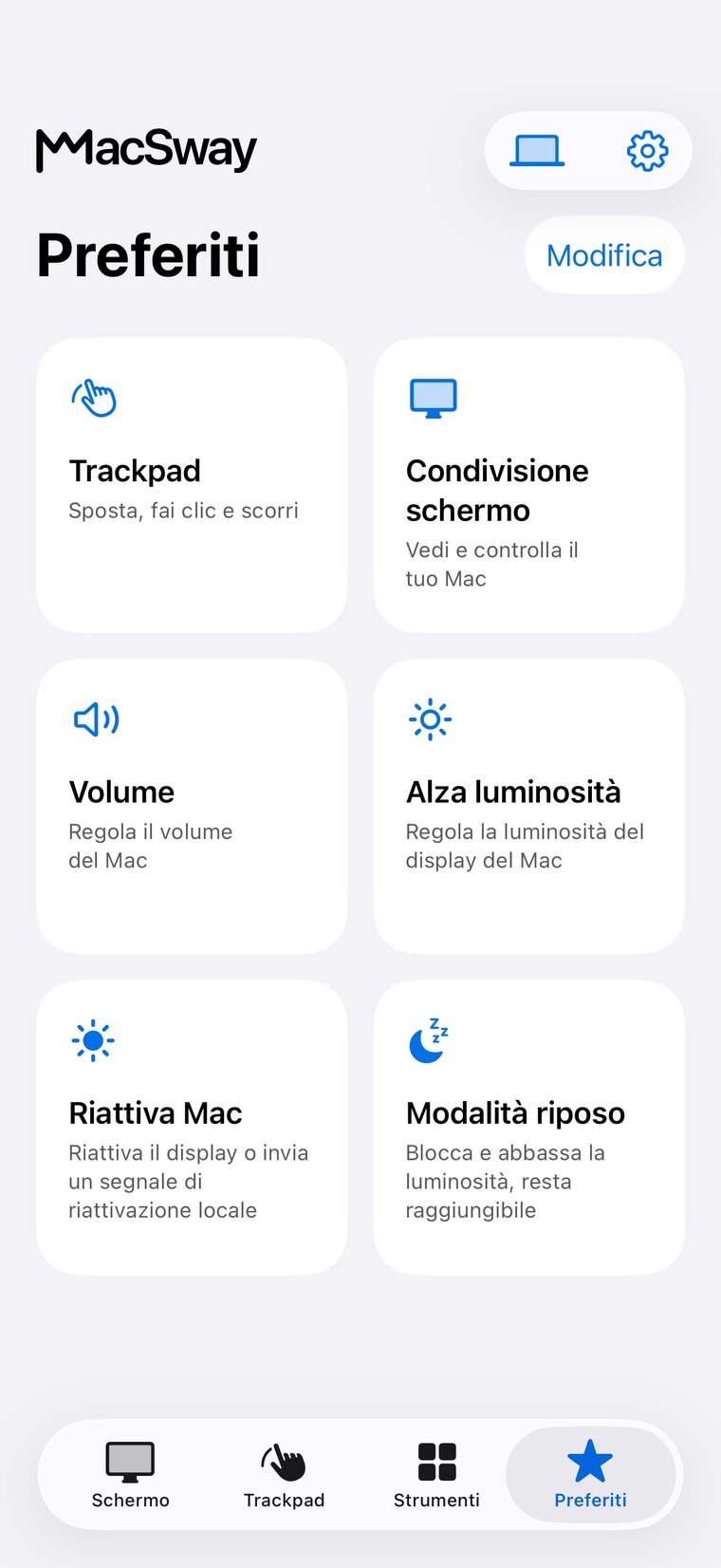
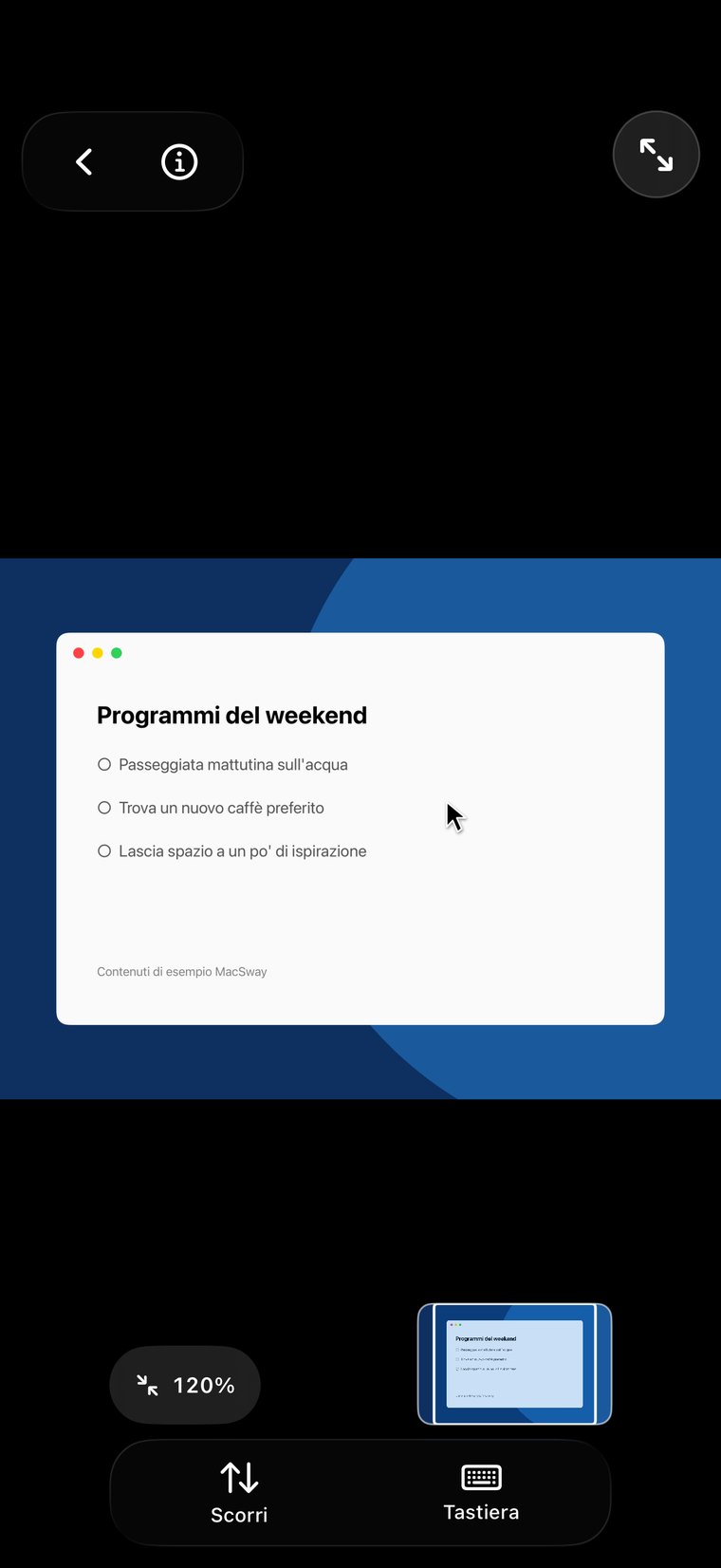
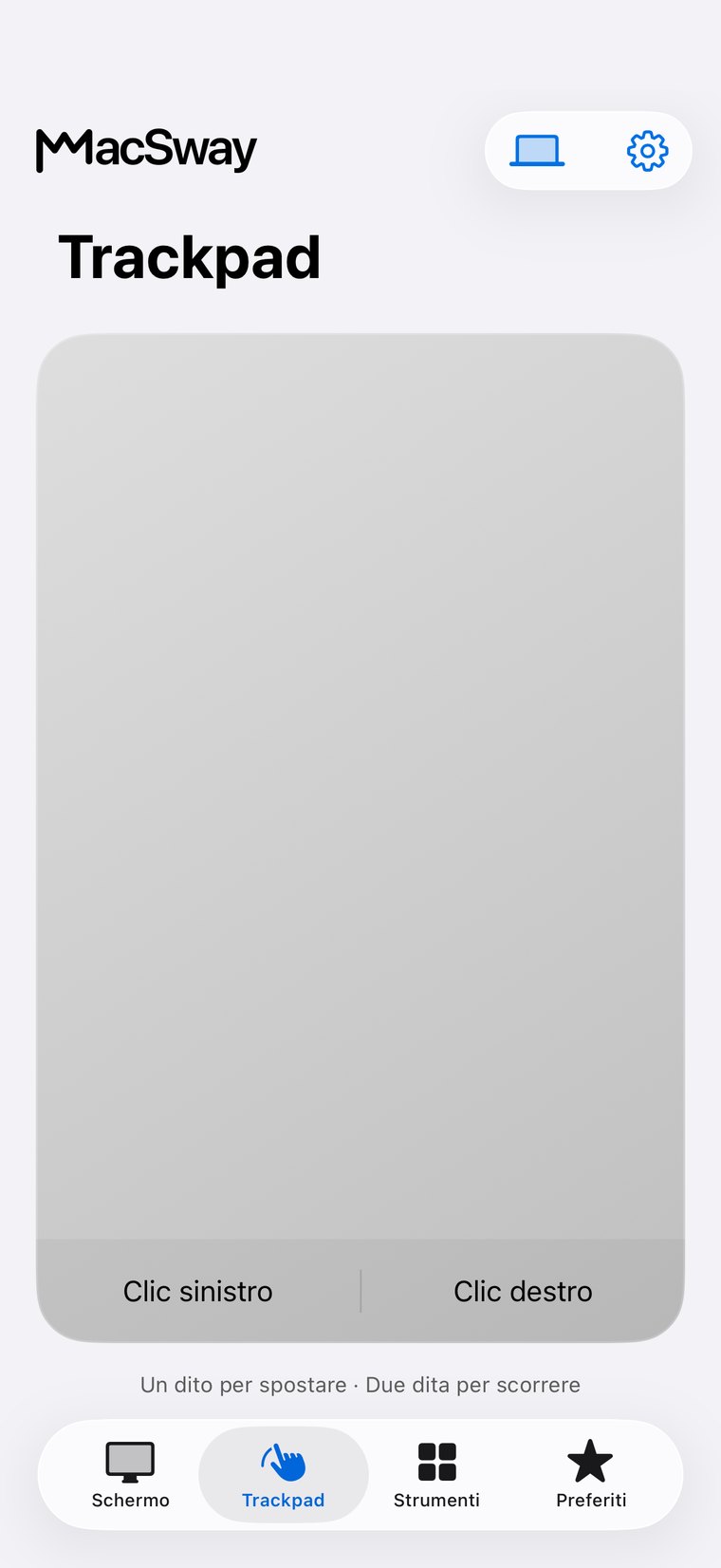
Sì. Installa il companion gratuito MacSway sul Mac e l'app sull'iPhone, poi abbinali con un codice a sei cifre. L'iPhone diventa un trackpad, una tastiera e un telecomando per il Mac, dal divano o da un'altra stanza. Con Pro puoi anche vedere lo schermo del Mac e raggiungerlo da altre reti.
Serve un account?
No. MacSway non ha account, non ha analytics nelle app e non passa da nessun server cloud. Gli acquisti passano dall'App Store.
MacSway è gratis?
Trackpad, tastiera e controllo del volume sono gratuiti quando iPhone e Mac sono sulla stessa Wi-Fi. Pro aggiunge condivisione schermo, widget, accesso remoto e altri strumenti. Puoi acquistarlo come abbonamento (i nuovi abbonati idonei hanno 7 giorni di prova) o una volta sola.
È la stessa cosa di iPhone Mirroring?
No, è l'opposto. iPhone Mirroring mostra l'iPhone sul Mac. MacSway mostra e controlla il Mac sull'iPhone.
Come funziona l'abbinamento?
Apri MacSway sull'iPhone, cerca i dispositivi e scegli il tuo Mac. Accetta la richiesta sul Mac e inserisci il codice a sei cifre che appare. L'abbinamento viene memorizzato, quindi lo fai una volta sola per ogni Mac.
Quali permessi servono sul Mac?
Accessibilità, così MacSway può muovere il puntatore e digitare. Registrazione schermo, per la condivisione schermo. Rete locale, così le due app si trovano. Puoi modificarli tutti e tre in Impostazioni di Sistema, sotto Privacy e sicurezza.
MacSway registra o carica il mio schermo?
No. L'immagine va direttamente dal Mac all'iPhone e non viene salvata. Non esiste un server MacSway che possa riceverla.
MacSway è una VPN?
No. MacSway non instrada né ispeziona il tuo traffico. Per usarlo fuori casa, installa la app separata Tailscale su entrambi i dispositivi; MacSway raggiunge il Mac tramite Tailscale.
Funziona con i dati mobili o su un'altra rete?
A casa, sulla stessa Wi-Fi, funziona subito. Su un'altra rete o con i dati mobili servono Pro e Tailscale su entrambi i dispositivi. Il Mac deve essere acceso, sveglio e con MacSway in esecuzione, quindi tienilo collegato alla corrente ed estendi il blocco automatico, oppure usa la modalità Riposo.
Posso usare più di un Mac?
Sì. Abbina tutti i Mac che vuoi e scegli quello che ti serve dall'elenco dispositivi.
Cosa posso fare con la tastiera?
Scrivi sul Mac con la tastiera dell'iPhone, premi Return, Delete, Tab ed Esc e invia testo negli appunti del Mac.
Posso inviare foto o file al mio Mac?
Sì, con Pro. I file vengono salvati nella cartella Download del Mac e una foto può essere inserita in un campo di testo sul Mac.
Cosa sono i widget?
Widget per la schermata Home che eseguono un'azione sul Mac con un tocco: muto, play e pausa, volume, disposizione delle finestre. Fanno parte di Pro.
Posso controllare la musica?
Sì. Play, pausa, avanti e indietro per Music e Spotify, più un cursore del volume.
MacSway può aiutarmi mentre un agente AI di coding sta lavorando?
Sì. Con la condivisione schermo puoi seguire una build lunga, approvare un prompt o digitare una correzione veloce dal telefono. MacSway non si collega a nessuno strumento specifico: ti dà accesso al tuo Mac.
Come faccio a impedire a un telefono di controllare il mio Mac?
Apri il menu di MacSway sul Mac, vai ai dispositivi associati e revoca quel telefono. Potrà riconnettersi solo con un nuovo codice.
Quanto costa Pro e posso disdire?
Apple mostra il prezzo nell'app. Pro è un abbonamento mensile o annuale (con 7 giorni di prova per i nuovi abbonati idonei) oppure un acquisto una tantum. Gestisci o disdici l'abbonamento nelle impostazioni del tuo Apple ID.
Dove trovo l'app per Mac?
Scaricala da questo sito. È firmata con un Apple Developer ID e notarizzata da Apple. Aprila una volta e resta nella barra dei menu.
Quali lingue supporta MacSway?
Questo sito è disponibile in 43 lingue. Le app sono in fase di traduzione nelle stesse lingue; la versione dell'App Store al momento parla inglese, ungherese, tedesco, francese e spagnolo.
Dove posso trovare aiuto?
Scrivi a [email protected] o apri la pagina Supporto. Indica le versioni dell'app e di macOS e come ti connetti. Non inviare mai codici di associazione o screenshot di contenuti privati.
Quando userei MacSway?
Quando il Mac resta fermo e tu no: metti in pausa un film dal divano, fai una presentazione da un altro punto della sala riunioni, controlli un'attività lunga da un'altra stanza o raggiungi il Mac di casa da un'altra città.
Come faccio a mantenere il Mac raggiungibile?
Tienilo collegato alla corrente. Nel menu di MacSway attiva l'opzione che mantiene il Mac disponibile con lo schermo spento, oppure allunga il blocco automatico. Consenti Accessibilità, Registrazione schermo e Rete locale, e avvia MacSway all'accesso. Con il coperchio del MacBook chiuso il Mac va in stop. La checklist completa è nella pagina "Come preparare il Mac al controllo remoto".
Con quali Mac funziona MacSway?
MacSway funziona con qualsiasi Mac con macOS 14 o versioni successive: MacBook Air e MacBook Pro, iMac, Mac mini, Mac Studio e Mac Pro, con processori Apple silicon o Intel. L’iPhone deve avere iOS 17 o versioni successive. Windows, Android e iPad non sono supportati.