DISPLAY MODE · अगले अपडेट में आ रहा है

अपने iPhone को रिमोट बनाकर Mac
को TV या मॉनिटर पर दिखाएँ

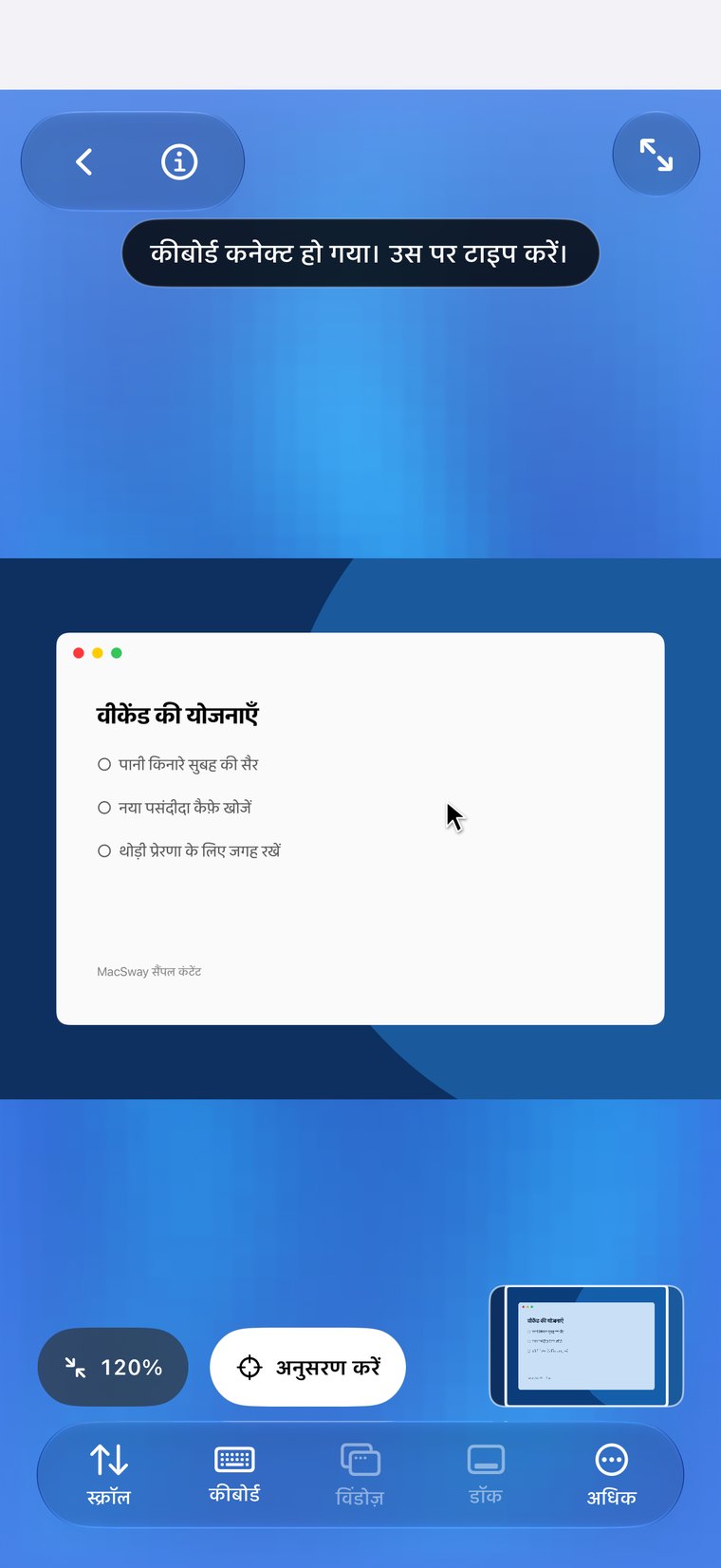
अपने Mac को बड़ी स्क्रीन पर दिखाएँ और iPhone हाथ में रखें। Display Mode में TV या मॉनिटर आपके Mac को कर्सर के साथ दिखाता है, जबकि आपका फोन एक टैप में ट्रैकपैड या कीबोर्ड बन जाता है।

मुफ़्त · iOS 17+ · macOS 14+ · दोनों ऐप्स ज़रूरी
Apple द्वारा साइन और नोटराइज़ किया गया · macOS 14+ · Apple silicon और Intel
MacSway app
✦
ट्रैकपैड और कीबोर्डइस्तेमाल मुफ़्त है
छह अंकों से पेयरिंगएन्क्रिप्टेड कनेक्शन
न अकाउंट · न क्लाउड रिलेफ़ीचर्स देखें
01

यह क्या करता है

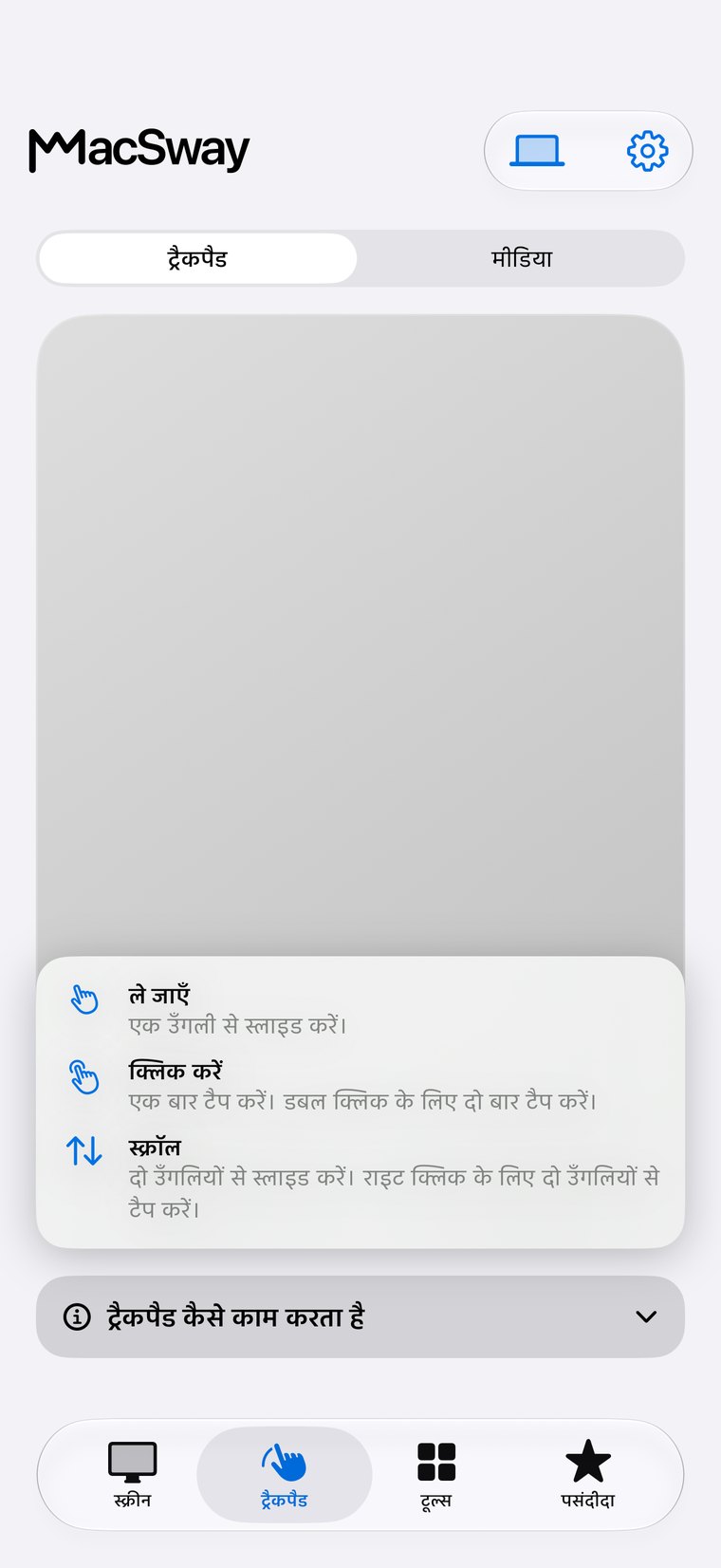
Display Mode आपके Mac की तस्वीर दूसरी स्क्रीन—TV, मॉनिटर या प्रोजेक्टर—पर भेजता है। स्क्रीन पर आपका Mac बड़ा और साफ़ दिखाई देता है। आपका iPhone हाथ में कंट्रोलर की तरह रहता है, जिसमें दो मोड होते हैं: चलाने और क्लिक करने के लिए ट्रैकपैड, और टाइप करने के लिए कीबोर्ड।

फोन पर उंगली चलाते ही बड़ी स्क्रीन पर कर्सर चलता दिखाई देता है। क्लिक करने के लिए टैप करें, लाइव हर अक्षर भेजने वाली टाइपिंग बार से लिखें, और कीबोर्ड दृश्य से Command-C जैसे शॉर्टकट या फ़ंक्शन कुंजियाँ दबाएँ।
MacSway
MacSway
02

आप इसका इस्तेमाल कब करेंगे

  • TV पर फ़िल्में और सीरीज़ देखने के लिए: Mac चलाता है, TV दिखाता है और आप सोफ़े से पॉज़ या आगे कर सकते हैं।
  • प्रेज़ेंटेशन के लिए: प्रोजेक्टर या मीटिंग रूम के डिस्प्ले पर स्लाइड दिखाएँ और सामने लैपटॉप रखे बिना फोन से उन्हें आगे बढ़ाएँ।
  • ग्रुप को फ़ोटो या वेबसाइट दिखाने के लिए: Mac पर ब्राउज़ करें और सभी लोग बड़ी स्क्रीन पर देखें।
  • TV के पास रखे Mac mini या Mac के लिए: जेब में आने वाले रिमोट के साथ इसे मीडिया सेंटर की तरह इस्तेमाल करें।
MacSway
MacSway

स्क्रीन पर तस्वीर दिखाने के दो तरीके

वायरलेस: iPhone पर Control Center खोलें, Screen Mirroring पर टैप करें और अपना TV या AirPlay रिसीवर चुनें। MacSway आपके Mac को उस पर दिखा देगा। ऐप में तीन टैप का छोटा ऐनिमेटेड गाइड भी है, इसलिए आपको इन्हें याद रखने की ज़रूरत नहीं।

केबल से: USB-C से HDMI अडैप्टर के ज़रिए iPhone को मॉनिटर या TV से कनेक्ट करें। iOS ऐप्स को बाहरी स्क्रीन उपलब्ध कराता है और MacSway इसका उसी तरह इस्तेमाल करता है।

जानना उपयोगी है

  • Display Mode उसी लाइव Mac स्क्रीन का इस्तेमाल करता है जो स्क्रीन शेयरिंग में होती है। इसलिए Mac में Screen Recording की अनुमति ज़रूरी है और वह जागा हुआ व पहुँच योग्य होना चाहिए (देखें अपने Mac को कैसे तैयार करें)।
  • यह आपके नेटवर्क पर चलने वाली लाइव स्ट्रीम है, इसलिए थोड़ी देरी हो सकती है। यह प्रेज़ेंटेशन, ब्राउज़िंग और वीडियो के लिए अच्छा है, तेज़ गेम्स के लिए नहीं।
  • Fit या fill: चुनें कि तस्वीर बार के साथ डिस्प्ले में फिट हो या पूरी स्क्रीन भर दे।
  • आपका Mac वैसे ही रहता है: Display Mode उसकी स्क्रीन दिखाता है, उसे दूसरे डेस्कटॉप में नहीं बदलता।
  • तस्वीर आपके डिवाइसों के बीच उसी एन्क्रिप्टेड कनेक्शन पर रहती है। किसी अकाउंट या क्लाउड की ज़रूरत नहीं।

चार चरणों में सेटअप

01↗
↓

अपने Mac पर मुफ़्त MacSway companion इंस्टॉल करें और हमेशा की तरह iPhone को पेयर करें।

02↗
↓

Screen Mirroring या केबल से iPhone को TV या मॉनिटर से कनेक्ट करें।

03↗
• • •
• • •

MacSway आपके Mac को डिस्प्ले पर दिखाने का विकल्प देगा। Show my Mac पर टैप करें।

04✓
✓

iPhone पर Trackpad और Keyboard स्विच का इस्तेमाल करें। काम पूरा होने पर Stop पर टैप करें।

इस अपडेट में और भी

01↗
↓

और बेहतर कनेक्शन

अगर आपका Mac स्लीप मोड में है, तो Connect पर एक टैप पहले उसे जगाने की कोशिश करता है (Mac पर नेटवर्क वेक सेटिंग ज़रूरी है और जागना पक्का नहीं है)।

02↗

शांत और बेहतर इंटरफ़ेस

डिवाइस सूची और सेटिंग्स में एक जैसा लुक, कनेक्शन की स्थिति ज़्यादा स्पष्ट और बिना स्क्रॉल किए सही आकार में दिखने वाला Screen पेज।

03✓

iPhone और iPad

सब कुछ दोनों पर उपलब्ध है।

घर से दूर

अपने Mac तक पहुँचें
चाहे आप घर से दूर हों।

घर पर MacSway आपके Wi-Fi पर काम करता है। घर से बाहर, Connect remotely पर टैप करें और MacSway खुद ही नेटवर्क्स के पार आपके Mac तक पहुँच का रास्ता खोज लेता है। Mac को चालू और प्लग इन रखें, साथ में कंपैनियन ऐप चलता रहे। कोई MacSway अकाउंट ज़रूरी नहीं।

डाउनलोड करेंदोनों डिवाइस पर इंटरनेट ज़रूरी है। Mac चालू और पहुँच में रहना चाहिए: प्लग इन, लंबे ऑटो-लॉक के साथ या Rest mode में।
कीमत

सबके लिए मुफ़्त।
हर सुविधा शामिल।

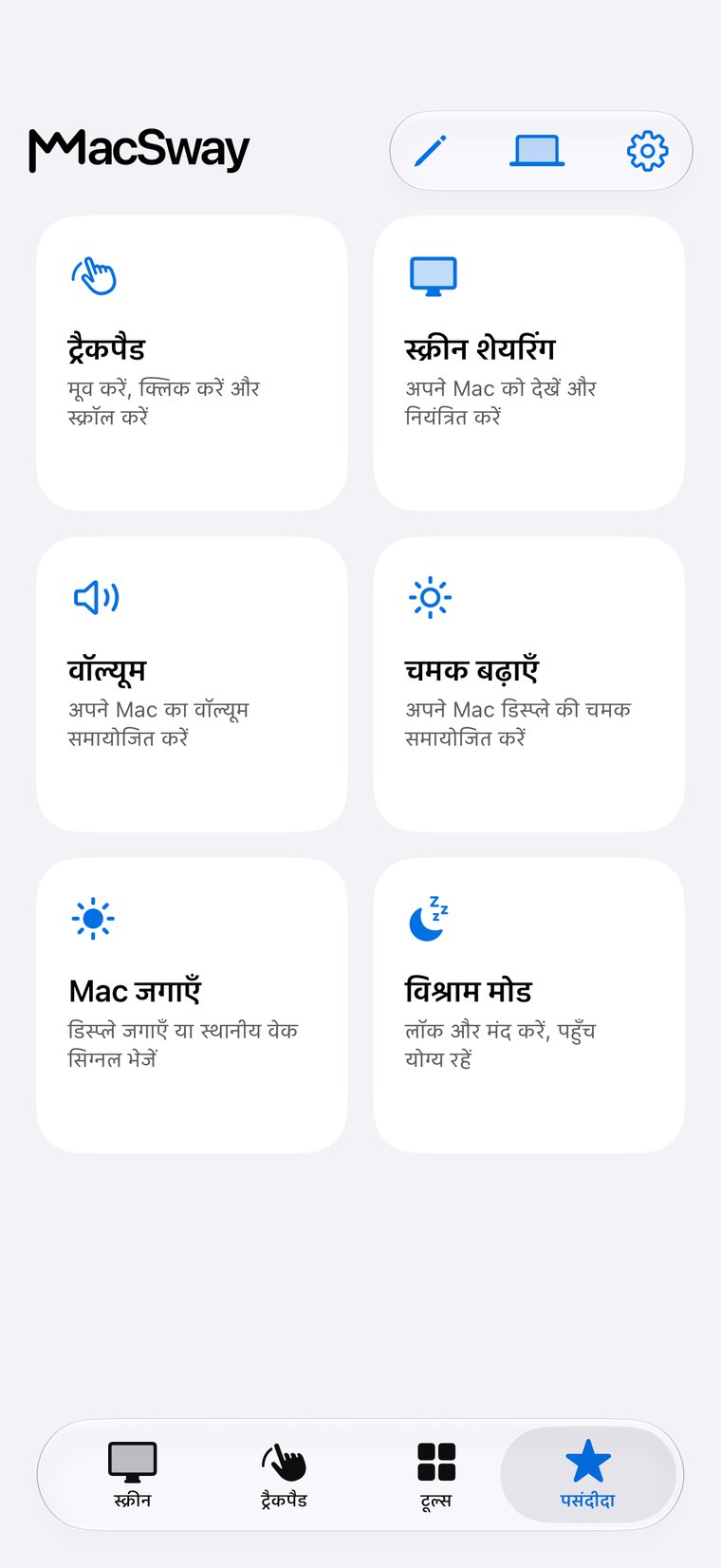
ट्रैकपैड, कीबोर्ड, वॉल्यूम, स्क्रीन शेयरिंग, विजेट और रिमोट एक्सेस — सब मुफ़्त।

कम्युनिटी के लिए बनाओ। कहीं से भी बनाओ। 💙

अक्सर पूछे जाने वाले सवाल

आम
सवाल।

इंस्टॉल करने से पहले कुछ ज़रूरी जवाब।

क्या मैं अपने iPhone से Mac को TV पर दिखा सकता हूँ?

हाँ, Display Mode के साथ: iPhone को Screen Mirroring या केबल से TV से कनेक्ट करें और MacSway आपके Mac को वहाँ दिखाएगा, जबकि iPhone ट्रैकपैड और कीबोर्ड की तरह काम करेगा। यह अगले ऐप अपडेट के साथ आएगा।

क्या मुझे Apple TV की ज़रूरत है?

नहीं। AirPlay सपोर्ट करने वाला कोई भी TV या रिसीवर वायरलेस तरीके के लिए काम करता है, और USB-C से HDMI अडैप्टर किसी भी HDMI डिस्प्ले के साथ काम करता है।

क्या Display Mode, AirPlay या iPhone Mirroring जैसा ही है?

नहीं। AirPlay Screen Mirroring iPhone की स्क्रीन भेजता है। Display Mode में बड़ी स्क्रीन पर आपका Mac दिखता है और iPhone रिमोट का काम करता है।

क्या इसके लिए कोई शुल्क है?

MacSway आज मुफ़्त है। Display Mode ऐप का हिस्सा है।

अपने iPhone से
Mac को कंट्रोल करें।

Mac ऐप और iPhone ऐप इंस्टॉल करें, छह अंकों के कोड से पेयर करें और शुरू हो जाएँ।