01 / लाइव स्क्रीन
कहीं से भी अपने Mac पर नज़र रखें।
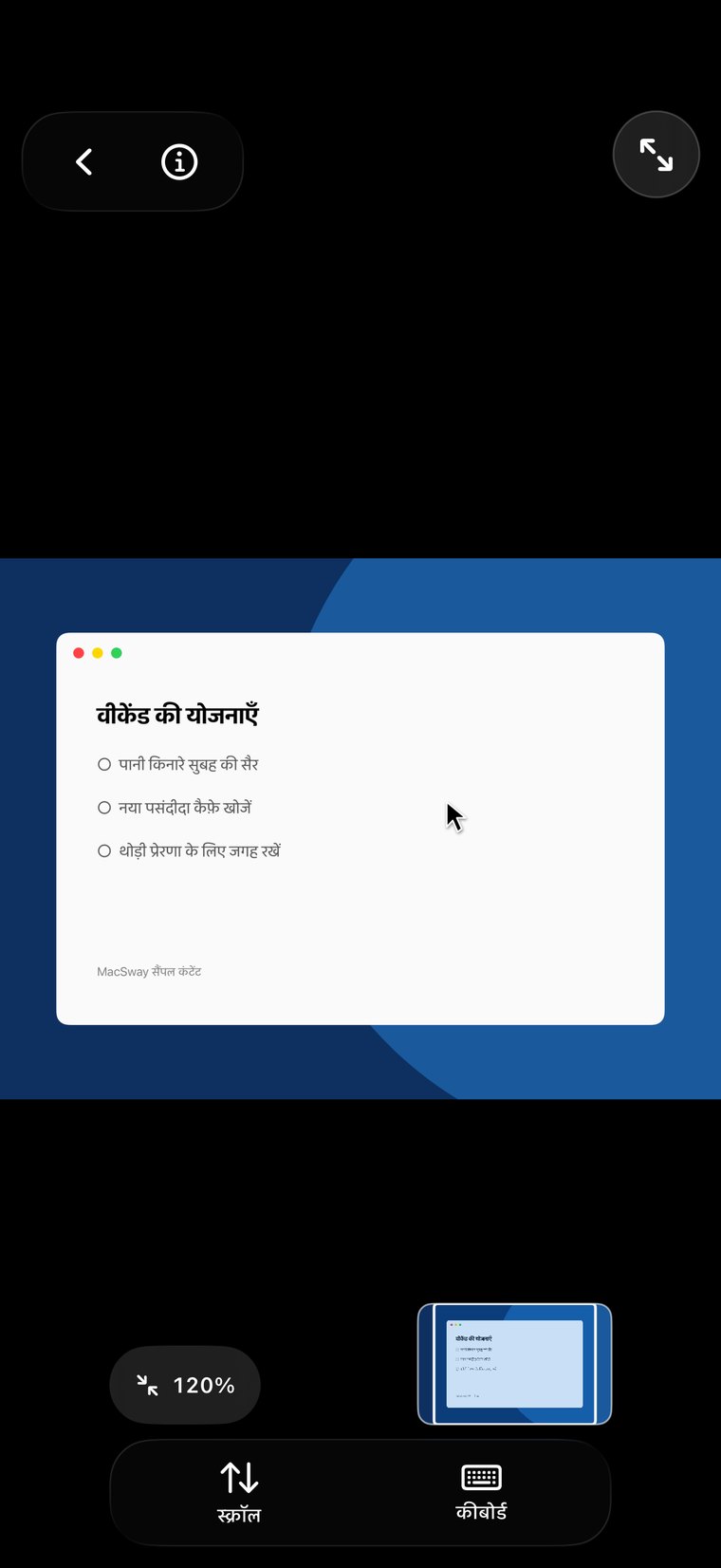
अपने iPhone पर Mac की स्क्रीन लाइव देखें। क्लिक करने के लिए टैप करें, iPhone के कीबोर्ड से टाइप करें, किसी अनुरोध को मंज़ूरी दें, फ़ाइल खोलें या डेस्क पर वापस जाए बिना कोई काम शुरू करें।
अपने MAC का रिमोट कंट्रोल
आपका Mac डेस्क पर रहता है। आपका iPhone आपके साथ चलता है। सोफ़े से इसे ट्रैकपैड और कीबोर्ड की तरह इस्तेमाल करें, या दूसरे कमरे या शहर से Mac की स्क्रीन देखें और उसे कंट्रोल करें। किसी अकाउंट की ज़रूरत नहीं।
MacSway आपके iPhone को डेस्क या कमरे के कोने में रखे Mac का रिमोट बना देता है। आप जहाँ भी हों, ये काम कर सकते हैं।
अपने iPhone पर Mac की स्क्रीन लाइव देखें। क्लिक करने के लिए टैप करें, iPhone के कीबोर्ड से टाइप करें, किसी अनुरोध को मंज़ूरी दें, फ़ाइल खोलें या डेस्क पर वापस जाए बिना कोई काम शुरू करें।
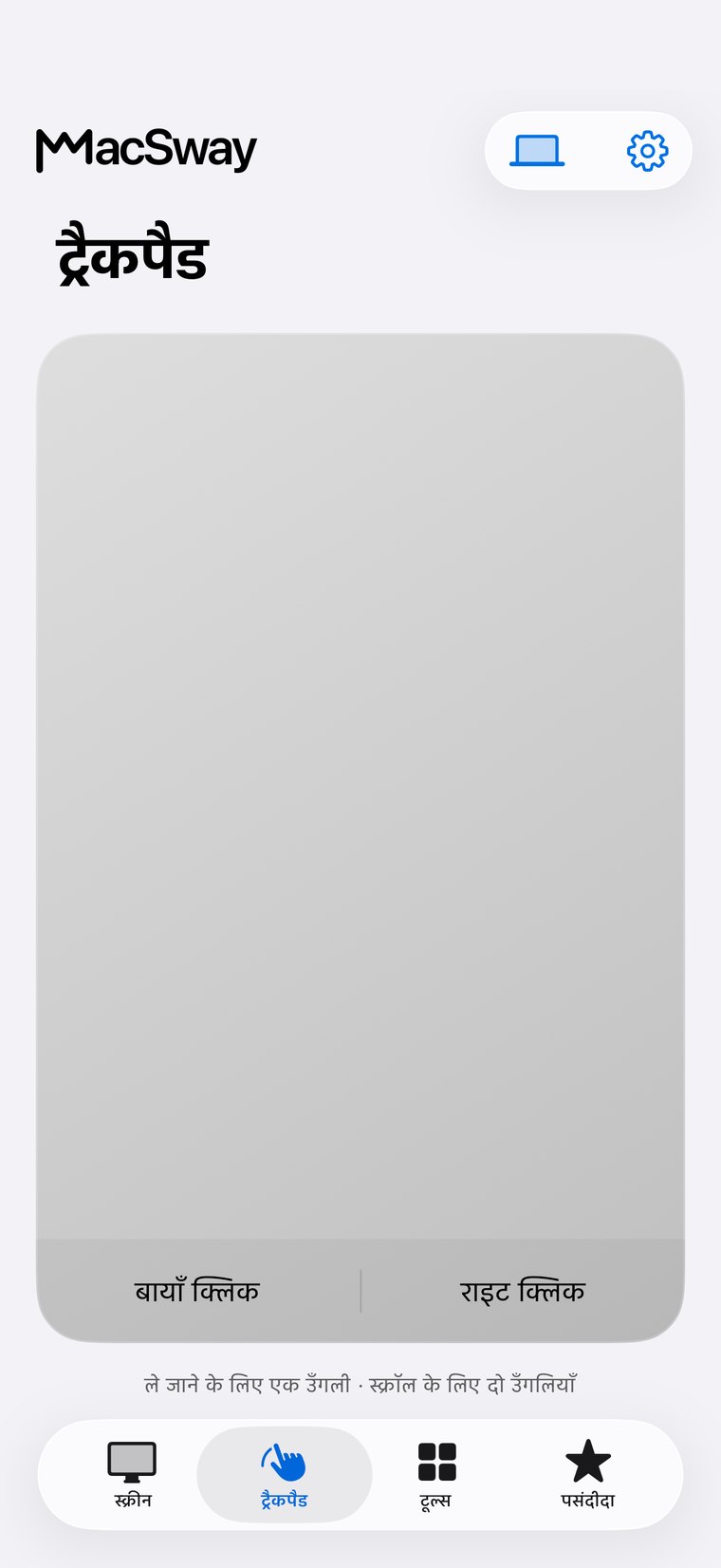
टीवी या स्पीकर से जुड़े Mac पर फ़िल्म चलाएँ, म्यूज़िक रोकें या वॉल्यूम बदलें। आपका iPhone ही ट्रैकपैड और कीबोर्ड है।
म्यूट, वॉल्यूम या विंडो लेआउट जैसे रोज़ इस्तेमाल होने वाले ऐक्शन अपनी होम स्क्रीन पर रखें। बस एक टैप—ऐप खोलने की ज़रूरत नहीं।
वॉल्यूम और ब्राइटनेस बदलें, Music या Spotify चलाएँ और रोकें, और दूर जाते समय Mac लॉक करें या उसे विश्राम मोड में डालें।
छह अंकों की पेयरिंग और TLS 1.3। किसी अकाउंट की ज़रूरत नहीं, और कुछ भी MacSway सर्वर से होकर नहीं गुज़रता।
घर पर MacSway आपके Wi-Fi पर काम करता है। घर से दूर इस्तेमाल करने के लिए, दोनों डिवाइस पर Tailscale सेट अप करें—फिर MacSway अलग-अलग नेटवर्क से भी आपके Mac तक पहुँच सकता है। Mac को चालू और पावर से कनेक्ट रखें, और कम्पैनियन ऐप चलता रहने दें। MacSway अकाउंट की ज़रूरत नहीं है।
डाउनलोड करेंदोनों डिवाइस पर Tailscale और इंटरनेट होना ज़रूरी है। Mac को चालू, पावर से कनेक्ट और पहुँच योग्य रखना होगा: ऑटो-लॉक का समय लंबा रखें या विश्राम मोड इस्तेमाल करें।सेटअप में बस कुछ मिनट लगते हैं।
इस पेज से Mac के लिए MacSway डाउनलोड करें और उस Mac पर खोलें जिसे आप कंट्रोल करना चाहते हैं। यह मेन्यू बार में चलता है।
उसी Wi-Fi नेटवर्क पर ऐप खोलें और अपना Mac चुनें।
अपने Mac पर दिख रहा कोड कन्फ़र्म करें। अब आप कनेक्ट हो गए हैं।
ट्रैकपैड, कीबोर्ड और वॉल्यूम मुफ़्त हैं। Pro में स्क्रीन शेयरिंग, विजेट और रिमोट ऐक्सेस भी मिलते हैं।
रोज़मर्रा का नियंत्रण, बिना किसी शुल्क के।
स्क्रीन शेयरिंग, विजेट और रिमोट ऐक्सेस।
Pro की सभी सुविधाएँ, एक बार भुगतान करके।
कम्युनिटी के लिए बनाओ। कहीं से भी बनाओ। 💙
आपका Mac वह कंप्यूटर है जो एक जगह रहता है। आपका iPhone आपकी जेब में रहता है। MacSway दोनों को जोड़ता है, ताकि डेस्क पर किए जाने वाले काम आप कहीं से भी कर सकें।
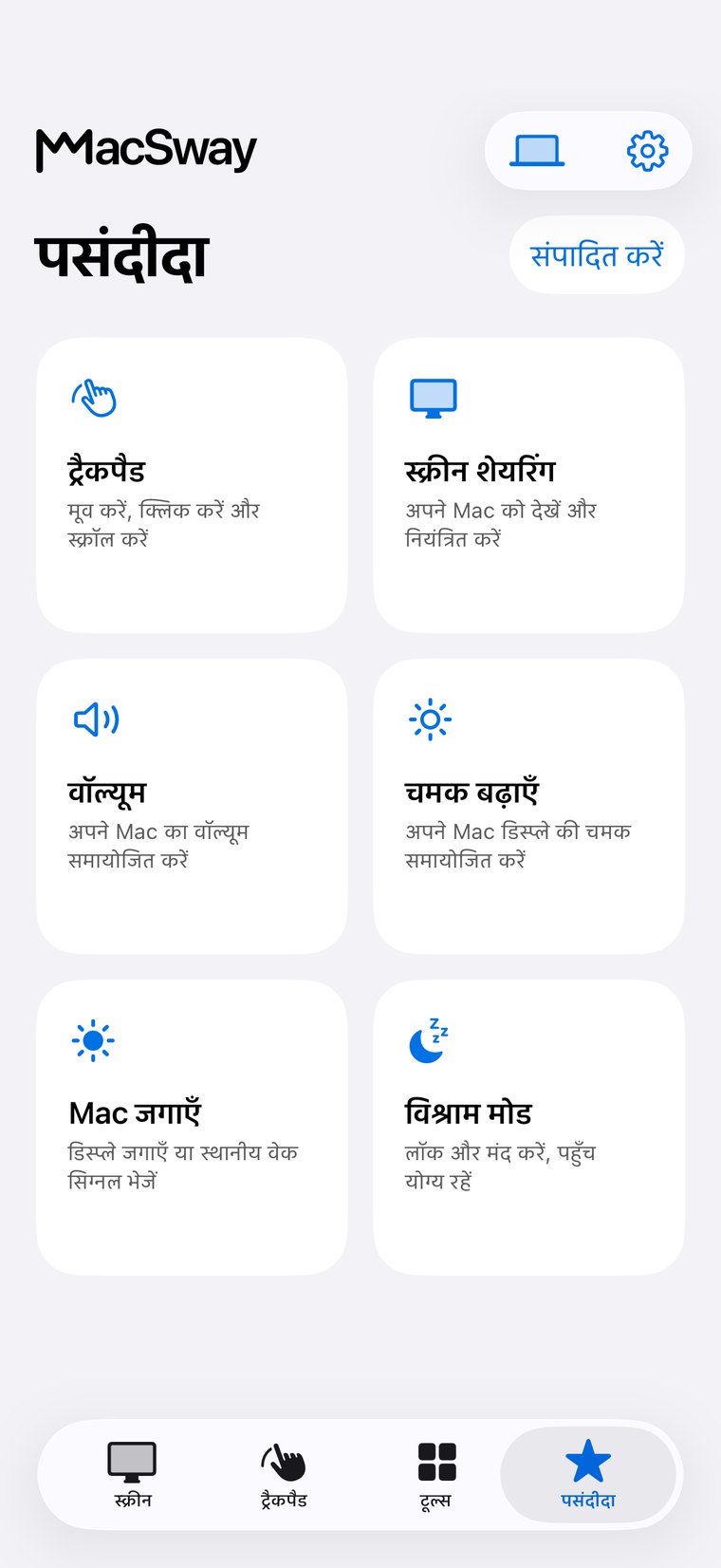
ऐप के Tools टैब में सब कुछ, संक्षेप में।
MacSway आपके iPhone को सीधे आपके Mac से जोड़ता है। इनके बीच कोई MacSway क्लाउड नहीं होता।
बस चार चीज़ें, और आप तैयार हैं।
इंस्टॉल करने से पहले कुछ ज़रूरी जवाब।
हाँ। iPhone आपका रिमोट है और Mac वह कंप्यूटर है जिसे आप नियंत्रित करते हैं, इसलिए दोनों पर ऐप होना ज़रूरी है। अपने iPhone पर MacSway और Mac पर इसका सहयोगी ऐप इंस्टॉल करें। Mac ऐप मेनू बार में चलता है और कमांड प्राप्त करता है।
हाँ, Pro और उस Tailscale कनेक्शन के साथ जिसे आप दोनों डिवाइस पर सेट अप करते हैं। दोनों पर इंटरनेट होना चाहिए और Mac चालू व पहुँच में रहना चाहिए—पावर से जुड़ा हुआ और सक्रिय या विश्राम मोड में।
MacSway, iOS 17 या उसके बाद के संस्करण वाले iPhone और macOS 14 या उसके बाद के संस्करण वाले Mac के लिए बनाया गया है। Windows और Android समर्थित नहीं हैं।
छह अंकों के कोड से पेयर करें। संचार के लिए TLS 1.3 का इस्तेमाल होता है, और किसी खास डिवाइस की पहुँच Mac से रद्द की जा सकती है।
Mac को जगाना उसके मॉडल, नेटवर्क और पावर सेटिंग्स पर निर्भर करता है। सिस्टम स्लीप से जगने की गारंटी नहीं है। भरोसेमंद रिमोट इस्तेमाल के लिए MacSway में डिस्प्ले बंद रखने वाला विश्राम मोड है, जिससे Mac उपलब्ध रहता है।
हाँ। अपने Mac पर मुफ़्त MacSway साथी ऐप इंस्टॉल करें और iPhone पर ऐप डालें, फिर छह अंकों के कोड से दोनों को जोड़ें। आपका iPhone Mac के लिए ट्रैकपैड, कीबोर्ड और रिमोट बन जाता है — सोफ़े से या दूसरे कमरे से। Pro के साथ आप Mac की स्क्रीन भी देख सकते हैं और दूसरे नेटवर्क से भी उस तक पहुँच सकते हैं।
नहीं। MacSway में कोई अकाउंट नहीं, ऐप्स के अंदर कोई एनालिटिक्स नहीं और बीच में कोई क्लाउड सर्वर नहीं। खरीदारी App Store से होती है।
ट्रैकपैड, कीबोर्ड और वॉल्यूम कंट्रोल मुफ़्त हैं, जब आपका iPhone और Mac एक ही Wi-Fi पर हों। Pro में स्क्रीन शेयरिंग, विजेट, रिमोट एक्सेस और ज़्यादा टूल जुड़ते हैं। इसे सब्सक्रिप्शन के तौर पर (योग्य नए सब्सक्राइबर को 7 दिन का ट्रायल) या एक बार में खरीद सकते हैं।
नहीं, यह इसका उल्टा है। iPhone Mirroring आपके iPhone को Mac पर दिखाता है। MacSway आपके Mac को iPhone पर दिखाता और कंट्रोल करता है।
iPhone पर MacSway खोलें, डिवाइस खोजें और अपना Mac चुनें। Mac पर रिक्वेस्ट स्वीकार करें और वहाँ दिखा छह अंकों का कोड डालें। पेयरिंग याद रहती है, इसलिए हर Mac के लिए आपको यह सिर्फ़ एक बार करना है।
Accessibility, ताकि MacSway पॉइंटर हिला सके और टाइप कर सके। Screen Recording, स्क्रीन शेयरिंग के लिए। Local Network, ताकि दोनों ऐप एक-दूसरे को ढूँढ सकें। तीनों को आप System Settings में Privacy & Security के तहत बदल सकते हैं।
नहीं। तस्वीर सीधे आपके Mac से iPhone पर जाती है और सेव नहीं होती। ऐसा कोई MacSway सर्वर नहीं है जो उसे पा सके।
नहीं। MacSway आपका ट्रैफ़िक रूट या इंस्पेक्ट नहीं करता। घर से बाहर इस्तेमाल करने के लिए दोनों डिवाइस पर अलग Tailscale ऐप इंस्टॉल करें; फिर MacSway Tailscale के ज़रिए Mac तक पहुँचता है।
घर पर, एक ही Wi-Fi पर, यह तुरंत काम करता है। दूसरे नेटवर्क या मोबाइल डेटा पर आपको Pro और दोनों डिवाइस पर Tailscale चाहिए। Mac चालू, जागा हुआ और MacSway चला रहा होना चाहिए, इसलिए उसे प्लग इन रखें और ऑटोमैटिक लॉक बढ़ाएँ, या Rest मोड इस्तेमाल करें।
हाँ। जितने चाहें Mac पेयर करें और डिवाइस लिस्ट से अपना मनचाहा चुनें।
iPhone कीबोर्ड से Mac पर टाइप करें, Return, Delete, Tab और Escape दबाएँ, और टेक्स्ट Mac के क्लिपबोर्ड पर भेजें।
हाँ, Pro के साथ। फ़ाइलें आपके Mac के Downloads फ़ोल्डर में सेव होती हैं, और फ़ोटो को Mac पर किसी टेक्स्ट फ़ील्ड में डाला जा सकता है।
Home Screen विजेट जो एक टैप में Mac पर कोई काम करते हैं: म्यूट, प्ले और पॉज़, वॉल्यूम, विंडो लेआउट। ये Pro का हिस्सा हैं।
हाँ। Music और Spotify के लिए प्ले, पॉज़, अगला और पिछला, साथ में वॉल्यूम स्लाइडर।
हाँ। स्क्रीन शेयरिंग के साथ आप फ़ोन से लंबा बिल्ड देख सकते हैं, कोई प्रॉम्प्ट अप्रूव कर सकते हैं या जल्दी से कोई फ़िक्स टाइप कर सकते हैं। MacSway किसी ख़ास टूल से नहीं जुड़ता; यह आपको अपने Mac तक पहुँच देता है।
Mac पर MacSway मेन्यू खोलें, पेयर्ड डिवाइसेस में जाएँ और उस फ़ोन को हटा दें। वह नए कोड के बिना दोबारा कनेक्ट नहीं कर सकता।
कीमत ऐप में Apple दिखाता है। Pro मासिक या वार्षिक सब्सक्रिप्शन है (योग्य नए सब्सक्राइबर्स के लिए 7-दिन का ट्रायल) या एक बार की खरीद। सब्सक्रिप्शन आप अपनी Apple ID सेटिंग्स में मैनेज या कैंसल करते हैं।
इस वेबसाइट से डाउनलोड करें। यह Apple Developer ID से साइन और Apple से नोटराइज़्ड है। एक बार खोलें और यह आपके मेन्यू बार में बना रहता है।
यह वेबसाइट 43 भाषाओं में उपलब्ध है। ऐप्स को भी इन्हीं भाषाओं में अनुवाद किया जा रहा है; App Store वर्ज़न अभी अंग्रेज़ी, हंगेरियन, जर्मन, फ़्रेंच और स्पेनिश में है।
[email protected] पर लिखें या Support पेज खोलें। अपने ऐप और macOS वर्ज़न और आप कैसे कनेक्ट करते हैं, यह बताएँ। पेयरिंग कोड या निजी कंटेंट के स्क्रीनशॉट कभी न भेजें।
जब Mac एक जगह रहता है और आप नहीं: सोफ़े से फ़िल्म पॉज़ करें, मीटिंग रूम में किसी दूसरी जगह से प्रेज़ेंट करें, दूसरे कमरे से कोई लंबा काम चेक करें, या किसी और शहर से घर के Mac तक पहुँचें।
इसे प्लग इन रखें। MacSway मेन्यू में वह विकल्प चालू करें जो डिस्प्ले सोने पर भी Mac को उपलब्ध रखता है, या ऑटोमैटिक लॉक बढ़ा दें। Accessibility, Screen Recording और Local Network की अनुमति दें, और लॉगिन पर MacSway शुरू करें। MacBook का ढक्कन बंद होने पर Mac सो जाता है। पूरी चेकलिस्ट “How to prepare your Mac for remote control” पेज पर है।
MacSway macOS 14 या उसके बाद का संस्करण चलाने वाले किसी भी Mac के साथ काम करता है: Apple silicon या Intel प्रोसेसर वाला MacBook Air और MacBook Pro, iMac, Mac mini, Mac Studio और Mac Pro। iPhone में iOS 17 या उसके बाद का संस्करण होना चाहिए। Windows, Android और iPad समर्थित नहीं हैं।
Mac ऐप और iPhone ऐप इंस्टॉल करें, छह अंकों के कोड से पेयर करें और शुरू हो जाएँ।