DISPLAY MODE · DISPONIBLE DANS LA PROCHAINE MISE À JOUR

Affichez votre Mac sur un téléviseur ou
un écran avec votre iPhone comme télécommande

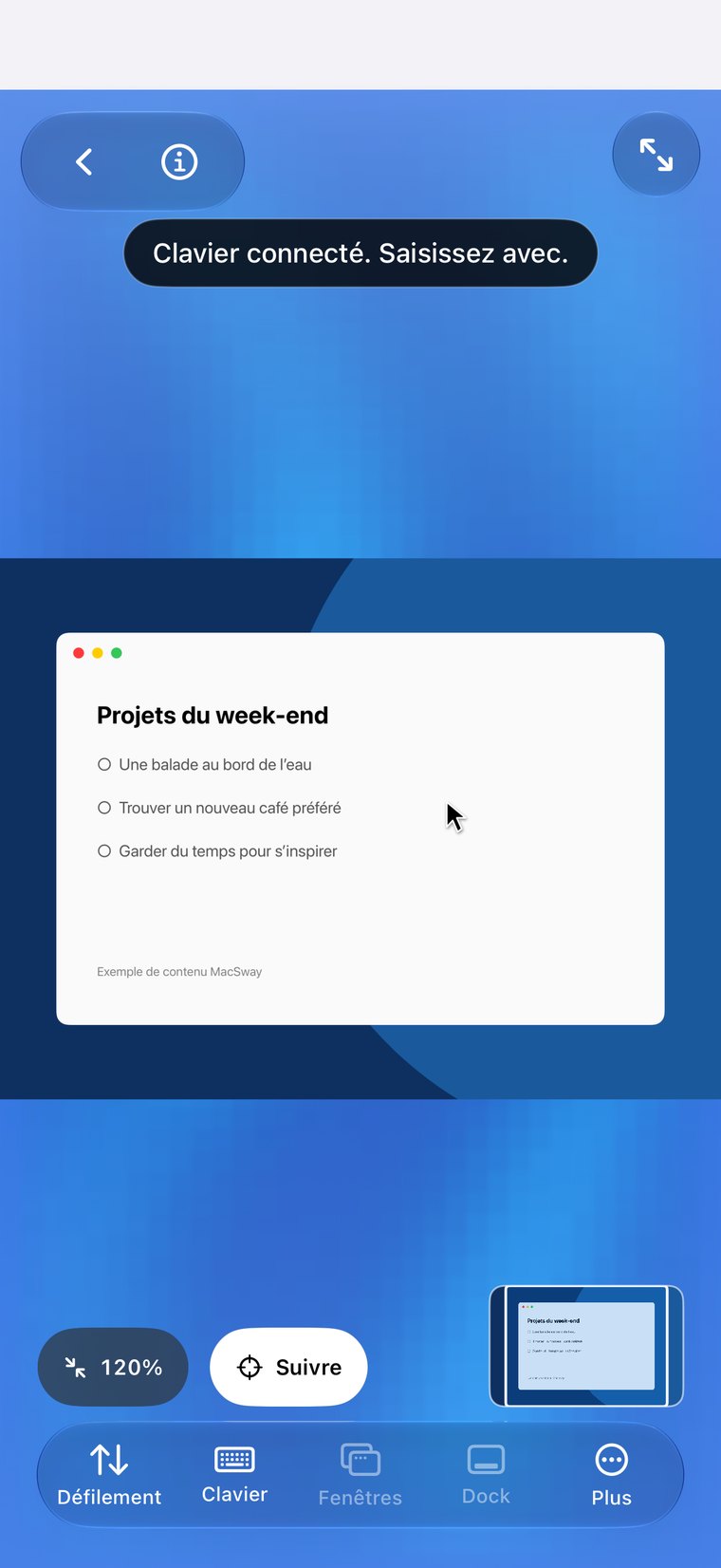
Affichez votre Mac en grand et gardez l’iPhone en main. Avec Display Mode, le téléviseur ou l’écran affiche votre Mac avec son curseur, tandis que l’iPhone se transforme en trackpad ou en clavier en un geste.

Gratuit · iOS 17+ · macOS 14+ · Les deux apps sont nécessaires
Signée et notariée par Apple · macOS 14+ · Apple silicon et Intel
MacSway Favoris
✦
Trackpad et ClavierUtilisation gratuite
Jumelage à six chiffresConnexion chiffrée
SANS COMPTE · SANS RELAIS CLOUDVoir les fonctionnalités
01

Fonctionnement

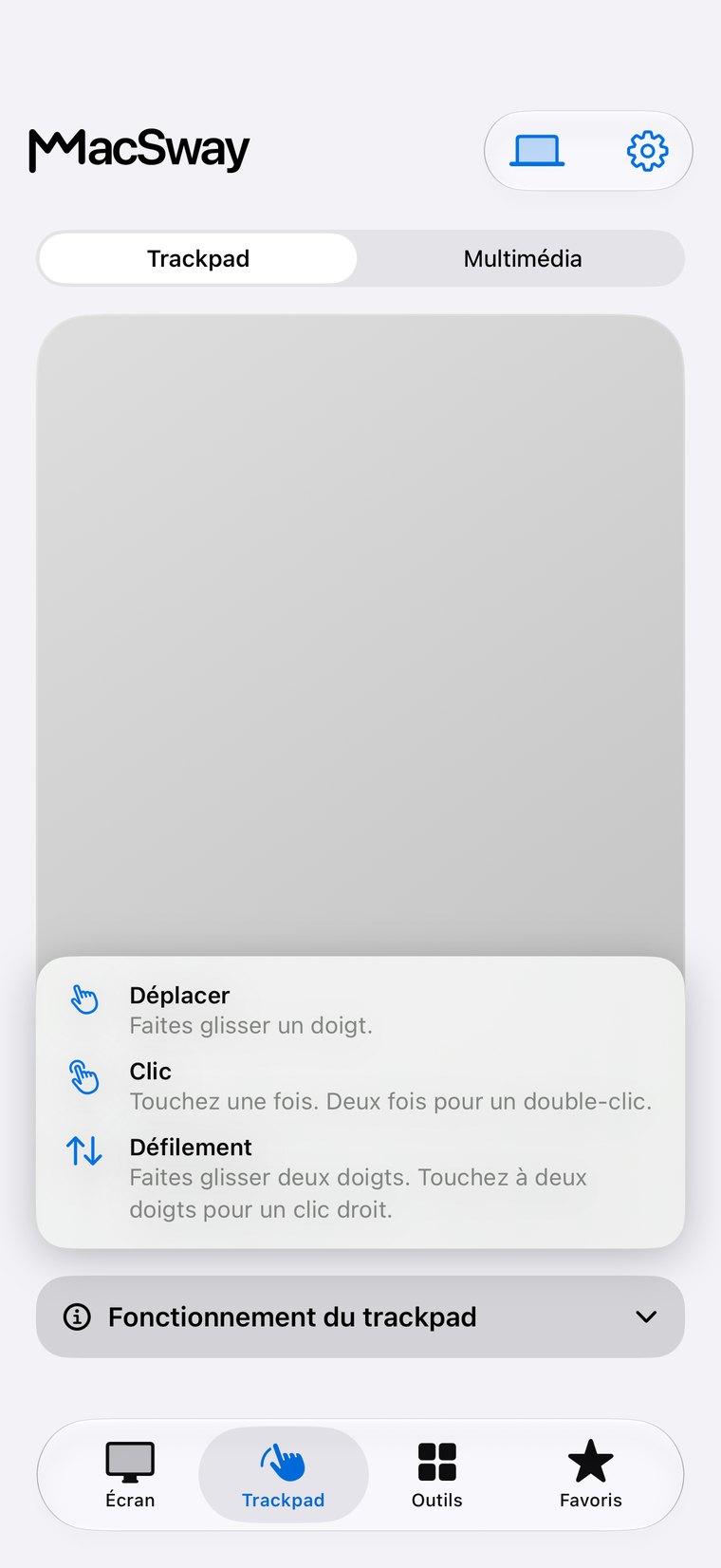
Display Mode envoie l’image de votre Mac vers un second écran : un téléviseur, un écran ou un projecteur. L’écran affiche uniquement votre Mac, en grand et sans distraction. Votre iPhone reste en main et sert de télécommande, avec deux modes : un trackpad pour déplacer le curseur et cliquer, et un clavier pour saisir du texte.

Le curseur se déplace sur le grand écran lorsque vous faites glisser votre doigt sur l’iPhone. Touchez pour cliquer, saisissez du texte avec une barre qui envoie chaque caractère en direct, et utilisez des raccourcis comme Command-C ou les touches de fonction depuis le mode clavier.
MacSway
MacSway
02

Quand l’utiliser

  • Films et séries sur le téléviseur : le Mac lit le contenu, le téléviseur l’affiche, et vous mettez en pause ou avancez depuis le canapé.
  • Présentations : affichez vos diapositives sur un projecteur ou l’écran d’une salle de réunion et faites-les défiler depuis votre iPhone, sans ordinateur portable devant vous.
  • Photos ou site web à montrer à plusieurs : parcourez le contenu sur le Mac, tout le monde le voit en grand.
  • Un Mac mini ou un Mac installé près du téléviseur : utilisez-le comme centre multimédia avec une télécommande toujours à portée de main.
MacSway
MacSway

Deux façons d’afficher l’image à l’écran

Sans fil : ouvrez le Centre de contrôle sur l’iPhone, touchez Screen Mirroring, puis choisissez votre téléviseur ou un récepteur AirPlay. MacSway affiche alors votre Mac dessus. L’app inclut un court guide animé qui montre les trois gestes, pour que vous n’ayez pas à les retenir.

Avec un câble : connectez l’iPhone à un écran ou à un téléviseur avec un adaptateur USB-C vers HDMI. iOS fournit l’écran externe aux apps, et MacSway l’utilise de la même manière.

Bon à savoir

  • Display Mode utilise le même écran Mac en direct que le partage d’écran. Le Mac doit donc disposer de l’autorisation d’enregistrement de l’écran, être allumé et accessible (voir comment préparer votre Mac).
  • Il s’agit d’un flux en direct sur votre réseau : un léger décalage est donc possible. C’est idéal pour les présentations, la navigation et la vidéo, mais pas pour les jeux rapides.
  • Adapter ou remplir : choisissez d’adapter l’image à l’écran, avec des bandes, ou de le remplir entièrement.
  • Votre Mac ne change pas : Display Mode affiche son écran, mais ne transforme pas l’écran en second bureau.
  • L’image reste entre vos appareils via la même connexion chiffrée. Aucun compte ni cloud n’est nécessaire.

Configuration en quatre étapes

01↗
↓

Installez gratuitement le compagnon MacSway sur votre Mac, puis associez votre iPhone comme d’habitude.

02↗
↓

Connectez l’iPhone à un téléviseur ou à un écran, avec Screen Mirroring ou par câble.

03↗
• • •
• • •

MacSway vous propose d’afficher votre Mac sur l’écran. Touchez Show my Mac.

04✓
✓

Utilisez le bouton Trackpad ou Keyboard sur l’iPhone. Touchez Stop lorsque vous avez terminé.

Également dans cette mise à jour

01↗
↓

Connexion plus intelligente

si votre Mac est en veille, un toucher sur Connect tente d’abord de le réactiver (le réglage de réveil réseau doit être activé sur le Mac, et le réveil n’est pas garanti).

02↗

Une interface plus sereine

une apparence cohérente dans la liste des appareils et les réglages, un état de connexion plus clair et une page Screen qui tient sans défilement.

03✓

iPhone et iPad

toutes les fonctions sont disponibles sur les deux appareils.

À DISTANCE

Accède à ton Mac
où que tu sois.

À la maison, MacSway passe par votre Wi-Fi. Loin de chez vous, touchez Connecter à distance et MacSway trouve tout seul un chemin vers votre Mac à travers les réseaux. Laissez le Mac allumé et branché, avec l'app compagnon en cours d'exécution. Aucun compte MacSway nécessaire.

TéléchargerLes deux appareils ont besoin d'internet. Le Mac doit rester allumé et joignable : branché, avec un verrouillage auto long ou en mode Repos.
TARIFS

Gratuit pour tout le monde.
Toutes les fonctionnalités incluses.

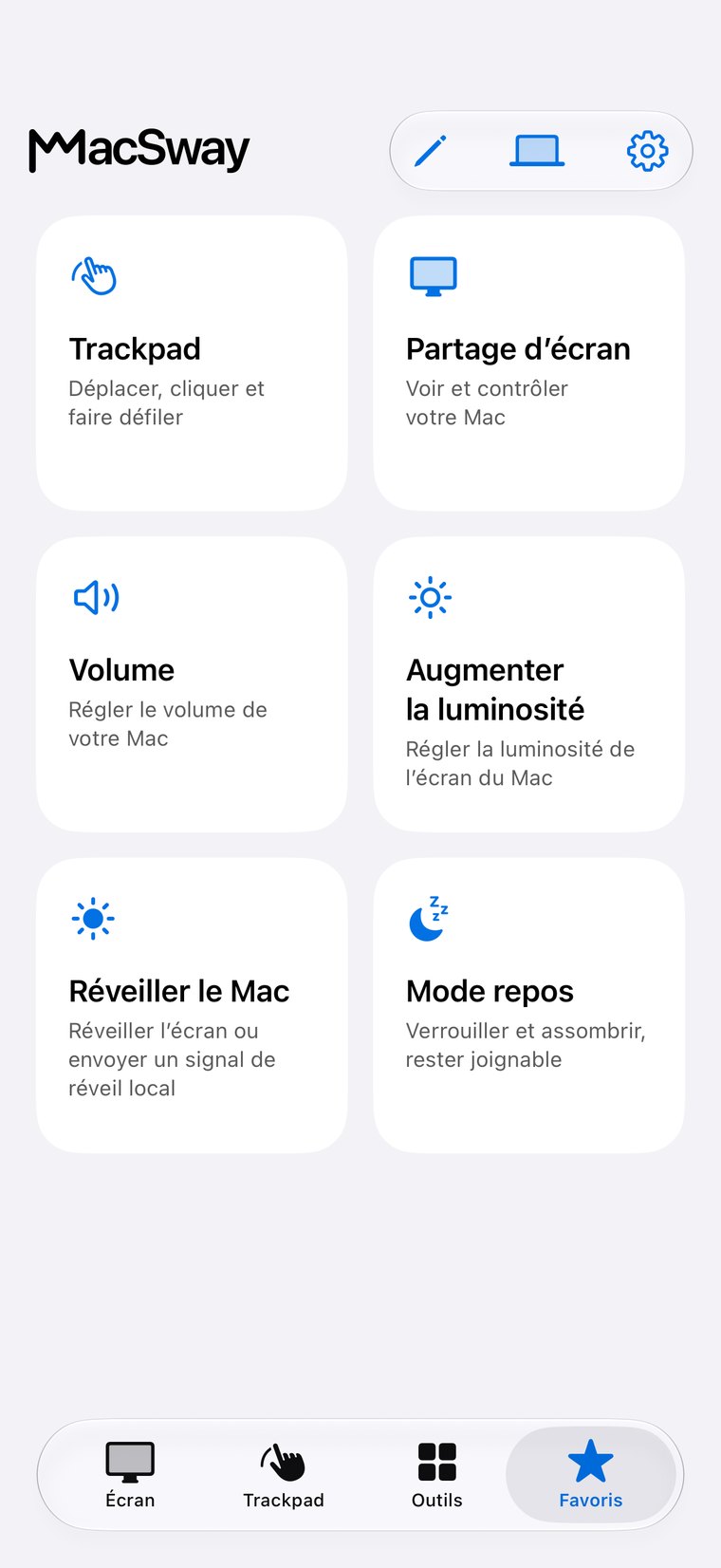
Trackpad, clavier, volume, partage d'écran, widgets et accès à distance : tout est gratuit.

Créé pour la communauté. Crée n’importe quand, de n’importe où. 💙

FAQ

Questions
fréquentes.

Quelques réponses avant d’installer l’app.

Puis-je afficher mon Mac sur un téléviseur depuis mon iPhone ?

Oui, avec Display Mode : connectez l’iPhone au téléviseur avec Screen Mirroring ou un câble, et MacSway y affiche votre Mac, tandis que l’iPhone sert de trackpad et de clavier. La fonctionnalité arrivera avec la prochaine mise à jour de l’app.

Ai-je besoin d’une Apple TV ?

Non. Tout téléviseur ou récepteur compatible avec AirPlay fonctionne sans fil, et un adaptateur USB-C vers HDMI fonctionne avec n’importe quel écran HDMI.

Display Mode est-il identique à AirPlay ou à iPhone Mirroring ?

Non. AirPlay Screen Mirroring envoie l’écran de l’iPhone. Avec Display Mode, le grand écran affiche votre Mac et l’iPhone sert de télécommande.

Est-ce payant ?

MacSway est gratuit aujourd’hui. Display Mode fait partie de l’app.

Contrôle ton Mac
depuis ton iPhone.

Installe l’app sur ton Mac et ton iPhone, associe-les avec un code à six chiffres, et c’est parti.