Dois-je installer les deux apps ?
Oui. L’iPhone sert de télécommande et le Mac est l’ordinateur que tu contrôles : l’app doit donc être installée sur les deux. Installe MacSway sur ton iPhone et l’app complémentaire sur ton Mac. L’app Mac s’exécute dans la barre des menus et reçoit les commandes.
Puis-je utiliser MacSway hors de chez moi ?
Oui, avec Pro et une connexion Tailscale configurée sur les deux appareils. Ils doivent tous deux être connectés à Internet, et le Mac doit rester allumé et accessible : branché, actif ou en Mode repos.
Quels appareils sont compatibles ?
MacSway est conçu pour les iPhone sous iOS 17 ou version ultérieure et les Mac sous macOS 14 ou version ultérieure. Windows et Android ne sont pas pris en charge.
La connexion est-elle sécurisée ?
Associe-les avec un code à six chiffres. Les communications utilisent TLS 1.3, et tu peux révoquer l’accès de chaque appareil depuis le Mac.
MacSway peut-il réveiller un Mac en veille ?
Le réveil dépend de ton Mac, de ton réseau et des réglages d’alimentation. Le réveil depuis la veille système n’est pas garanti. Pour un accès à distance fiable, MacSway propose un Mode repos qui éteint l’écran tout en maintenant le Mac accessible.
Puis-je contrôler mon Mac depuis mon iPhone ?
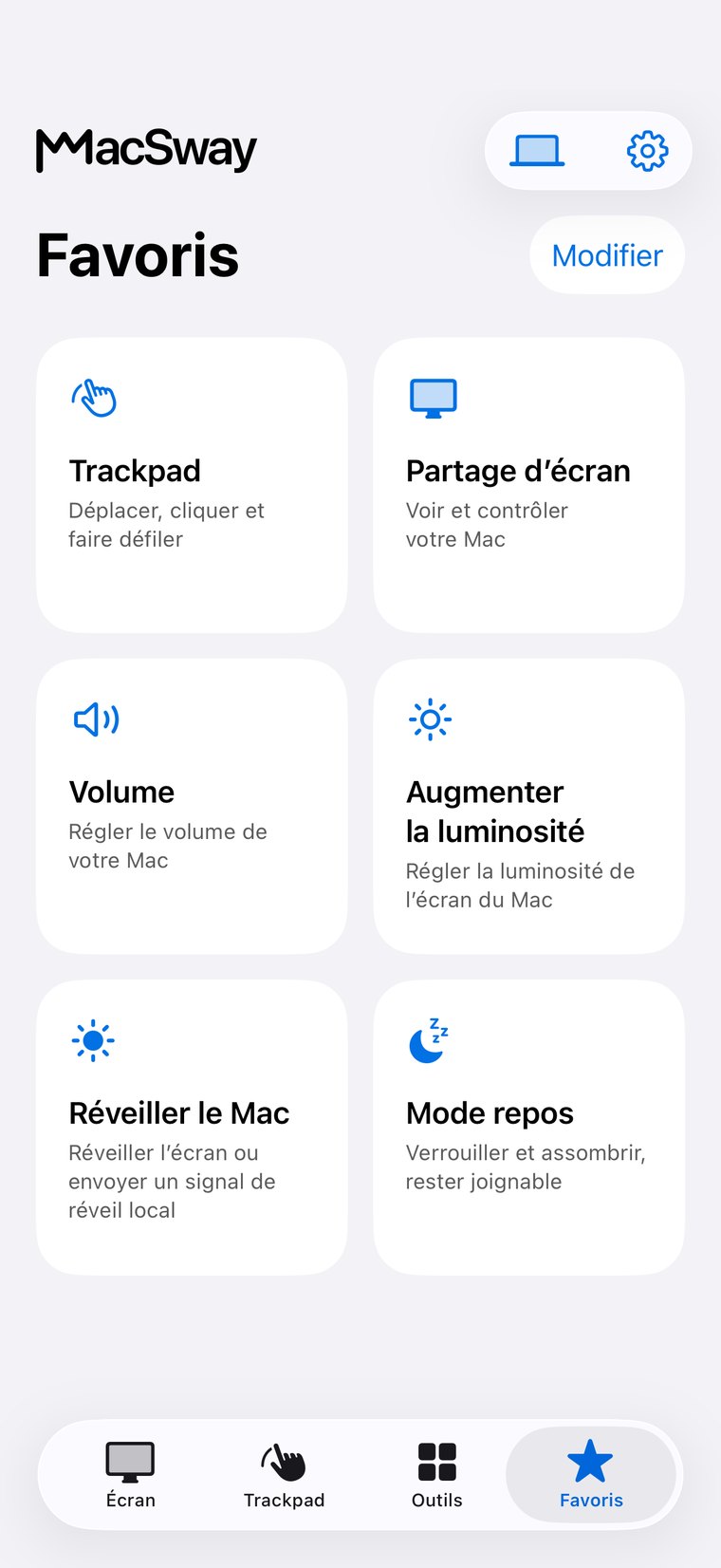
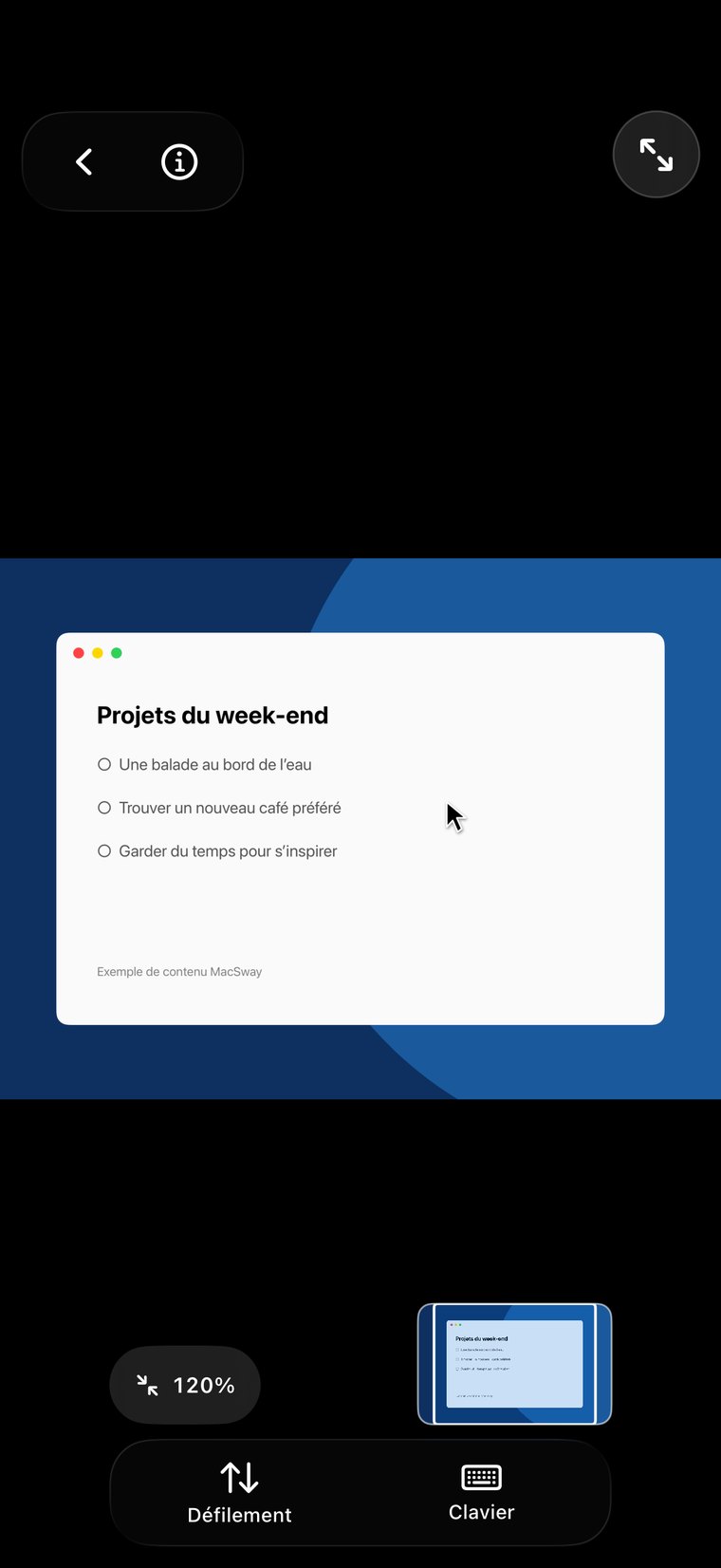
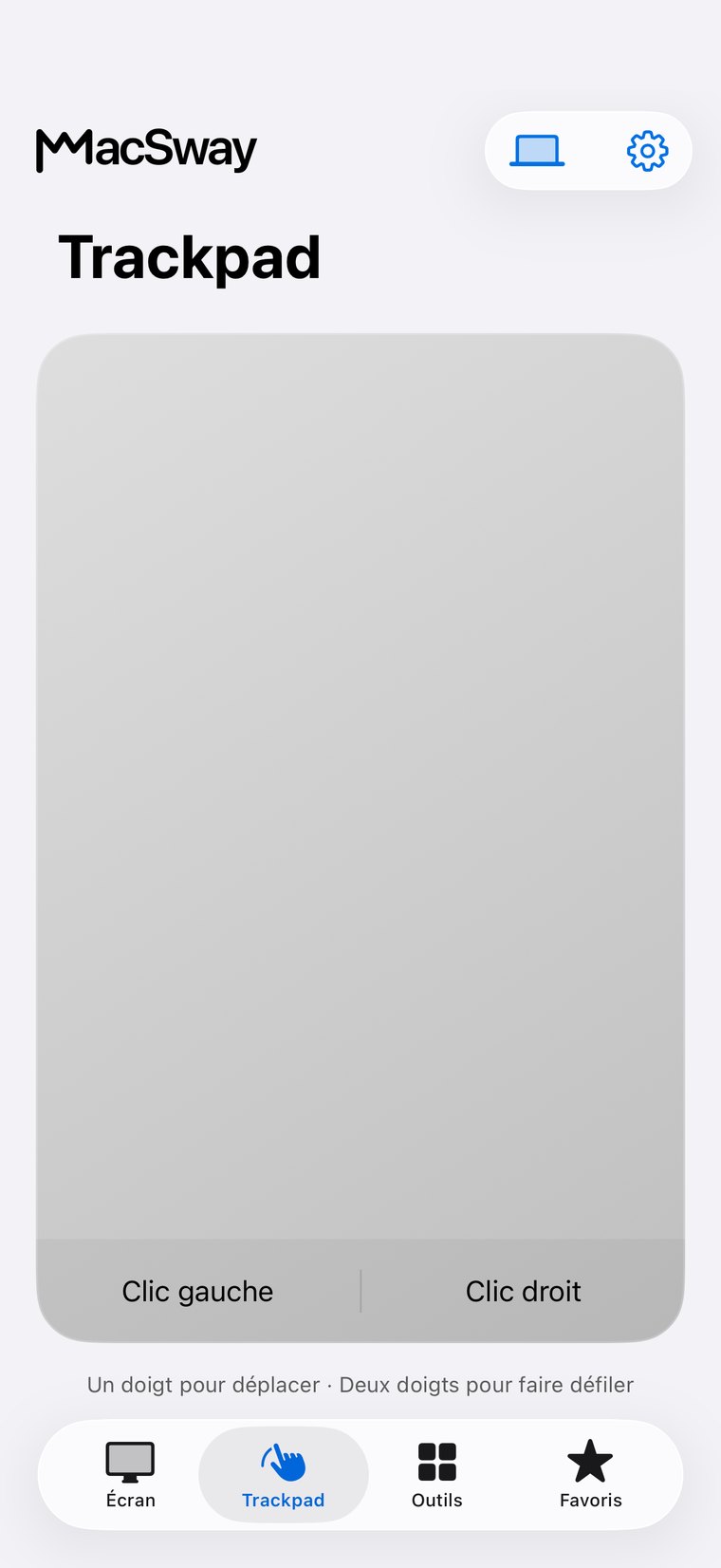
Oui. Installez le compagnon MacSway gratuit sur votre Mac et l'app sur votre iPhone, puis associez-les avec un code à six chiffres. Votre iPhone devient un trackpad, un clavier et une télécommande pour le Mac, depuis le canapé ou depuis une autre pièce. Avec Pro, vous pouvez aussi voir l'écran du Mac et y accéder depuis d'autres réseaux.
Ai-je besoin d'un compte ?
Non. MacSway n'a pas de comptes, pas d'analytique dans les apps et aucun serveur cloud entre les deux. Les achats passent par l'App Store.
MacSway est-il gratuit ?
Le trackpad, le clavier et le contrôle du volume sont gratuits quand votre iPhone et votre Mac sont sur le même Wi-Fi. Pro ajoute le partage d'écran, les widgets, l'accès à distance et d'autres outils. Vous pouvez l'acheter en abonnement (les nouveaux abonnés éligibles ont droit à un essai de 7 jours) ou une fois pour toutes.
Est-ce la même chose que le miroir de l'iPhone ?
Non, c'est l'inverse. Le miroir de l'iPhone affiche votre iPhone sur votre Mac. MacSway affiche et contrôle votre Mac sur votre iPhone.
Comment fonctionne l'association ?
Ouvrez MacSway sur l'iPhone, cherchez les appareils et choisissez votre Mac. Acceptez la demande sur le Mac et saisissez le code à six chiffres qui s'affiche. L'association est mémorisée, vous ne le faites donc qu'une fois par Mac.
Quelles autorisations le Mac doit-il avoir ?
Accessibilité, pour que MacSway puisse déplacer le pointeur et taper du texte. Enregistrement de l'écran, pour le partage d'écran. Réseau local, pour que les deux apps se trouvent. Vous pouvez modifier ces trois réglages dans Réglages Système, sous Confidentialité et sécurité.
MacSway enregistre-t-il ou envoie-t-il mon écran ?
Non. L'image va directement de votre Mac à votre iPhone et n'est pas enregistrée. Aucun serveur MacSway ne pourrait la recevoir.
MacSway est-il un VPN ?
Non. MacSway ne route ni n'inspecte votre trafic. Pour l'utiliser hors de chez vous, installez l'app Tailscale séparée sur les deux appareils ; MacSway atteint alors le Mac via Tailscale.
Ça marche en données mobiles ou sur un autre réseau ?
À la maison, sur le même Wi-Fi, ça marche tout de suite. Sur un autre réseau ou en données mobiles, il faut Pro et Tailscale sur les deux appareils. Le Mac doit être allumé, éveillé et faire tourner MacSway : gardez-le branché et allongez le verrouillage automatique, ou utilisez le mode Repos.
Puis-je utiliser plusieurs Mac ?
Oui. Associez autant de Mac que vous voulez et choisissez celui que vous voulez dans la liste des appareils.
Que puis-je faire avec le clavier ?
Tapez sur le Mac avec le clavier de l'iPhone, appuyez sur Retour, Supprimer, Tabulation et Échap, et envoyez du texte dans le presse-papiers du Mac.
Puis-je envoyer des photos ou des fichiers à mon Mac ?
Oui, avec Pro. Les fichiers sont enregistrés dans le dossier Téléchargements de votre Mac, et une photo peut être placée dans un champ de texte sur le Mac.
Quels sont les widgets ?
Des widgets d'écran d'accueil qui lancent une action du Mac en un geste : couper le son, lecture et pause, volume, disposition des fenêtres. Ils font partie de Pro.
Puis-je contrôler la musique ?
Oui. Lecture, pause, suivant et précédent pour Music et Spotify, plus un curseur de volume.
MacSway peut-il m'aider pendant qu'un agent de codage IA travaille ?
Oui. Avec le partage d'écran, vous pouvez suivre une compilation longue, valider une invite ou taper un correctif rapide depuis votre téléphone. MacSway ne se connecte à aucun outil en particulier : il vous donne accès à votre Mac.
Comment empêcher un téléphone de contrôler mon Mac ?
Ouvrez le menu MacSway sur le Mac, allez dans les appareils jumelés et révoquez ce téléphone. Il ne pourra se reconnecter qu'avec un nouveau code.
Combien coûte Pro, et puis-je annuler ?
Apple affiche le prix dans l'app. Pro est un abonnement mensuel ou annuel (avec un essai de 7 jours pour les nouveaux abonnés éligibles) ou un achat unique. Vous gérez ou annulez un abonnement dans les réglages de votre identifiant Apple.
Où puis-je obtenir l'app Mac ?
Téléchargez-la depuis ce site. Elle est signée avec un Developer ID Apple et notariée par Apple. Ouvrez-la une fois et elle reste dans votre barre de menus.
Quelles langues MacSway prend-il en charge ?
Ce site est disponible en 43 langues. Les apps sont en cours de traduction dans les mêmes langues ; la version de l'App Store parle actuellement anglais, hongrois, allemand, français et espagnol.
Où puis-je obtenir de l'aide ?
Écrivez à [email protected] ou ouvrez la page Support. Indiquez les versions de votre app et de macOS et votre mode de connexion. N'envoyez jamais de codes de jumelage ni de captures de contenu privé.
Quand utiliserais-je MacSway ?
Quand le Mac reste au même endroit et vous non : mettre un film en pause depuis le canapé, présenter depuis un autre point d'une salle de réunion, surveiller une tâche longue depuis une autre pièce, ou joindre votre Mac à la maison depuis une autre ville.
Comment garder mon Mac joignable ?
Laissez-le branché. Dans le menu MacSway, activez l'option qui garde le Mac disponible écran éteint, ou prolongez le verrouillage automatique. Autorisez Accessibilité, Enregistrement de l'écran et Réseau local, et lancez MacSway à l'ouverture de session. Un MacBook avec le capot fermé met le Mac en veille. La liste complète est sur la page « Comment préparer votre Mac au contrôle à distance ».
Avec quels Mac MacSway est-il compatible ?
MacSway fonctionne avec tout Mac sous macOS 14 ou version ultérieure : MacBook Air et MacBook Pro, iMac, Mac mini, Mac Studio et Mac Pro, avec un processeur Apple silicon ou Intel. L’iPhone doit être sous iOS 17 ou version ultérieure. Windows, Android et iPad ne sont pas pris en charge.