DISPLAY MODE · DARATING SA SUSUNOD NA UPDATE

Ipakita ang iyong Mac sa TV o monitor,
gamit ang iPhone bilang remote

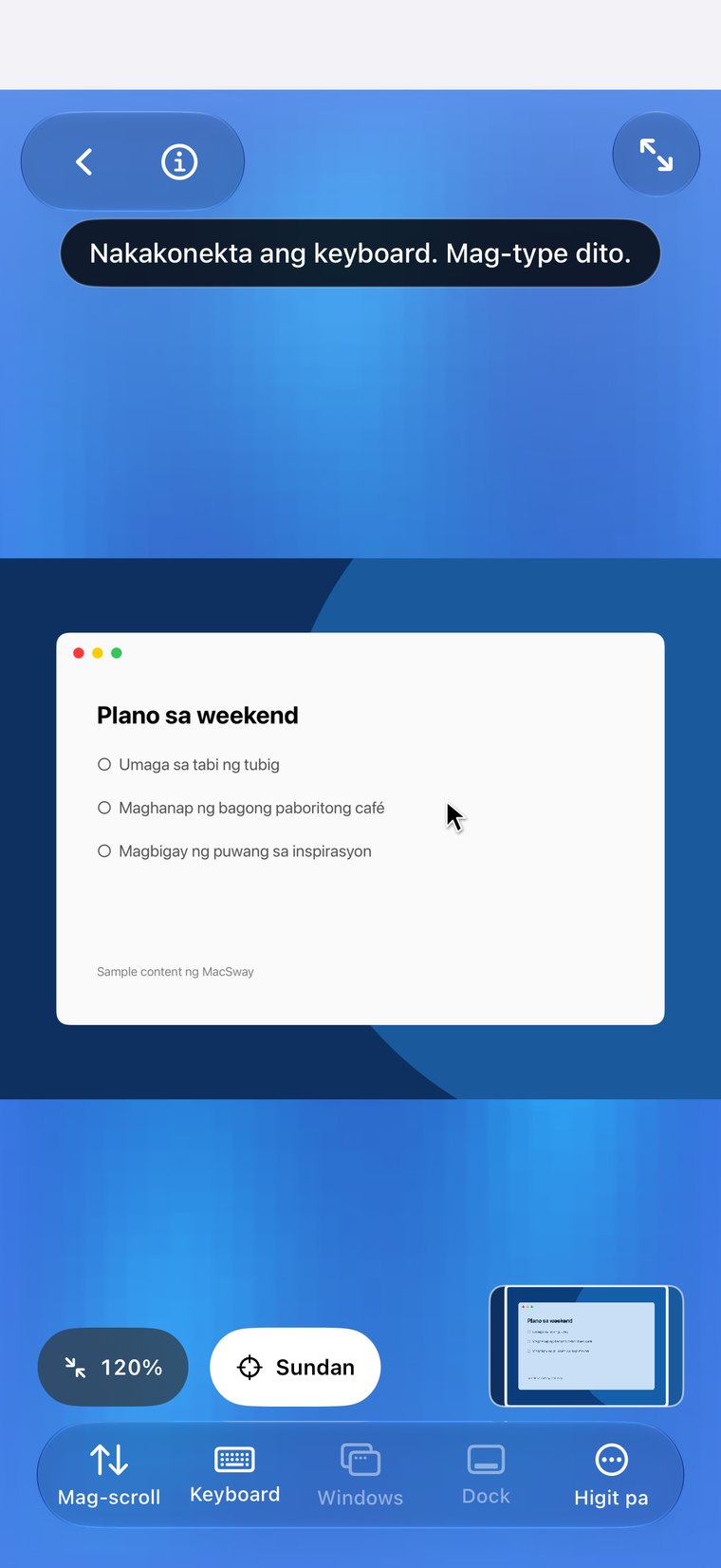
Ilagay ang iyong Mac sa malaking screen habang hawak mo ang iPhone. Sa Display Mode, ipinapakita ng TV o monitor ang iyong Mac kasama ang cursor, at nagiging trackpad o keyboard ang phone sa isang tap.

Libre · iOS 17+ · macOS 14+ · Kailangan ang dalawang app
Pinirmahan at na-notarize ng Apple · macOS 14+ · Apple silicon at Intel
MacSway app
✦
Trackpad at keyboardLibreng gamitin
Anim na digit na pagpaparesNaka-encrypt na koneksyon
WALANG ACCOUNT · WALANG CLOUD RELAYTingnan ang mga tampok
01

Ano ang ginagawa nito

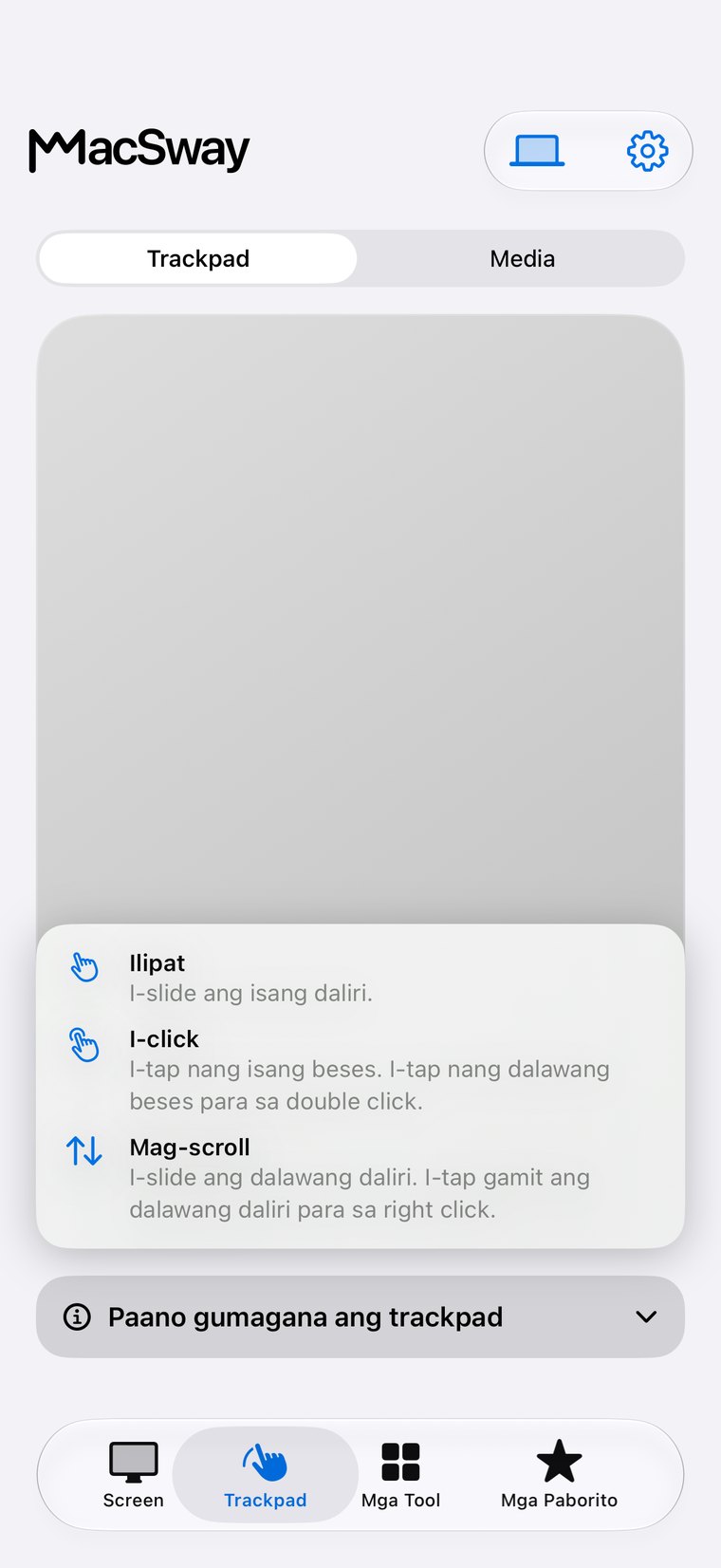
Ipinapadala ng Display Mode ang larawan mula sa iyong Mac papunta sa pangalawang screen: TV, monitor o projector. Ang screen ay Mac mo lang—malaki at malinaw. Hawak mo pa rin ang iPhone bilang controller, na may dalawang mode: trackpad para gumalaw at mag-click, at keyboard para mag-type.

Makikita mong gumagalaw ang cursor sa malaking screen habang ginagalaw mo ang daliri mo sa phone. Mag-tap para mag-click, mag-type gamit ang typing bar na agad nagpapadala ng bawat character, at gamitin ang mga shortcut gaya ng Command-C o mga function key mula sa keyboard view.
MacSway
MacSway
02

Kailan mo ito gagamitin

  • Mga pelikula at serye sa TV: Nagpe-play ang Mac, ipinapakita ito ng TV, at maaari kang mag-pause o mag-skip mula sa sofa.
  • Pagpe-present: Magpakita ng mga slide sa projector o display sa meeting room at i-advance ang mga ito mula sa phone, nang walang laptop sa harapan.
  • Pagpapakita ng mga larawan o website sa grupo: Mag-browse sa Mac habang nakikita ito ng lahat sa malaking screen.
  • Mac mini o Mac na nasa tabi ng TV: Gamitin ito bilang media center na may remote sa bulsa.
MacSway
MacSway

Dalawang paraan para maipakita ang larawan sa screen

Wireless: Buksan ang Control Center sa iPhone, i-tap ang Screen Mirroring at piliin ang iyong TV o isang AirPlay receiver. Pagkatapos, ipapakita ng MacSway ang Mac mo roon. May kasamang maikling animated guide ang app para sa tatlong tap, kaya hindi mo kailangang tandaan ang mga ito.

Gamit ang cable: Ikonekta ang iPhone sa monitor o TV gamit ang USB-C to HDMI adapter. Ibinibigay ng iOS sa mga app ang external screen, at ganoon din ito ginagamit ng MacSway.

Mabuting malaman

  • Gamit ng Display Mode ang parehong live Mac screen gaya ng screen sharing, kaya kailangan ng Mac ang Screen Recording permission at dapat itong gising at reachable (tingnan kung paano ihanda ang iyong Mac).
  • Live stream ito sa iyong network, kaya may kaunting delay. Mainam ito para sa pagpe-present, pagba-browse at video, pero hindi para sa mabilisang laro.
  • Fit o fill: Piliin kung iaangkop ang larawan sa display na may mga bar, o pupunuin nito ang screen.
  • Hindi nagbabago ang iyong Mac: ipinapakita lang ng Display Mode ang screen nito; hindi nito ginagawang pangalawang desktop ang display.
  • Nananatili ang larawan sa pagitan ng iyong mga device gamit ang parehong encrypted connection. Walang account at walang cloud.

Mag-set up sa apat na hakbang

01↗
↓

I-install ang libreng MacSway companion sa iyong Mac at i-pair ang iyong iPhone gaya ng dati.

02↗
↓

Ikonekta ang iPhone sa TV o monitor, gamit ang Screen Mirroring o cable.

03↗
• • •
• • •

Mag-aalok ang MacSway na ipakita ang iyong Mac sa display. I-tap ang Show my Mac.

04✓
✓

Gamitin ang Trackpad at Keyboard switch sa iPhone. I-tap ang Stop kapag tapos ka na.

Kasama rin sa update na ito

01↗
↓

Mas matalinong pagkonekta

Kung naka-sleep ang iyong Mac, susubukan muna itong gisingin ng isang tap sa Connect (kailangan ang network wake setting sa Mac, at hindi garantisadong magigising ito).

02↗

Mas maaliwalas na interface

Iisang consistent na itsura sa device list at settings, mas malinaw na connection status, at Screen page na kasya nang hindi nagso-scroll.

03✓

iPhone at iPad

Available ang lahat sa parehong device.

KAPAG MALAYO SA TAHANAN

Maabot ang Mac mo
kahit saan ka man.

Sa bahay, gumagana ang MacSway sa iyong Wi-Fi. Kapag wala ka sa bahay, i-tap ang Connect remotely at kusang hahanapin ng MacSway ang paraan papunta sa iyong Mac sa iba't ibang network. Iwanang bukas at nakasaksak ang Mac, at tumatakbo ang companion app. Hindi kailangan ng MacSway account.

I-downloadKailangan ng internet ang dalawang device. Dapat bukas at maabot ang Mac: nakasaksak, may mahabang auto-lock o nasa Rest mode.
MGA PRESYO

Libre para sa lahat.
Kasama ang lahat ng feature.

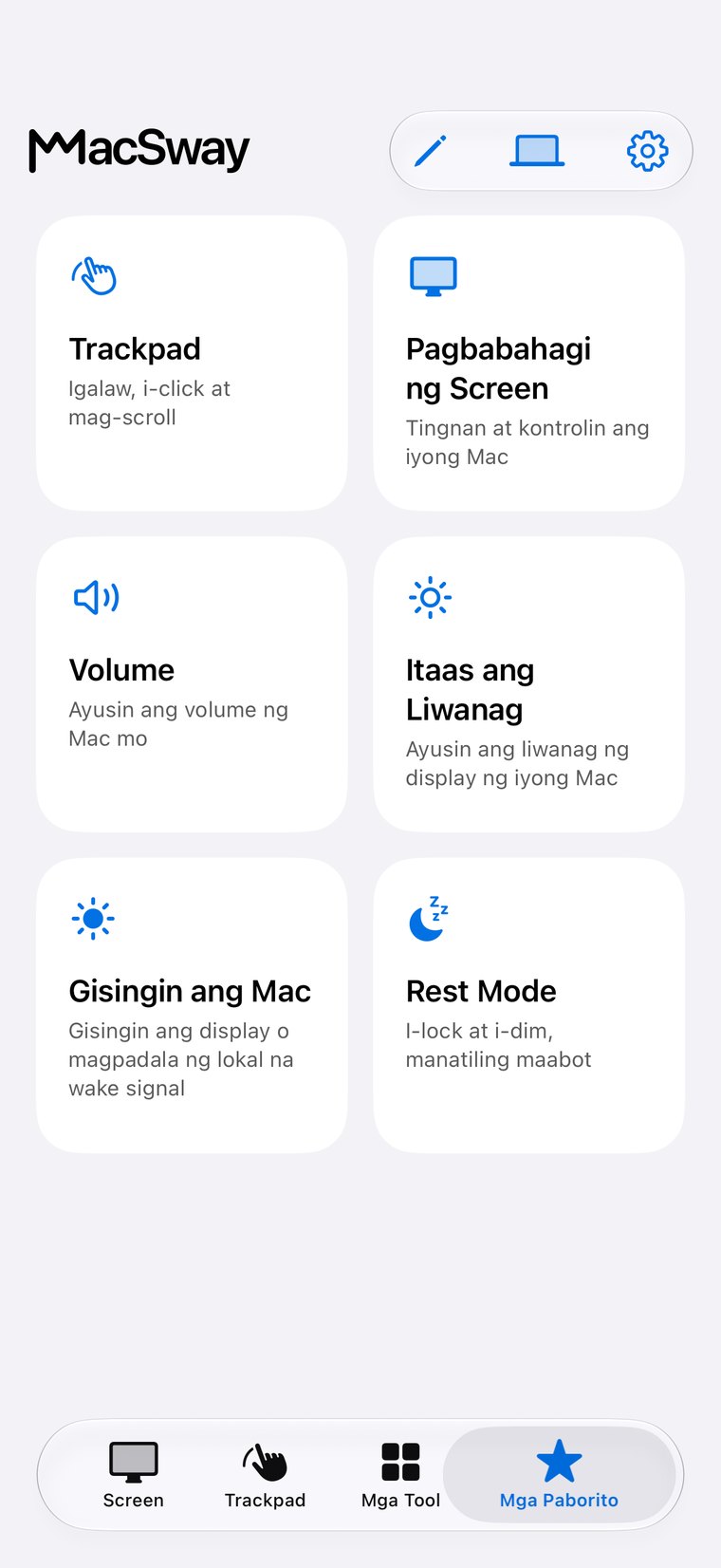
Libre ang trackpad, keyboard, volume, screen sharing, widgets at remote access.

Gumawa para sa komunidad. Gumawa kahit saan. 💙

FAQ

Mga karaniwang
tanong.

Mabilisang sagot bago ka mag-install.

Maaari ko bang ipakita ang aking Mac sa TV mula sa iPhone?

Oo, gamit ang Display Mode: ikonekta ang iPhone sa TV gamit ang Screen Mirroring o cable, at ipapakita ng MacSway ang iyong Mac roon habang nagsisilbing trackpad at keyboard ang iPhone. Darating ito sa susunod na app update.

Kailangan ko ba ng Apple TV?

Hindi. Gumagana ang anumang TV o receiver na sumusuporta sa AirPlay para sa wireless na paraan, at gumagana ang USB-C to HDMI adapter sa anumang HDMI display.

Pareho ba ang Display Mode sa AirPlay o iPhone Mirroring?

Hindi. Ipinapadala ng AirPlay Screen Mirroring ang screen ng iPhone. Sa Display Mode, ipinapakita ng malaking screen ang iyong Mac, habang ang iPhone ang nagsisilbing remote.

May bayad ba ito?

Libre ang MacSway sa ngayon. Bahagi ng app ang Display Mode.

Kontrolin ang Mac mo
mula sa iPhone mo.

I-install ang Mac app at ang iPhone app, mag-pair gamit ang anim na digit na code, at simulan na.