01 / LIVE NA EKRAN
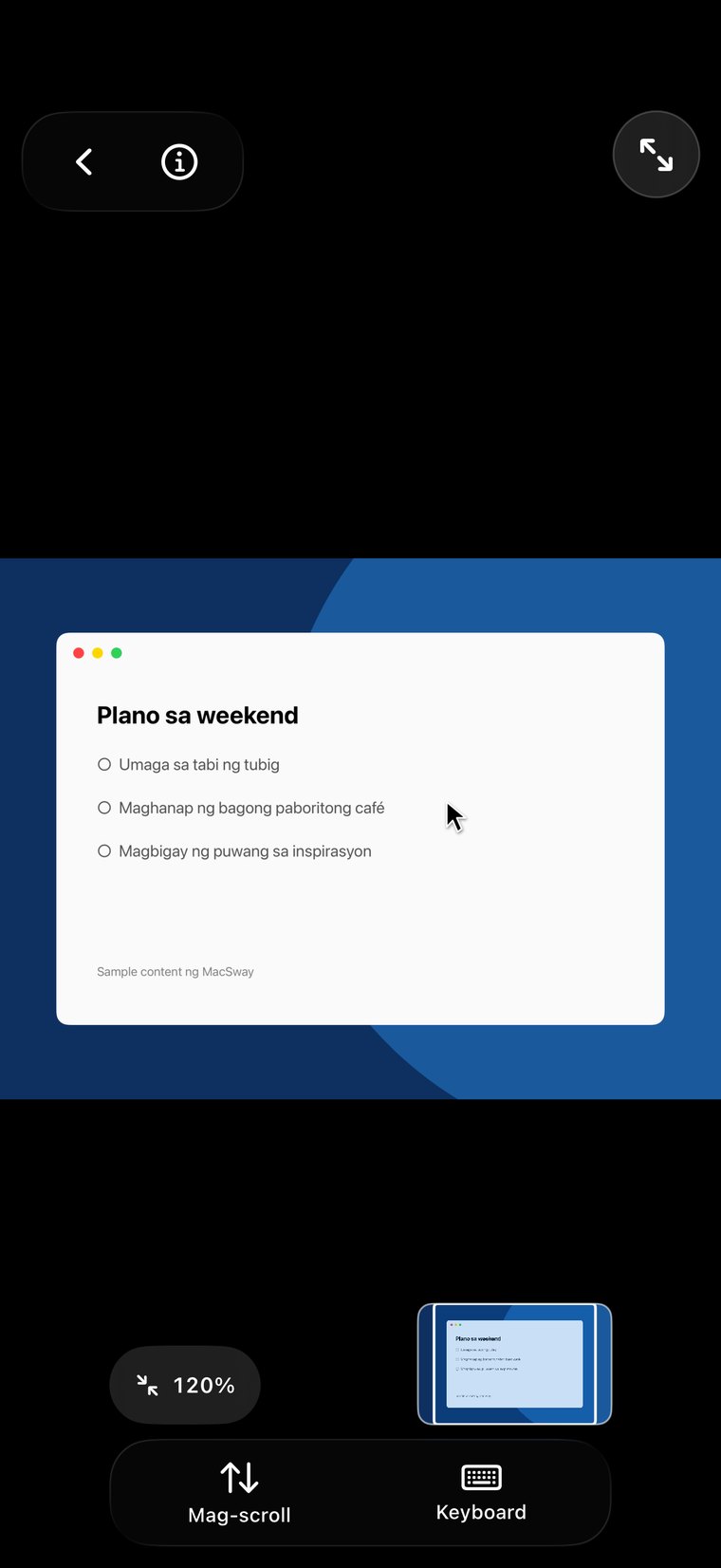
Tingnan at kontrolin ang screen ng iyong Mac.
Panoorin ang desktop ng iyong Mac sa iPhone. I-tap para mag-click, i-drag para gumalaw, i-pinch para mag-zoom, at mag-type gamit ang keyboard ng iPhone.
REMOTE CONTROL PARA SA MAC MO
Gamitin ang iyong iPhone bilang trackpad at keyboard, panoorin nang live ang screen ng iyong Mac, at i-adjust ang volume, brightness at media. Hindi kailangan ng account.
Ikinokonekta ng MacSway ang iyong iPhone sa iyong Mac sa sarili mong network. Narito ang mga magagawa mo.
Panoorin ang desktop ng iyong Mac sa iPhone. I-tap para mag-click, i-drag para gumalaw, i-pinch para mag-zoom, at mag-type gamit ang keyboard ng iPhone.
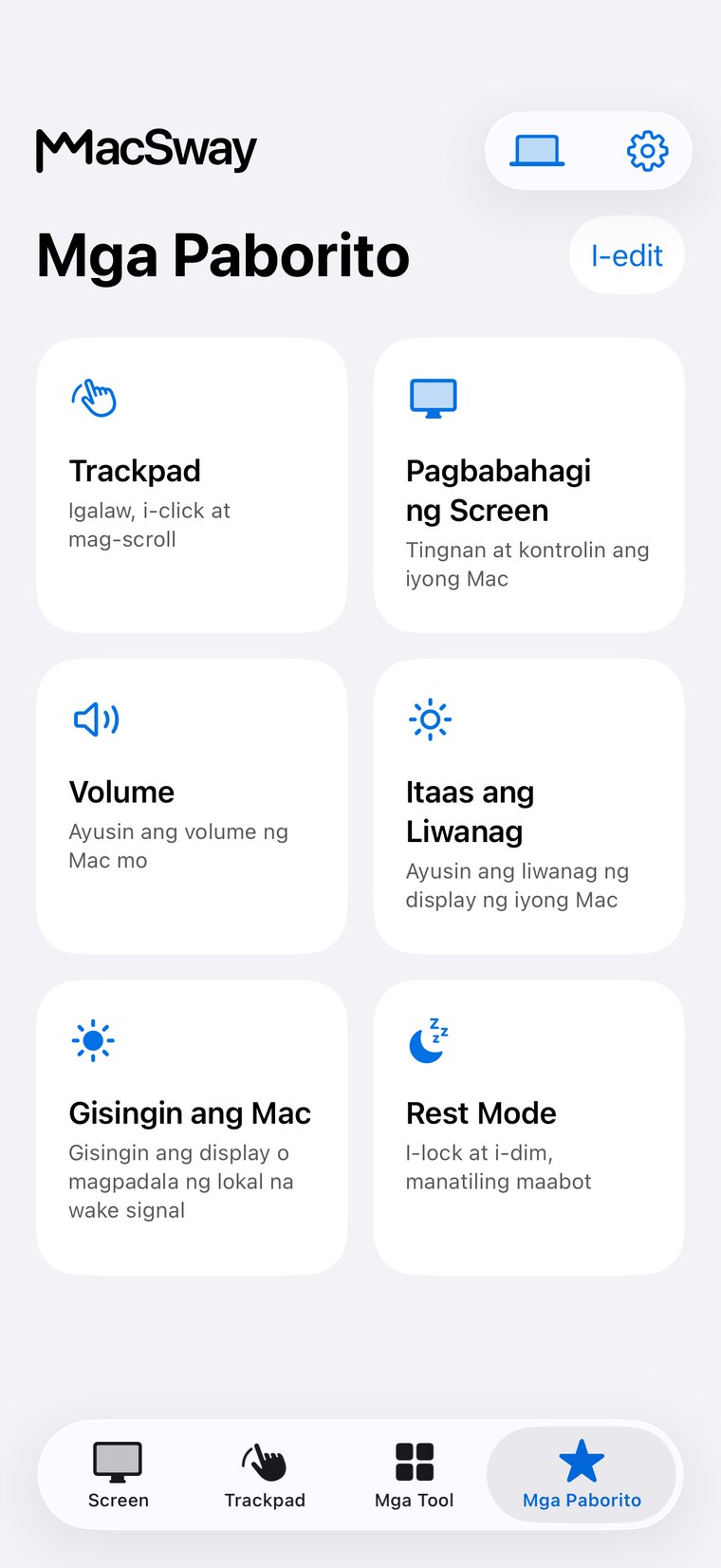
Ilipat ang pointer, mag-click, mag-right-click at mag-scroll gamit ang mga touch gesture, mula sa kabilang dulo ng kwarto.
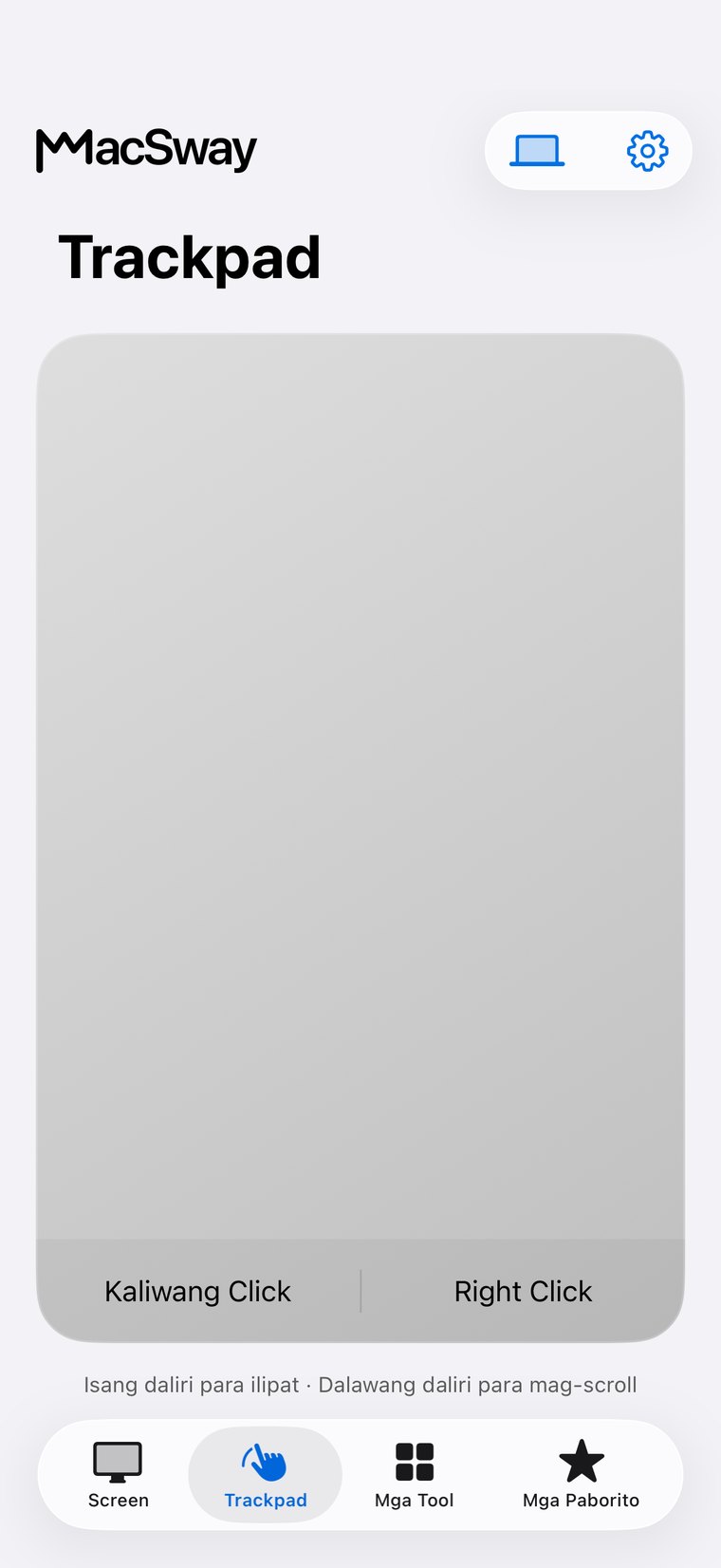
Ilagay ang mga madalas mong gamiting aksyon, tulad ng mute o window layout, sa tab ng mga paborito at sa Home Screen mo.
I-adjust ang volume at brightness ng display, kontrolin ang Music at Spotify, at ayusin ang mga window.
Six-digit na pairing at TLS 1.3. Walang account, at walang dumadaan sa server ng MacSway.
Sa bahay, gumagana ang MacSway sa Wi-Fi mo. Kapag wala ka sa bahay, i-set up ang Tailscale sa dalawang device at maaabot ng MacSway ang Mac mo sa iba't ibang network. Hindi kailangan ng MacSway account.
I-downloadKailangan ng Tailscale at internet sa dalawang device. Dapat gising ang Mac mo at tumatakbo ang companion app.Ilang minuto lang ang kailangan para mag-set up.
I-download ang MacSway para sa Mac mula sa page na ito at buksan ito. Tumatakbo ito sa menu bar.
Buksan ang app sa parehong Wi-Fi network at piliin ang Mac mo.
Kumpirmahin ang code na makikita sa Mac mo. Konektado ka na.
Libre ang trackpad, keyboard at volume. Sa Pro, may dagdag na live screen, widgets at remote access.
Pang-araw-araw na kontrol nang walang bayad.
Live na screen, mga widget, at remote access.
Lahat ng Pro feature, isang beses lang babayaran.
Gumawa para sa komunidad. Gumawa kahit saan. 💙
Sa sofa, sa meeting room, sa cafe, o malayo sa desk mo habang may AI agent na nagtatayo ng proyekto: pinapanatiling abot-kamay ng MacSway ang Mac mo.
Lahat ng nasa Tools tab ng app, sa maikling salita.
Direktang ikinokonekta ng MacSway ang iyong iPhone sa sarili mong Mac. Walang MacSway cloud sa gitna.
Apat na bagay, at ready ka na.
Mabilisang sagot bago ka mag-install.
Oo. I-install ang MacSway sa iyong iPhone at ang kasamang app sa iyong Mac. Tumatakbo ang Mac app sa menu bar at ito ang nagbibigay-daan sa koneksyon.
Oo, kung may Pro ka at may hiwalay na naka-configure na Tailscale connection sa parehong device. Kailangan ng internet sa parehong device, at dapat manatiling available at gising ang iyong Mac.
Ginawa ang MacSway para sa iPhone na may iOS 17 o mas bago at sa Mac na may macOS 14 o mas bago. Hindi sinusuportahan ang Windows at Android.
Mag-pair gamit ang anim na digit na code. Gumagamit ang komunikasyon ng TLS 1.3, at puwedeng bawiin mula sa Mac ang access ng partikular na device.
Nakadepende ang paggising sa iyong Mac, network, at power settings. Hindi garantisado ang paggising mula sa tunay na system sleep. Para sa maaasahang remote use, may display-off rest mode ang MacSway na nagpapanatiling available ang Mac.
Oo. I-install ang libreng MacSway companion sa Mac mo at ang app sa iPhone, tapos i-pair sila gamit ang six-digit code. Magiging trackpad, keyboard at remote na ng Mac ang iPhone mo, mula sa sofa o sa kabilang kwarto. Sa Pro, makikita mo rin ang screen ng Mac at maa-access ito mula sa ibang network.
Hindi. Walang account ang MacSway, walang analytics sa loob ng apps at walang cloud server sa gitna. Sa App Store dumadaan ang mga purchase.
Libre ang trackpad, keyboard at volume control kapag parehong naka-Wi-Fi ang iPhone at Mac mo. Sa Pro, may screen sharing, widgets, remote access at iba pang tools. Pwede mong bilhin bilang subscription (may 7-day trial ang mga bagong subscriber na kwalipikado) o isang beses lang.
Hindi, kabaligtaran ito. Ipinapakita ng iPhone Mirroring ang iPhone mo sa Mac. Ipinapakita at kinokontrol ng MacSway ang Mac mo sa iPhone.
Buksan ang MacSway sa iPhone, maghanap ng device at piliin ang Mac mo. I-accept ang request sa Mac at ilagay ang six-digit code na lumalabas. Nakaalala na ang pairing, kaya isang beses lang ito kada Mac.
Accessibility, para makagalaw ang MacSway ng pointer at makapag-type. Screen Recording, para sa screen sharing. Local Network, para magkita ang dalawang app. Mababago mo lahat ng tatlo sa System Settings sa ilalim ng Privacy & Security.
Hindi. Direkta ang picture mula sa Mac mo papunta sa iPhone at hindi ito nase-save. Walang MacSway server na makakatanggap nito.
Hindi. Hindi niroroute o ini-inspect ng MacSway ang traffic mo. Para magamit ito sa labas ng bahay, i-install ang hiwalay na Tailscale app sa dalawang device; dadaan ang MacSway sa Tailscale para maabot ang Mac.
Sa bahay, sa parehong Wi-Fi, gumagana agad. Sa ibang network o sa mobile data, kailangan mo ng Pro at Tailscale sa dalawang device. Dapat nakabukas, gising at tumatakbo ang MacSway sa Mac, kaya i-plug in ito at pahabain ang automatic lock, o gamitin ang Rest mode.
Oo. I-pair ang kahit ilang Mac at piliin ang gusto mo mula sa device list.
Mag-type sa Mac gamit ang iPhone keyboard, pindutin ang Return, Delete, Tab at Escape, at magpadala ng text sa clipboard ng Mac.
Oo, sa Pro. Naka-save ang mga file sa Downloads folder ng Mac mo, at may photo na mailalagay sa text field sa Mac.
Mga Home Screen widget na nagpapatakbo ng aksyon sa Mac sa isang tap: mute, play at pause, volume, window layout. Bahagi sila ng Pro.
Oo. Play, pause, next at previous para sa Music at Spotify, plus volume slider.
Oo. Sa screen sharing, mababantayan mo ang mahabang build, maa-approve ang prompt o makakapag-type ng mabilis na fix mula sa phone mo. Hindi kumokonekta ang MacSway sa kahit anong partikular na tool; binibigyan ka lang nito ng access sa Mac mo.
Buksan ang MacSway menu sa Mac, pumunta sa mga naka-pair na device at i-revoke ang phone na iyon. Makakakonekta lang ulit ito gamit ang bagong code.
Ipinapakita ng Apple ang presyo sa app. Ang Pro ay monthly o yearly subscription (may 7-day trial para sa mga bagong subscriber na kwalipikado) o one-time purchase. Namamahala o nagka-cancel ka ng subscription sa Apple ID settings mo.
I-download ito mula sa website na ito. Naka-sign ito gamit ang Apple Developer ID at notarized ng Apple. Buksan ito nang isang beses at mananatili ito sa menu bar mo.
Available ang website na ito sa 43 wika. Isinasalin ang mga app sa parehong mga wika; English, Hungarian, German, French at Spanish muna ang bersyon sa App Store.
Sumulat sa [email protected] o buksan ang Support page. Isama ang app at macOS versions mo at kung paano ka kumokonekta. Huwag kailanman magpadala ng pairing codes o screenshot ng private na content.
Kapag nakatigil ang Mac sa isang lugar at ikaw ay hindi: i-pause ang movie mula sa couch, mag-present mula sa ibang spot sa meeting room, i-check ang mahabang task mula sa ibang kuwarto, o maabot ang Mac mo sa bahay mula sa ibang lungsod.
I-plug in ito. Sa MacSway menu, i-on ang option na pananatilihing available ang Mac kahit naka-sleep ang display, o pahabain ang automatic lock. Payagan ang Accessibility, Screen Recording at Local Network, at i-start ang MacSway sa login. Natutulog ang Mac kapag nakasara ang MacBook lid. Nasa page na “How to prepare your Mac for remote control” ang buong checklist.
Gumagana ang MacSway sa anumang Mac na may macOS 14 o mas bago: MacBook Air at MacBook Pro, iMac, Mac mini, Mac Studio, at Mac Pro, na may Apple silicon o Intel na processor. Kailangan ng iPhone ang iOS 17 o mas bago. Hindi sinusuportahan ang Windows, Android, at iPad.
I-install ang Mac app at ang iPhone app, mag-pair gamit ang anim na digit na code, at simulan na.