DISPLAY MODE · LLEGA EN LA PRÓXIMA ACTUALIZACIÓN

Muestra tu Mac en un televisor o
monitor usando tu iPhone como mando

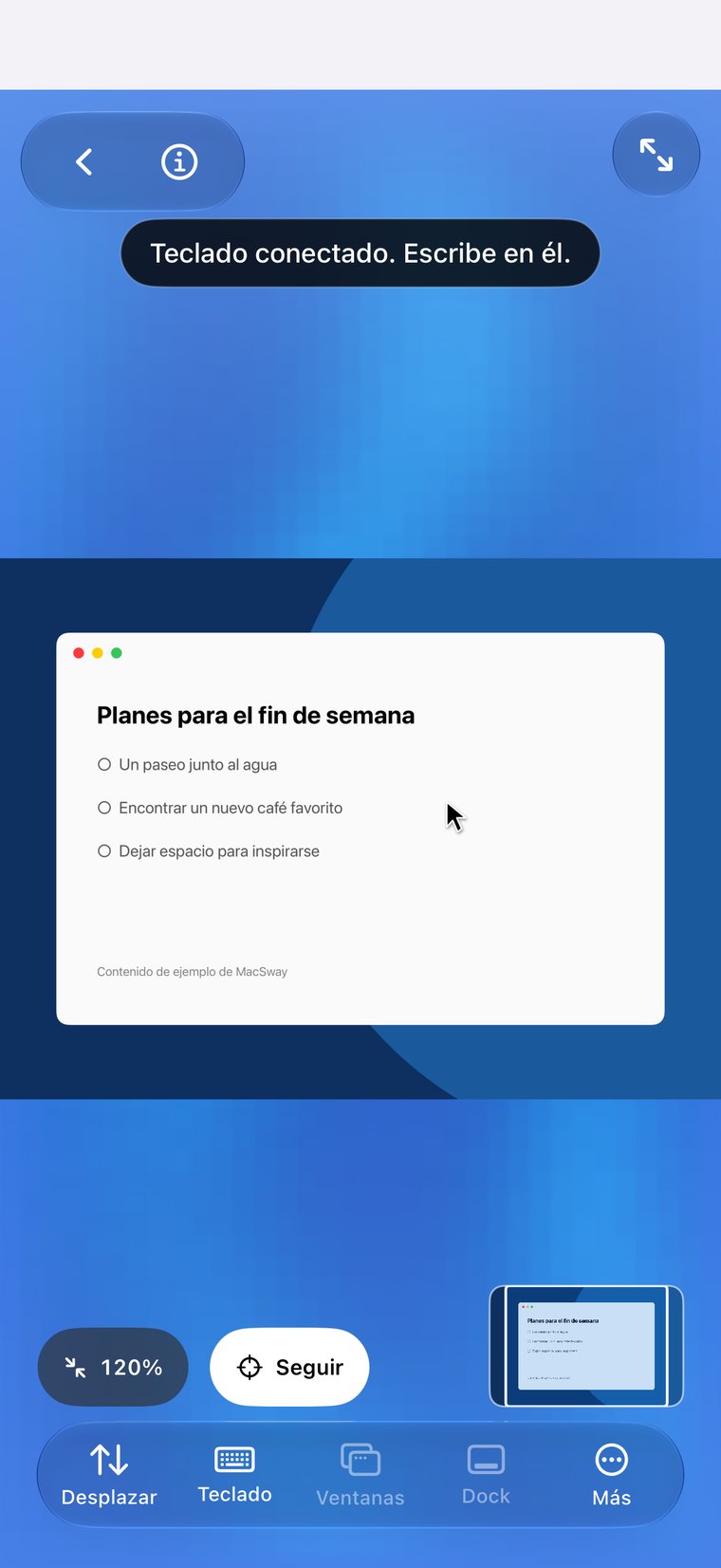
Lleva tu Mac a la pantalla grande y mantén el iPhone en la mano. En Display Mode, el televisor o monitor muestra tu Mac con el cursor, y el teléfono se convierte en trackpad o teclado con un solo toque.

Gratis · iOS 17+ · macOS 14+ · Se necesitan las dos apps
Firmada y notarizada por Apple · macOS 14+ · Apple silicon e Intel
MacSway Favoritos
✦
Trackpad y TecladoUso gratuito
Enlace con código de seis dígitosConexión cifrada
SIN CUENTA · SIN SERVIDOR INTERMEDIARIO EN LA NUBEVer funciones
01

Qué hace

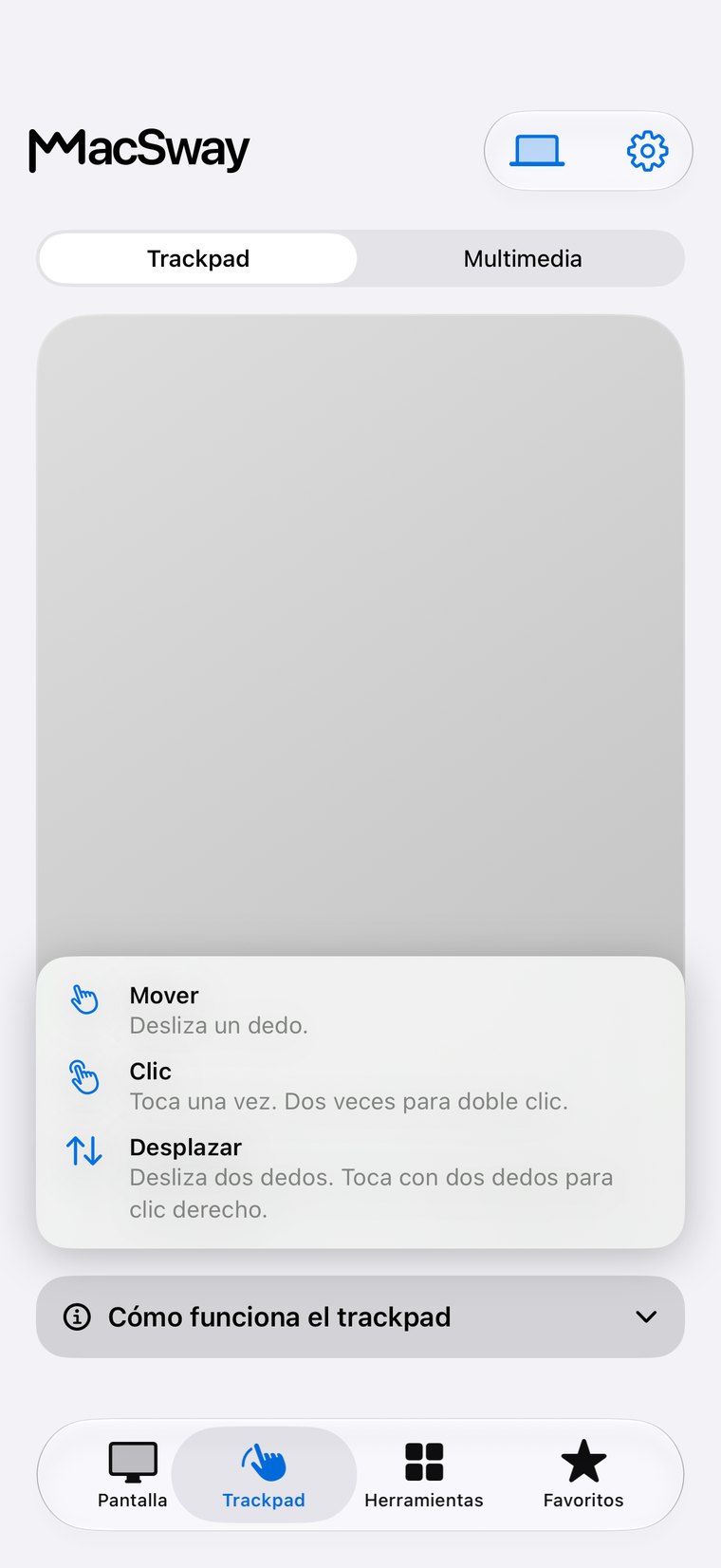
Display Mode envía la imagen de tu Mac a una segunda pantalla: un televisor, monitor o proyector. La pantalla muestra solo tu Mac, grande y sin distracciones. Tu iPhone permanece en tu mano como mando, con dos opciones: un trackpad para mover y hacer clic, y un teclado para escribir.

Ves cómo el cursor se mueve en la pantalla grande al mover el dedo por el teléfono. Toca para hacer clic, escribe con una barra de escritura que envía cada carácter al instante y pulsa atajos como Command-C o las teclas de función desde la vista de teclado.
MacSway
MacSway
02

Cuándo lo usarás

  • Películas y series en el televisor: el Mac reproduce el contenido, el televisor lo muestra y tú pausas o avanzas desde el sofá.
  • Presentaciones: muestra las diapositivas en un proyector o en la pantalla de la sala y avanza desde el teléfono, sin necesitar un portátil delante.
  • Para enseñar fotos o una web a un grupo: navega en el Mac y todos lo ven en la pantalla grande.
  • Un Mac mini o un Mac junto al televisor: úsalo como centro multimedia con un mando que cabe en el bolsillo.
MacSway
MacSway

Dos formas de llevar la imagen a la pantalla

Sin cables: abre el Centro de control en el iPhone, toca Screen Mirroring y elige tu televisor o receptor AirPlay. MacSway mostrará tu Mac allí. La app incluye una breve guía animada con los tres toques, para que no tengas que recordarlos.

Con cable: conecta el iPhone a un monitor o televisor con un adaptador de USB-C a HDMI. iOS proporciona la pantalla externa a las apps y MacSway la utiliza del mismo modo.

Información útil

  • Display Mode utiliza la misma pantalla del Mac en directo que el uso compartido de pantalla, por lo que el Mac necesita el permiso de grabación de pantalla y debe estar activo y accesible (consulta cómo preparar tu Mac).
  • Es una transmisión en directo a través de tu red, así que existe un pequeño retraso. Es ideal para presentaciones, navegación y vídeo, pero no para juegos rápidos.
  • Ajustar o rellenar: elige si la imagen se ajusta a la pantalla, dejando barras, o la llena por completo.
  • Tu Mac no cambia: Display Mode muestra su pantalla, pero no convierte el monitor en un segundo escritorio.
  • La imagen permanece entre tus dispositivos mediante la misma conexión cifrada. No necesitas una cuenta ni hay nube.

Configúralo en cuatro pasos

01↗
↓

Instala el complemento gratuito de MacSway en tu Mac y enlaza tu iPhone como de costumbre.

02↗
↓

Conecta el iPhone a un televisor o monitor mediante Screen Mirroring o con un cable.

03↗
• • •
• • •

MacSway te ofrecerá mostrar tu Mac en la pantalla. Toca Show my Mac.

04✓
✓

Usa el selector Trackpad y Keyboard en el iPhone. Toca Stop cuando termines.

También en esta actualización

01↗
↓

Conexión más inteligente

si tu Mac está en reposo, un toque en Connect intentará activarlo primero (requiere configurar la activación por red en el Mac, y no está garantizado).

02↗

Una interfaz más serena

un diseño coherente en la lista de dispositivos y los ajustes, un estado de conexión más claro y una página Screen que se adapta sin desplazamiento.

03✓

iPhone y iPad

todo está disponible en ambos.

FUERA DE CASA

Accede a tu Mac
cuando estés fuera.

En casa, MacSway funciona por tu Wi-Fi. Cuando estás fuera, toca Conectar en remoto y MacSway encuentra por su cuenta el camino hasta tu Mac a través de las redes. Deja el Mac encendido y enchufado, con la app complementaria en marcha. No hace falta ninguna cuenta de MacSway.

DescargarLos dos dispositivos necesitan internet. El Mac debe seguir encendido y accesible: enchufado, con un bloqueo automático largo o en Modo reposo.
PRECIOS

Gratis para todos.
Todas las funciones incluidas.

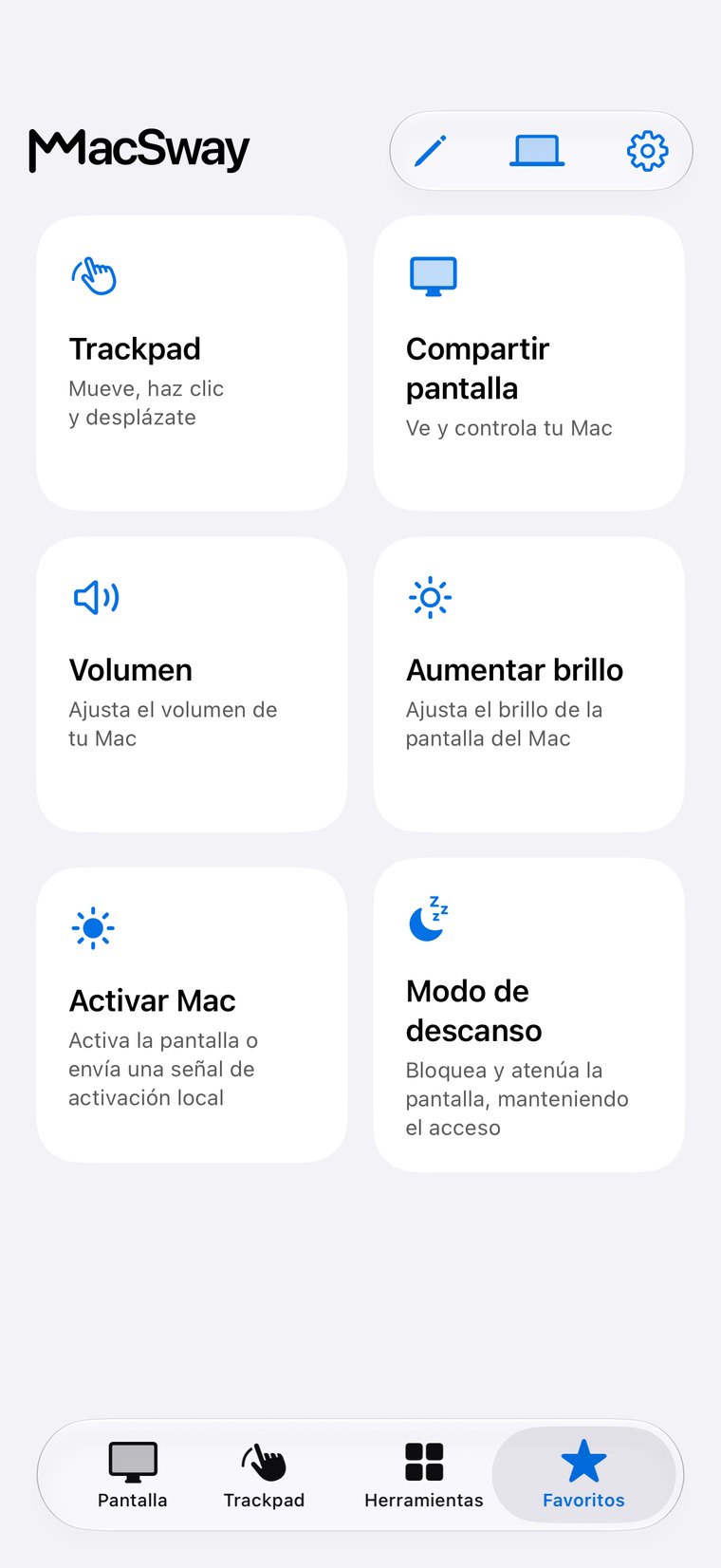
Trackpad, teclado, volumen, compartir pantalla, widgets y acceso remoto, todo gratis.

Hecho para la comunidad. Crea cuando quieras, desde donde quieras. 💙

PREGUNTAS FRECUENTES

Preguntas
frecuentes.

Respuestas rápidas antes de instalar.

¿Puedo mostrar mi Mac en un televisor desde mi iPhone?

Sí, con Display Mode: conecta el iPhone al televisor mediante Screen Mirroring o con un cable y MacSway mostrará tu Mac allí, mientras el iPhone funciona como trackpad y teclado. Llegará con la próxima actualización de la app.

¿Necesito un Apple TV?

No. Cualquier televisor o receptor compatible con AirPlay sirve para la conexión inalámbrica, y un adaptador de USB-C a HDMI funciona con cualquier pantalla HDMI.

¿Display Mode es lo mismo que AirPlay o iPhone Mirroring?

No. AirPlay Screen Mirroring envía la pantalla del iPhone. En Display Mode, la pantalla grande muestra tu Mac y el iPhone funciona como mando.

¿Tiene algún coste?

MacSway es gratis actualmente. Display Mode forma parte de la app.

Controla tu Mac
desde tu iPhone.

Instala la app para Mac y la app para iPhone, enlázalas con un código de seis dígitos y empieza a usarla.