¿Tengo que instalar las dos apps?
Sí. El iPhone es el mando y el Mac es el ordenador que controlas, así que necesitas la app en ambos. Instala MacSway en tu iPhone y la app complementaria en tu Mac. La app del Mac se ejecuta en la barra de menús y recibe las órdenes.
¿Puedo usar MacSway fuera de casa?
Sí, con Pro y una conexión de Tailscale configurada en ambos dispositivos. Los dos necesitan conexión a internet, y el Mac debe permanecer encendido y accesible: conectado a la corriente, activo o en Modo de descanso.
¿Qué dispositivos son compatibles?
MacSway está diseñado para iPhone con iOS 17 o posterior y Mac con macOS 14 o posterior. Windows y Android no son compatibles.
¿La conexión es segura?
Enlaza los dispositivos con un código de seis dígitos. La comunicación utiliza TLS 1.3 y puedes revocar el acceso de cada dispositivo desde el Mac.
¿Puede MacSway activar un Mac en reposo?
La activación depende del Mac, la red y los ajustes de energía. No se garantiza que puedas activarlo si está en reposo del sistema. Para acceder de forma remota con fiabilidad, MacSway ofrece el Modo de descanso, que apaga la pantalla y mantiene el Mac disponible.
¿Puedo controlar mi Mac desde mi iPhone?
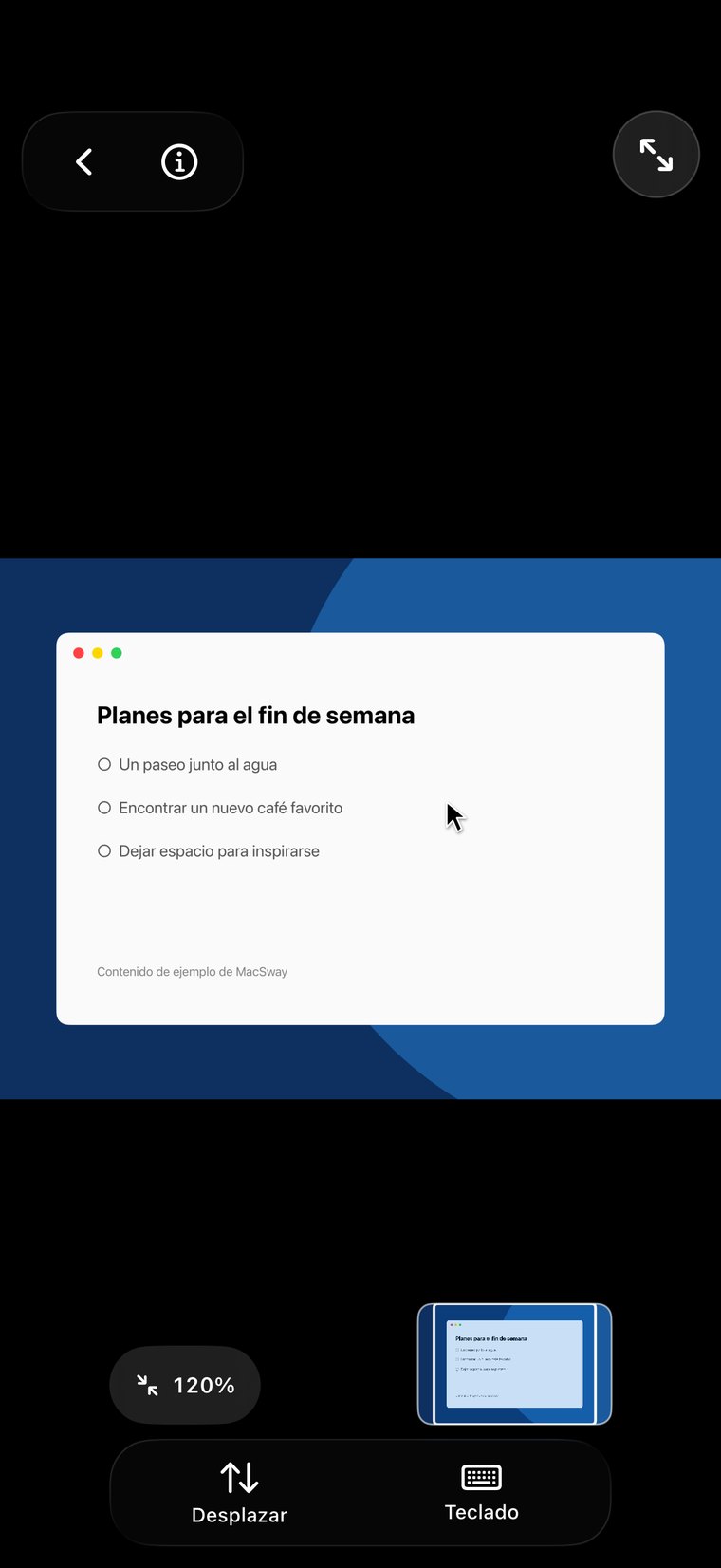
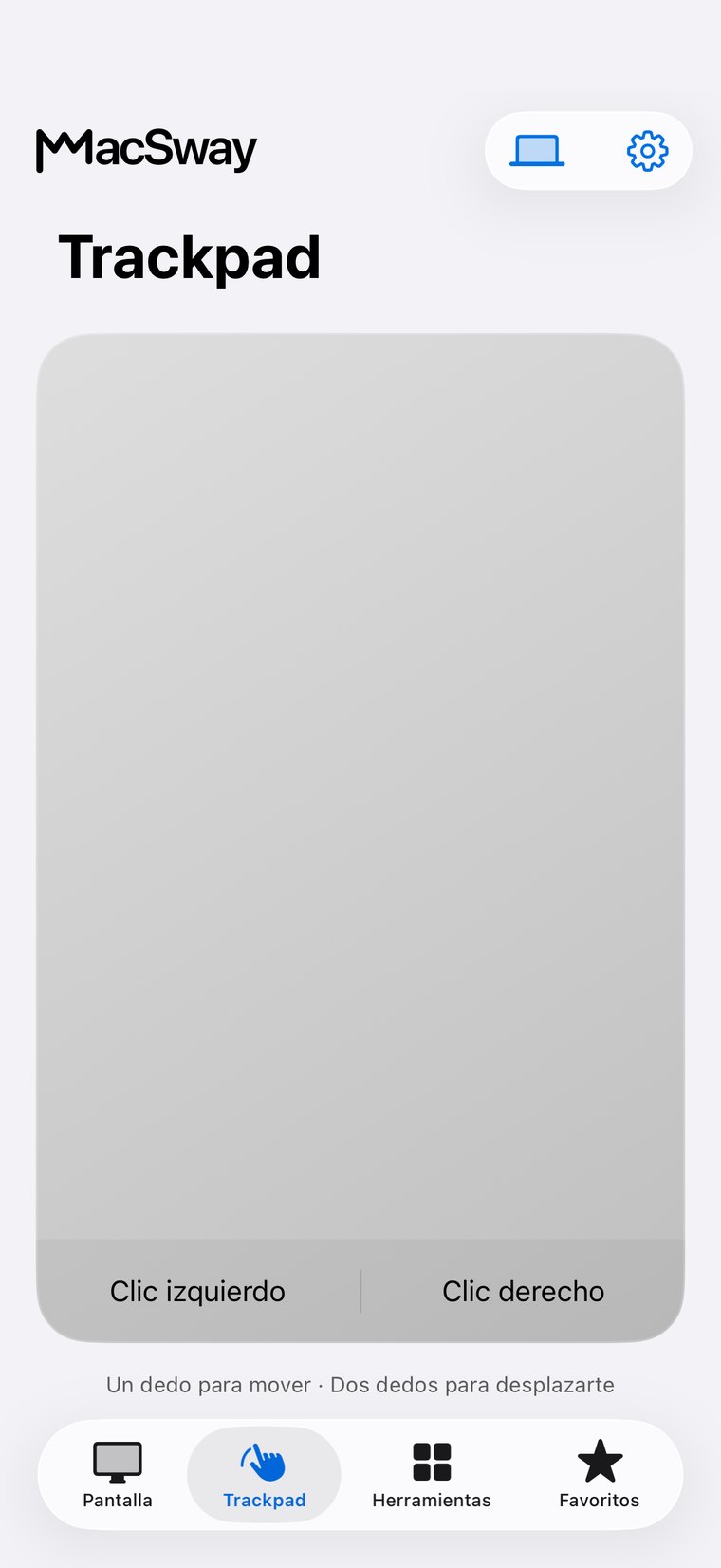
Sí. Instala MacSway companion gratis en tu Mac y la app en tu iPhone, y empareja los dos con un código de seis dígitos. Tu iPhone se convierte en trackpad, teclado y mando a distancia para el Mac, desde el sofá o desde otra habitación. Con Pro también puedes ver la pantalla del Mac y acceder a él desde otras redes.
¿Necesito una cuenta?
No. MacSway no tiene cuentas, ni analíticas dentro de las apps, ni servidor en la nube de por medio. Las compras se gestionan a través del App Store.
¿MacSway es gratis?
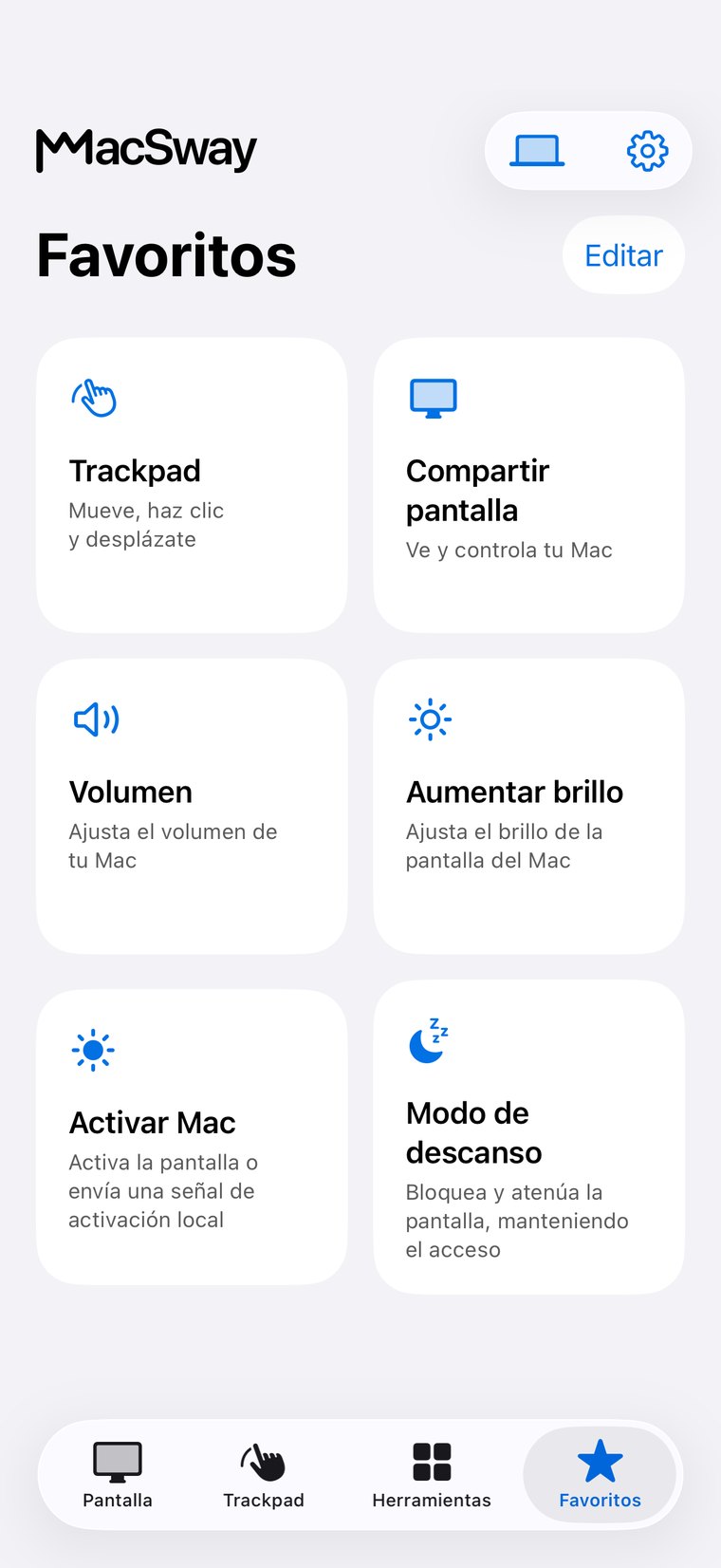
El trackpad, el teclado y el control de volumen son gratis cuando tu iPhone y tu Mac están en la misma Wi-Fi. Pro añade compartir pantalla, widgets, acceso remoto y más herramientas. Puedes comprarlo como suscripción (los nuevos suscriptores que cumplan los requisitos tienen 7 días de prueba) o pagando una sola vez.
¿Es lo mismo que Duplicación de iPhone?
No, es justo lo contrario. Duplicación de iPhone muestra tu iPhone en tu Mac. MacSway muestra y controla tu Mac en tu iPhone.
¿Cómo funciona el emparejamiento?
Abre MacSway en el iPhone, busca dispositivos y elige tu Mac. Acepta la solicitud en el Mac e introduce el código de seis dígitos que aparece. El emparejamiento se guarda, así que solo lo haces una vez por Mac.
¿Qué permisos necesita el Mac?
Accesibilidad, para que MacSway pueda mover el puntero y escribir. Grabación de pantalla, para compartir pantalla. Red local, para que las dos apps se encuentren. Puedes cambiar los tres en Ajustes del Sistema, dentro de Privacidad y seguridad.
¿MacSway graba o sube mi pantalla?
No. La imagen va directamente de tu Mac a tu iPhone y no se guarda. No hay ningún servidor de MacSway que pueda recibirla.
¿MacSway es una VPN?
No. MacSway no enruta ni inspecciona tu tráfico. Para usarlo fuera de casa, instala la app Tailscale por separado en los dos dispositivos; MacSway llega entonces al Mac a través de Tailscale.
¿Funciona con datos móviles u otra red?
En casa, en la misma Wi-Fi, funciona directamente. En otra red o con datos móviles necesitas Pro y Tailscale en los dos dispositivos. El Mac tiene que estar encendido, despierto y con MacSway en marcha, así que déjalo enchufado y amplía el bloqueo automático, o usa el modo Reposo.
¿Puedo usar más de un Mac?
Sí. Empareja todos los Macs que quieras y elige el que necesites en la lista de dispositivos.
¿Qué puedo hacer con el teclado?
Escribe en el Mac con el teclado del iPhone, pulsa Return, Delete, Tab y Escape, y envía texto al portapapeles del Mac.
¿Puedo enviar fotos o archivos a mi Mac?
Sí, con Pro. Los archivos se guardan en la carpeta Descargas de tu Mac y puedes colocar una foto en un campo de texto del Mac.
¿Qué son los widgets?
Widgets de la pantalla de inicio que ejecutan una acción del Mac con un toque: silenciar, reproducir y pausar, volumen, diseño de ventanas. Forman parte de Pro.
¿Puedo controlar la música?
Sí. Reproducir, pausar, siguiente y anterior para Music y Spotify, además de un control de volumen.
¿MacSway me ayuda mientras trabaja un agente de IA para programar?
Sí. Con la compartición de pantalla puedes seguir una compilación larga, aprobar un prompt o escribir un arreglo rápido desde tu teléfono. MacSway no se conecta a ninguna herramienta en concreto; te da acceso a tu Mac.
¿Cómo evito que un teléfono controle mi Mac?
Abre el menú de MacSway en el Mac, entra en los dispositivos vinculados y revoca ese teléfono. Solo podrá conectarse de nuevo con un código nuevo.
¿Cuánto cuesta Pro y puedo cancelar?
Apple muestra el precio en la app. Pro es una suscripción mensual o anual (con 7 días de prueba para nuevos suscriptores que cumplan los requisitos) o una compra única. Puedes gestionar o cancelar una suscripción en los ajustes de tu Apple ID.
¿Dónde consigo la app para Mac?
Descárgala desde este sitio web. Está firmada con un Developer ID de Apple y notarizada por Apple. Ábrela una vez y se queda en la barra de menús.
¿Qué idiomas admite MacSway?
Este sitio web está disponible en 43 idiomas. Las apps se están traduciendo a los mismos idiomas; la versión de la App Store por ahora está en inglés, húngaro, alemán, francés y español.
¿Dónde puedo obtener ayuda?
Escribe a [email protected] o abre la página de Soporte. Incluye las versiones de tu app y de macOS y cómo te conectas. Nunca envíes códigos de vinculación ni capturas de contenido privado.
¿Cuándo usaría MacSway?
Cuando el Mac se queda en un sitio y tú no: pausar una película desde el sofá, presentar desde otro punto de la sala de reuniones, revisar una tarea larga desde otra habitación o llegar a tu Mac de casa desde otra ciudad.
¿Cómo mantengo mi Mac accesible?
Déjalo enchufado. En el menú de MacSway activa la opción que mantiene el Mac disponible con la pantalla dormida, o amplía el bloqueo automático. Permite Accesibilidad, Grabación de pantalla y Red local, y abre MacSway al iniciar sesión. Si cierras la tapa del MacBook, el Mac se suspende. Tienes la lista completa en la página «Cómo preparar tu Mac para el control remoto».
¿Con qué modelos de Mac funciona MacSway?
MacSway funciona con cualquier Mac que tenga macOS 14 o posterior: MacBook Air y MacBook Pro, iMac, Mac mini, Mac Studio y Mac Pro, con procesadores Apple silicon o Intel. El iPhone debe tener iOS 17 o posterior. Windows, Android y iPad no son compatibles.