¿Cómo puedo usar mi iPhone como ratón y trackpad para el Mac?
MacSway es una app para iPhone que convierte tu iPhone en un trackpad, ratón y teclado para el Mac. Descarga la app de MacSway para Mac desde el sitio web, instala la app para iPhone, conecta ambos dispositivos a la misma red Wi-Fi, elige tu Mac en el iPhone e introduce el código de seis dígitos que aparece en el Mac.
¿El trackpad de MacSway es gratis?
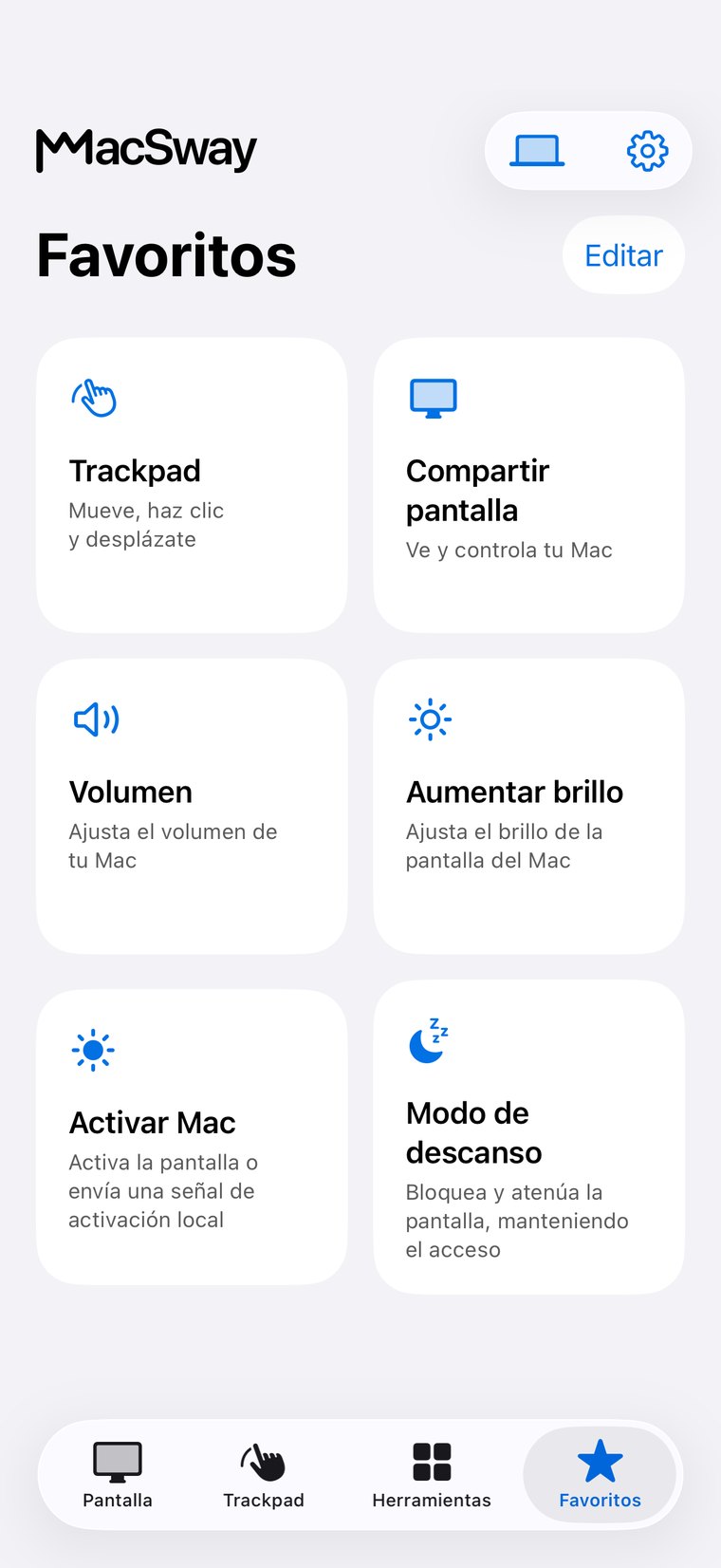
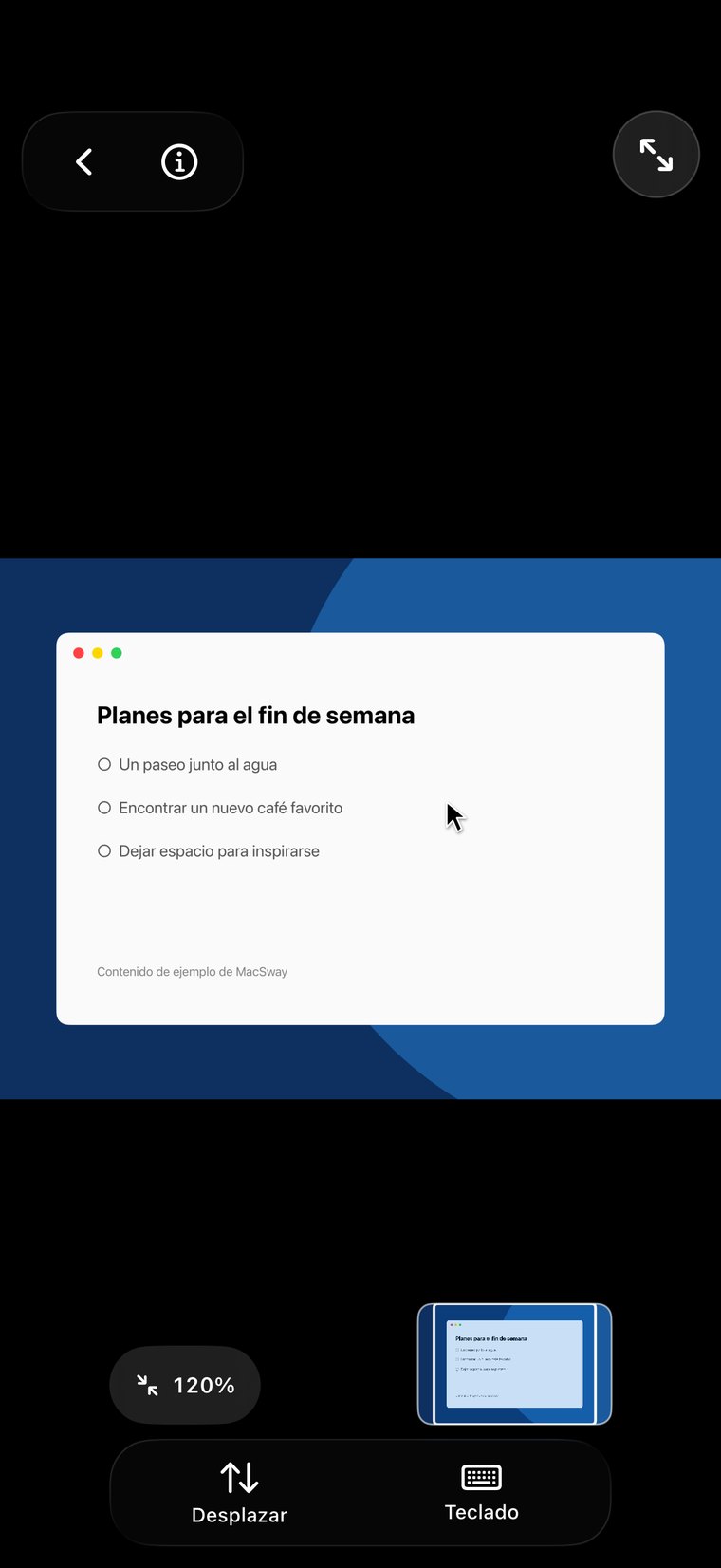
MacSway ofrece gratis el trackpad, el teclado y el control de volumen, sin necesidad de una cuenta de MacSway, cuando ambos dispositivos están en la misma red Wi-Fi. Compartir pantalla, los Widgets, el control de Music y Spotify, la transferencia de archivos y el acceso a distancia forman parte de MacSway Pro.
¿Qué gestos admite el trackpad de MacSway?
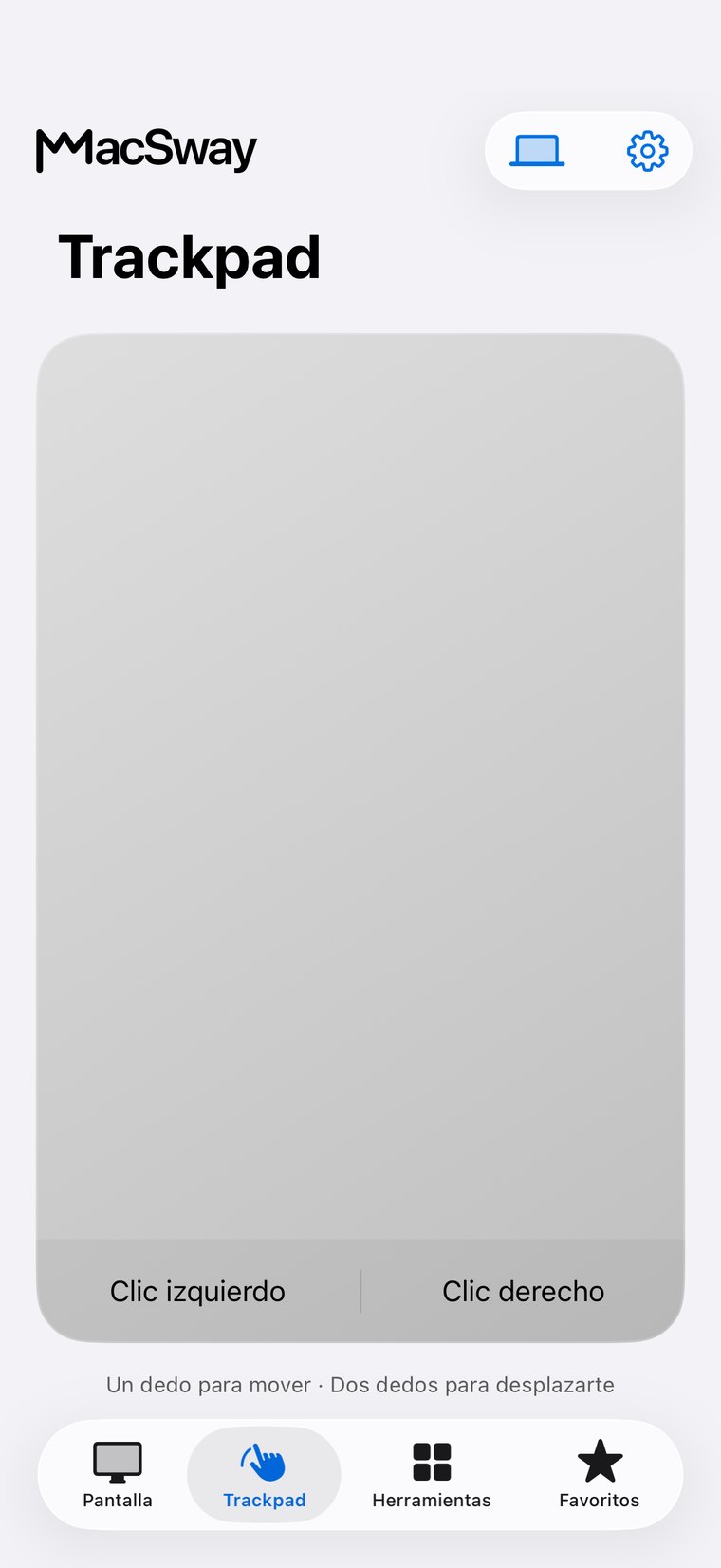
Con el trackpad de MacSway puedes mover el cursor con un dedo, tocar para hacer clic, desplazarte con dos dedos y usar zonas separadas para el clic izquierdo y derecho. Puedes ajustar la velocidad del cursor, el desplazamiento natural, tocar para hacer clic y la respuesta háptica.
¿Puedo escribir en el Mac desde el iPhone?
Con el Teclado de MacSway puedes escribir en el Mac desde el iPhone. Envía letras, las teclas Retorno, Suprimir, Escape, Tabulador y las flechas, y permite copiar, pegar y seleccionar todo. Esta función también es gratis.
¿Puedo cambiar el volumen del Mac desde el iPhone?
Con MacSway puedes cambiar el volumen del Mac mediante un control deslizante en intervalos de 10 y silenciarlo. El control de Volumen es gratis.
¿Funciona el trackpad de MacSway fuera de casa?
Las funciones gratuitas de MacSway requieren que el iPhone y el Mac estén en la misma red Wi-Fi. Para usarlas fuera de casa necesitas MacSway Pro y Tailscale en ambos dispositivos, y el Mac debe permanecer encendido, enchufado y con la app para Mac en ejecución.
¿Qué tengo que configurar en el Mac para usar el trackpad de MacSway?
Para usar el trackpad de MacSway debes permitir Accesibilidad en el Mac y Red local para establecer la conexión. Evita que el Mac entre en reposo: mantenlo enchufado o usa el Modo de descanso. Encontrarás los pasos en la página Prepara tu Mac.
¿En qué se diferencia MacSway de una simple app de ratón remoto?
Además del trackpad, MacSway incluye gratis un teclado y el control de volumen; con Pro también ofrece la pantalla del Mac, Widgets, control de música y transferencia de archivos, sin cuenta ni nube. Si más adelante quieres ver la pantalla del Mac, no tendrás que cambiar de app.