CONFIGURACIÓN

Prepara tu Mac:
mantenlo activo y accesible

Para usar MacSway, debes conceder tres permisos en el Mac (Accesibilidad, Red local y Grabación de pantalla para Compartir pantalla) y evitar que entre en reposo: conéctalo a la corriente y usa el Modo de descanso. En esta página te explicamos cómo hacerlo paso a paso. La app MacSway para Mac se ejecuta en la barra de menús y, de forma predeterminada, se abre al iniciar sesión.

Empieza gratis · iOS 17+ · macOS 14+ · Se necesitan ambas apps
Firmada y notarizada por Apple · macOS 14+ · Apple silicon e Intel
MacSway Favoritos
✦
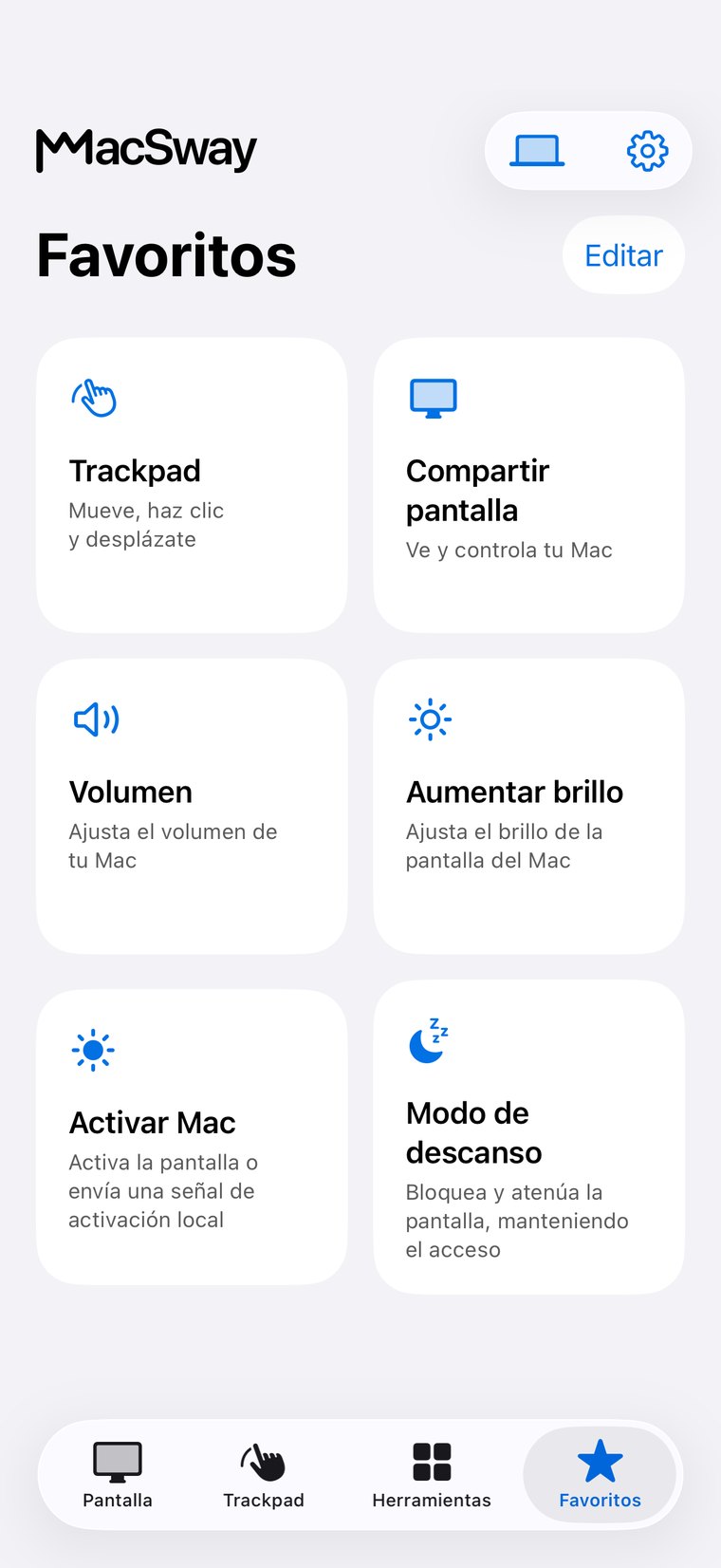
Trackpad y TecladoUso gratuito
Enlace con código de seis dígitosConexión cifrada
SIN CUENTA · SIN SERVIDOR INTERMEDIARIO EN LA NUBEVer funciones
01

Permisos en el Mac

La app MacSway para Mac utiliza permisos del sistema, que solo tienes que conceder una vez.

  • Accesibilidad: para hacer clic, escribir, gestionar ventanas y usar atajos.
  • Red local: permite que MacSway encuentre el Mac mediante Wi-Fi.
  • Grabación de pantalla: para Compartir pantalla. Para oír el sonido del Mac, también se necesita Grabación de pantalla y audio del sistema.
  • Automatización: para controlar Music o Spotify; el sistema solicita permiso la primera vez.
MacSway
MacSway
02

Cómo mantener accesible el Mac

MacSway solo puede conectarse a un Mac que esté activo.

  • Conectado a la corriente: conéctalo para evitar que entre en reposo por falta de batería.
  • Modo de descanso: apaga la pantalla mientras el Mac sigue accesible.
  • Tapa cerrada: un Mac con la tapa cerrada o en reposo se desconecta.
  • Activación: no se garantiza que MacSway pueda activar el Mac; el Modo de descanso es la opción fiable.
MacSway
MacSway

Configuración paso a paso

01↗
↓

Descarga la app MacSway para Mac desde el sitio web y ábrela: aparecerá en la barra de menús.

02↗
↓

Cuando el Mac lo solicite, permite el acceso a la Red local.

03↗
• • •
• • •

En Ajustes del Sistema, dentro de Privacidad y seguridad, permite Accesibilidad, Grabación de pantalla para Compartir pantalla y Automatización para controlar la música.

04✓
✓

Conecta el Mac a la corriente y, en el iPhone, activa el ajuste "Seguir accesible con la pantalla apagada".

Preparar tu Mac de un vistazo

01↗
↓

Qué necesitas

La app MacSway para Mac (macOS 14 o posterior), que se ejecuta en la barra de menús. Solo tienes que conceder los permisos una vez. Funciona con cualquier Mac con macOS 14 o posterior: MacBook Air y MacBook Pro, iMac, Mac mini, Mac Studio y Mac Pro, con Apple silicon o Intel.

02↗

Cuánto cuesta

Preparar el Mac es gratis. En MacSway, el Trackpad, el Teclado y el Volumen son gratis; el resto requiere Pro: $3.99 al mes, $24.99 al año o un único pago de $49 (precios de EE. UU.).

03↗

Privacidad

MacSway funciona con los permisos que concedes, se conecta directamente a tu iPhone y no utiliza ningún servidor de MacSway.

04✓
↓

Limitaciones

No se puede acceder a un Mac que esté en reposo o tenga la tapa cerrada. El Modo de descanso solo funciona si está activado el ajuste "Seguir accesible con la pantalla apagada".

FUERA DE CASA

Accede a tu Mac
cuando estés fuera.

En casa, MacSway funciona a través de tu red Wi-Fi. Cuando estés fuera, configura Tailscale en ambos dispositivos para que MacSway pueda acceder a tu Mac desde otras redes. Deja el Mac encendido y enchufado, con la app complementaria abierta. No necesitas una cuenta de MacSway.

DescargarAmbos dispositivos necesitan Tailscale y conexión a internet. El Mac debe permanecer encendido y accesible: enchufado, con el bloqueo automático configurado para que tarde en activarse o en Modo de descanso.
PRECIOS

Empieza gratis.
Pásate a Pro cuando necesites más.

El Trackpad, el Teclado y el Volumen son gratis. Pro añade Compartir pantalla, Widgets y acceso remoto.

GRATIS
$0para siempre

Control diario sin coste.

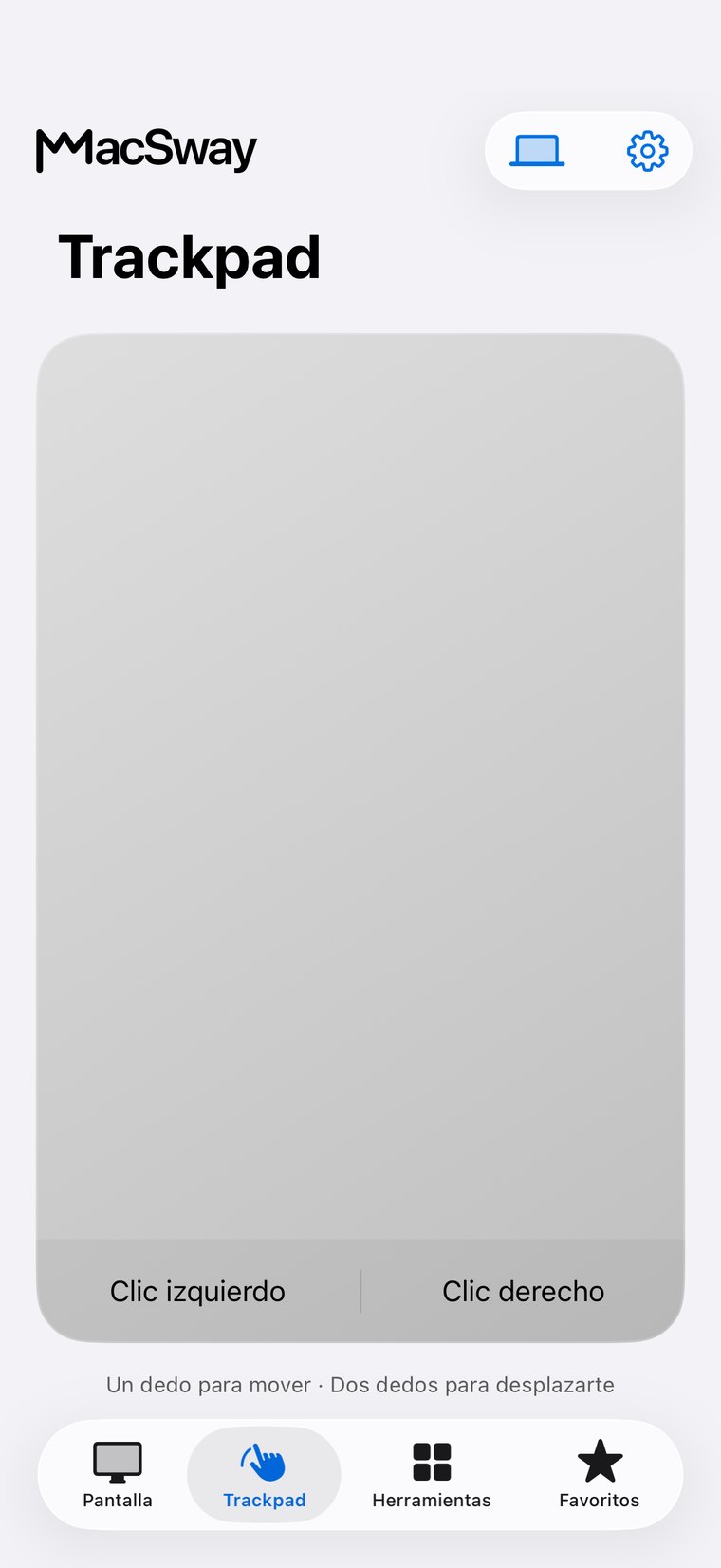
  • Trackpad local y gestos
  • Entrada de Teclado
  • Controles de Volumen
Probar
PRO DE POR VIDA
$49pago único

Todas las funciones Pro con un único pago.

  • Incluye todas las herramientas Pro
  • Compra sin renovación
  • Sin suscripción recurrente
Probar

Hecho para la comunidad. Crea cuando quieras, desde donde quieras. 💙

PREGUNTAS FRECUENTES

Preguntas
frecuentes.

Respuestas rápidas antes de instalar.

¿Qué permisos necesita MacSway en el Mac?

MacSway necesita los permisos de Accesibilidad (para hacer clic, escribir y gestionar ventanas) y Red local (para encontrar el Mac). Compartir pantalla también necesita Grabación de pantalla; para oír el sonido del Mac se necesita Grabación de pantalla y audio del sistema, y para controlar la música se necesita Automatización.

¿Cómo evito que mi Mac entre en reposo para poder acceder a él con MacSway?

Para usar MacSway, conecta el Mac a la corriente y activa en el iPhone el ajuste "Seguir accesible con la pantalla apagada". Después, el Modo de descanso apaga la pantalla mientras el Mac sigue accesible.

¿Qué es el Modo de descanso de MacSway?

El Modo de descanso de MacSway bloquea el Mac y apaga la pantalla mientras sigue accesible desde el iPhone. El Modo de descanso solo funciona si está activado el ajuste "Seguir accesible con la pantalla apagada".

¿Puedo acceder con MacSway a un MacBook que tenga la tapa cerrada?

MacSway se desconecta de un Mac si tiene la tapa cerrada o entra en reposo. El ajuste "Seguir accesible con la pantalla apagada" solo evita el reposo por inactividad.

¿Puede MacSway activar un Mac en reposo?

MacSway no puede activar de forma fiable un Mac en reposo: solo es posible en la red local y, aun así, no está garantizado. La opción fiable es el Modo de descanso, que apaga la pantalla mientras el Mac sigue accesible.

¿Por qué solicita el Mac permiso de Red local para MacSway?

MacSway utiliza el permiso de Red local para encontrar el Mac mediante Wi-Fi y conectarse a él. Sin este permiso, el iPhone no puede detectar el Mac.

¿La app MacSway para Mac tiene que estar abierta?

La app MacSway para Mac debe ejecutarse en la barra de menús para recibir las instrucciones del iPhone. Se abre al iniciar sesión de forma predeterminada, pero puedes desactivar esta opción en el menú de Mac.

¿Tengo que actualizar la app MacSway para Mac?

MacSway necesita una versión actualizada de la app para Mac para reproducir el sonido y usar las funciones más recientes. Es recomendable mantenerla actualizada para que funcionen todas las prestaciones de la app para iPhone.

Controla tu Mac
desde tu iPhone.

Instala la app para Mac y la app para iPhone, enlázalas con un código de seis dígitos y empieza a usarla.

Próximamente en la App Store

MacSway está en revisión de la App Store. Déjanos tu correo y te enviaremos un único mensaje cuando esté disponible.