DISPLAY MODE · KOMMT MIT DEM NÄCHSTEN UPDATE

Zeige deinen Mac auf einem Fernseher oder
Monitor – mit deinem iPhone als Fernbedienung

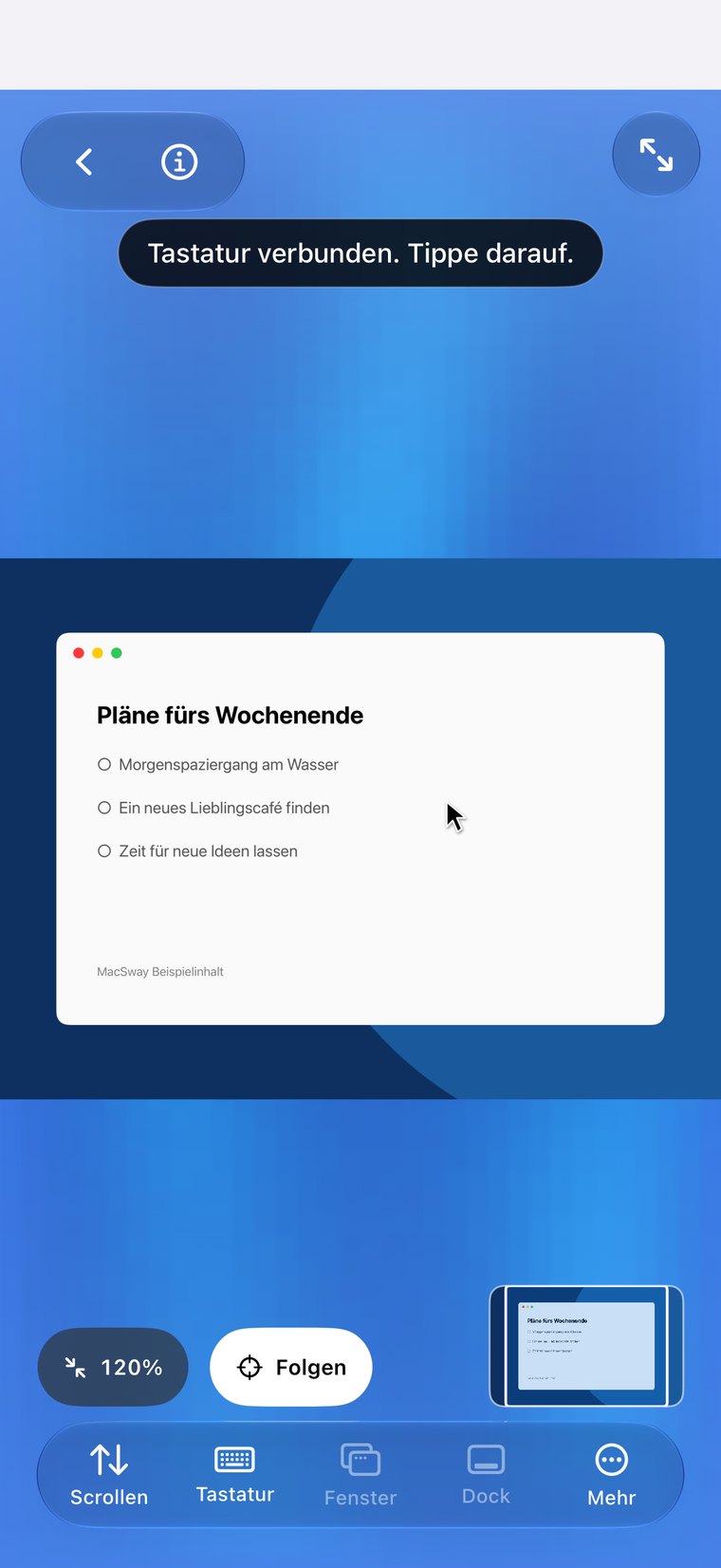
Bring deinen Mac auf den großen Bildschirm und behalte das iPhone in der Hand. Im Display Mode zeigt der Fernseher oder Monitor deinen Mac mit Cursor, während sich dein iPhone mit nur einem Tippen in ein Trackpad oder eine Tastatur verwandelt.

Kostenlos · iOS 17+ · macOS 14+ · Beide Apps erforderlich
Signiert und von Apple notarisiert · macOS 14+ · Apple Silicon und Intel
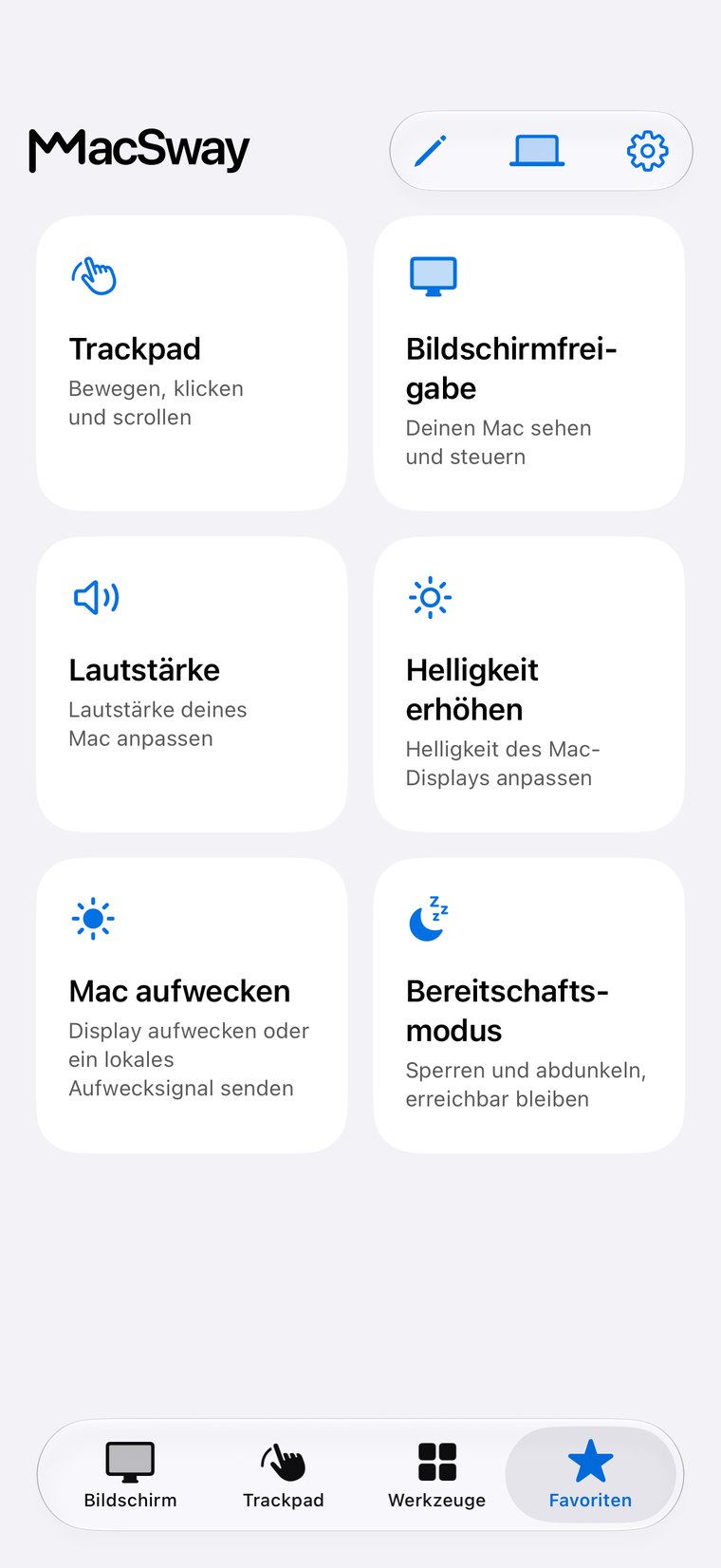
MacSway Favoriten
✦
Trackpad und TastaturKostenlos nutzbar
Kopplung mit sechsstelliger NummerVerschlüsselte Verbindung
KEIN ACCOUNT · KEINE CLOUD-WEITERLEITUNGFunktionen ansehen
01

Das macht die Funktion

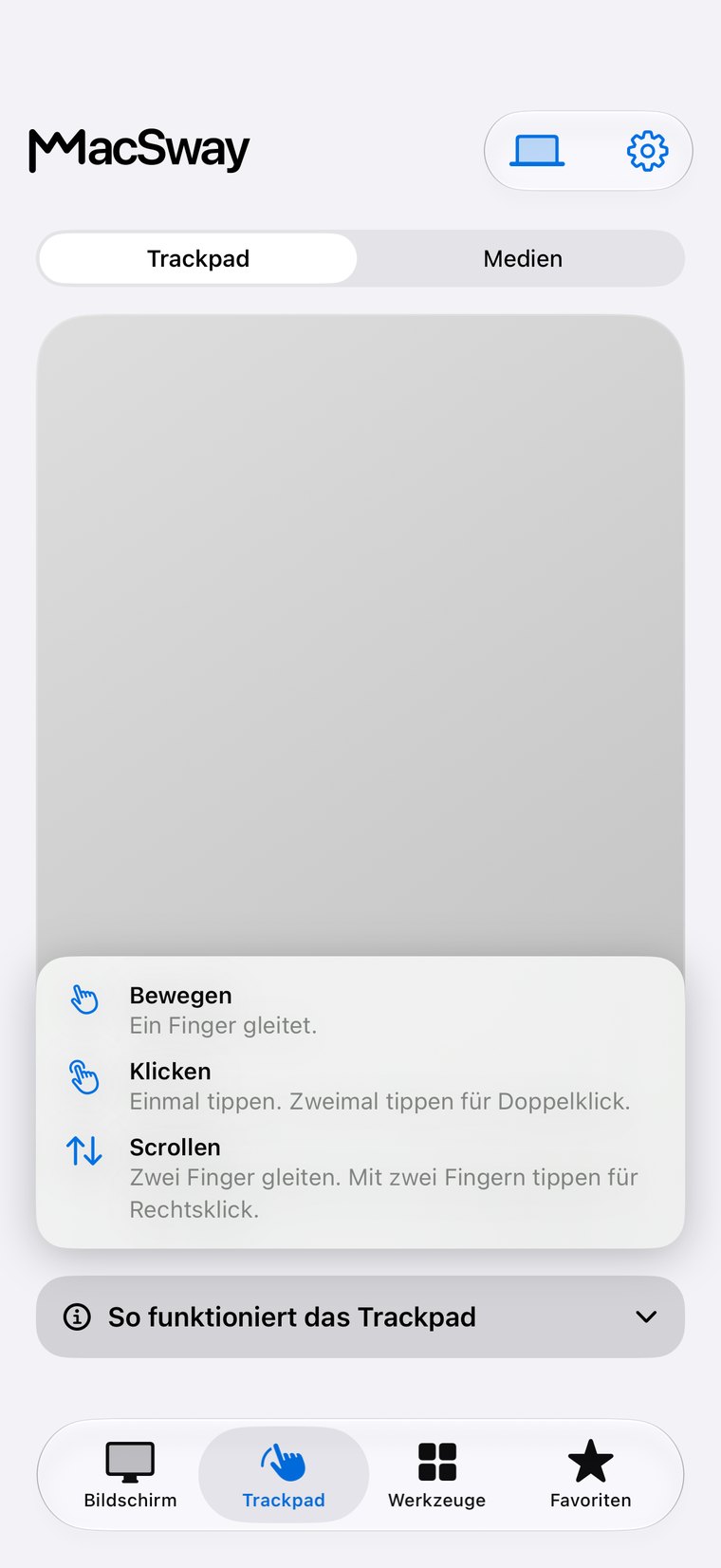
Display Mode überträgt das Bild deines Mac auf einen zweiten Bildschirm: einen Fernseher, Monitor oder Projektor. Der Bildschirm zeigt nur deinen Mac – groß und übersichtlich. Dein iPhone bleibt als Steuerung in deiner Hand und bietet zwei Modi: ein Trackpad zum Bewegen und Klicken sowie eine Tastatur zum Tippen.

Du siehst den Cursor auf dem großen Bildschirm, während du deinen Finger über das iPhone bewegst. Tippe zum Klicken, schreibe über eine Eingabeleiste, die jedes Zeichen live überträgt, und nutze in der Tastaturansicht Kurzbefehle wie Command-C oder Funktionstasten.
MacSway
MacSway
02

Wann du es verwenden kannst

  • Filme und Serien auf dem Fernseher: Der Mac spielt sie ab, der Fernseher zeigt sie, und du pausierst oder springst vom Sofa aus.
  • Präsentationen: Zeige Folien auf einem Projektor oder dem Display im Konferenzraum und blättere vom iPhone aus weiter – ohne Laptop vorne im Raum.
  • Fotos oder eine Website einer Gruppe zeigen: Navigiere auf dem Mac, während alle den Inhalt auf dem großen Bildschirm sehen.
  • Ein Mac mini oder ein Mac neben dem Fernseher: Verwende ihn wie ein Mediencenter mit einer Fernbedienung im Taschenformat.
MacSway
MacSway

Zwei Möglichkeiten, das Bild auf den Bildschirm zu bringen

Drahtlos: Öffne das Kontrollzentrum auf dem iPhone, tippe auf Screen Mirroring und wähle deinen Fernseher oder einen AirPlay-Empfänger aus. MacSway zeigt dann deinen Mac darauf an. Die App enthält eine kurze animierte Anleitung für die drei Schritte, damit du sie dir nicht merken musst.

Per Kabel: Verbinde das iPhone über einen USB-C-auf-HDMI-Adapter mit einem Monitor oder Fernseher. iOS stellt Apps den externen Bildschirm bereit, und MacSway nutzt ihn auf dieselbe Weise.

Gut zu wissen

  • Display Mode verwendet denselben Live-Mac-Bildschirm wie die Bildschirmfreigabe. Deshalb benötigt der Mac die Berechtigung für Bildschirmaufnahmen und muss wach und erreichbar sein (siehe so bereitest du deinen Mac vor).
  • Es handelt sich um einen Live-Stream über dein Netzwerk, daher gibt es eine kleine Verzögerung. Die Funktion eignet sich für Präsentationen, Surfen und Videos, nicht für schnelle Spiele.
  • Anpassen oder ausfüllen: Wähle, ob das Bild mit Balken an den Bildschirm angepasst wird oder ihn ausfüllt.
  • Dein Mac bleibt unverändert: Display Mode zeigt seinen Bildschirm an und macht ihn nicht zu einem zweiten Schreibtisch.
  • Das Bild bleibt über dieselbe verschlüsselte Verbindung zwischen deinen Geräten. Es gibt kein Konto und keine Cloud.

In vier Schritten eingerichtet

01↗
↓

Installiere den kostenlosen MacSway-Begleiter auf deinem Mac und kopple dein iPhone wie gewohnt.

02↗
↓

Verbinde das iPhone per Screen Mirroring oder Kabel mit einem Fernseher oder Monitor.

03↗
• • •
• • •

MacSway bietet an, deinen Mac auf dem Bildschirm anzuzeigen. Tippe auf Meinen Mac anzeigen.

04✓
✓

Verwende den Trackpad- und Tastatur-Schalter auf dem iPhone. Tippe auf Stopp, wenn du fertig bist.

Außerdem in diesem Update

01↗
↓

Intelligentere Verbindung

Wenn dein Mac im Ruhezustand ist, versucht ein Tipp auf Verbinden, ihn zuerst aufzuwecken (die Netzwerk-Einstellung zum Aufwecken muss auf dem Mac aktiviert sein; das Aufwecken ist nicht garantiert).

02↗

Ruhigere Oberfläche

ein einheitliches Design für Geräteliste und Einstellungen, ein klarerer Verbindungsstatus sowie eine Bildschirmseite, die ohne Scrollen auskommt.

03✓

iPhone und iPad

Alles ist auf beiden Geräten verfügbar.

UNTERWEGS

Greife auf deinen Mac zu –
auch von unterwegs.

Zu Hause funktioniert MacSway über dein Wi-Fi. Unterwegs tippst du auf „Verbinden aus der Ferne“ und MacSway findet von selbst einen Weg zu deinem Mac über verschiedene Netzwerke hinweg. Lass den Mac eingeschaltet und am Strom, mit laufender Begleit-App. Kein MacSway-Konto nötig.

LadenBeide Geräte brauchen Internet. Der Mac muss eingeschaltet und erreichbar bleiben: am Strom, mit langer automatischer Sperre oder im Ruhemodus.
PREISE

Kostenlos für alle.
Alle Funktionen inklusive.

Trackpad, Tastatur, Lautstärke, Bildschirmfreigabe, Widgets und Fernzugriff sind alle kostenlos.

Für die Community gebaut. Baue jederzeit, von überall. 💙

FAQ

Häufige
Fragen.

Kurz beantwortet, bevor du die App installierst.

Kann ich meinen Mac vom iPhone aus auf einem Fernseher anzeigen?

Ja, mit Display Mode: Verbinde das iPhone per Screen Mirroring oder Kabel mit dem Fernseher. MacSway zeigt dort deinen Mac an, während das iPhone als Trackpad und Tastatur dient. Die Funktion kommt mit dem nächsten App-Update.

Brauche ich ein Apple TV?

Nein. Für die drahtlose Verbindung funktioniert jeder Fernseher oder Empfänger mit AirPlay-Unterstützung. Ein USB-C-auf-HDMI-Adapter funktioniert mit jedem HDMI-Bildschirm.

Ist Display Mode dasselbe wie AirPlay oder iPhone Mirroring?

Nein. AirPlay Screen Mirroring überträgt den iPhone-Bildschirm. Im Display Mode zeigt der große Bildschirm deinen Mac, während das iPhone als Fernbedienung dient.

Kostet das etwas?

MacSway ist heute kostenlos. Display Mode ist Teil der App.

Steuere deinen Mac
mit deinem iPhone.

Installiere die Apps auf deinem Mac und iPhone, kopple die Geräte mit einem sechsstelligen Code und leg los.