Muss ich beide Apps installieren?
Ja. Das iPhone ist deine Fernbedienung und der Mac der Computer, den du steuerst. Daher muss die App auf beiden Geräten installiert sein. Installiere MacSway auf deinem iPhone und die zugehörige App auf deinem Mac. Die Mac-App läuft in der Menüleiste und empfängt die Befehle.
Kann ich MacSway auch unterwegs verwenden?
Ja, mit Pro und einer Tailscale-Verbindung, die du auf beiden Geräten einrichtest. Beide benötigen eine Internetverbindung. Der Mac muss eingeschaltet und erreichbar bleiben: ans Stromnetz angeschlossen, aktiv oder im Bereitschaftsmodus.
Welche Geräte werden unterstützt?
MacSway ist für iPhone mit iOS 17 oder neuer und Mac mit macOS 14 oder neuer ausgelegt. Windows und Android werden nicht unterstützt.
Ist die Verbindung sicher?
Kopple die Geräte mit einem sechsstelligen Code. Die Kommunikation ist mit TLS 1.3 gesichert. Den Zugriff einzelner Geräte kannst du auf dem Mac widerrufen.
Kann MacSway einen Mac aus dem Ruhezustand aufwecken?
Ob dein Mac aufgeweckt werden kann, hängt vom Mac sowie von den Netzwerk- und Energieeinstellungen ab. Das Aufwecken aus dem tatsächlichen Systemruhezustand kann nicht garantiert werden. Für einen zuverlässigen Fernzugriff bietet MacSway einen Bereitschaftsmodus, der den Bildschirm ausschaltet und den Mac erreichbar hält.
Kann ich meinen Mac von meinem iPhone aus steuern?
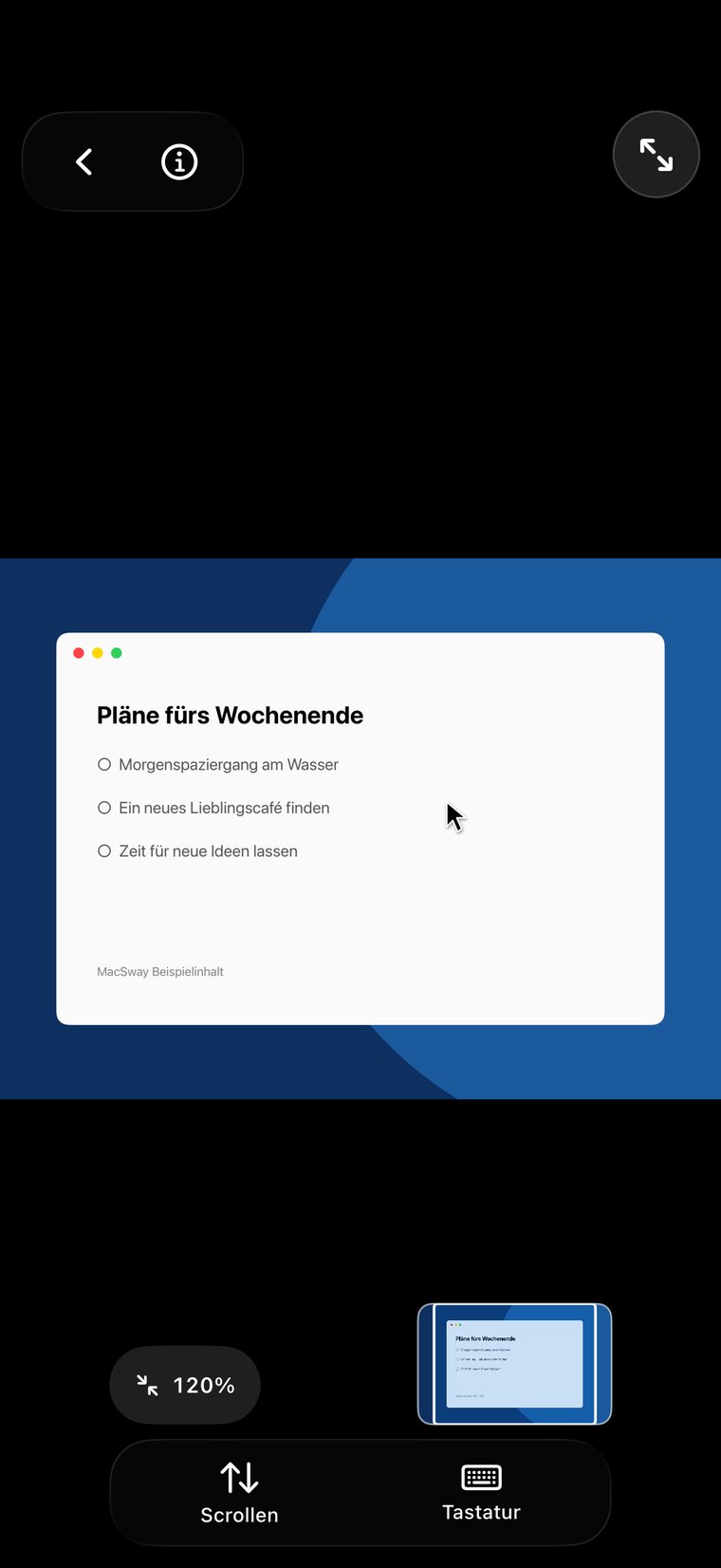
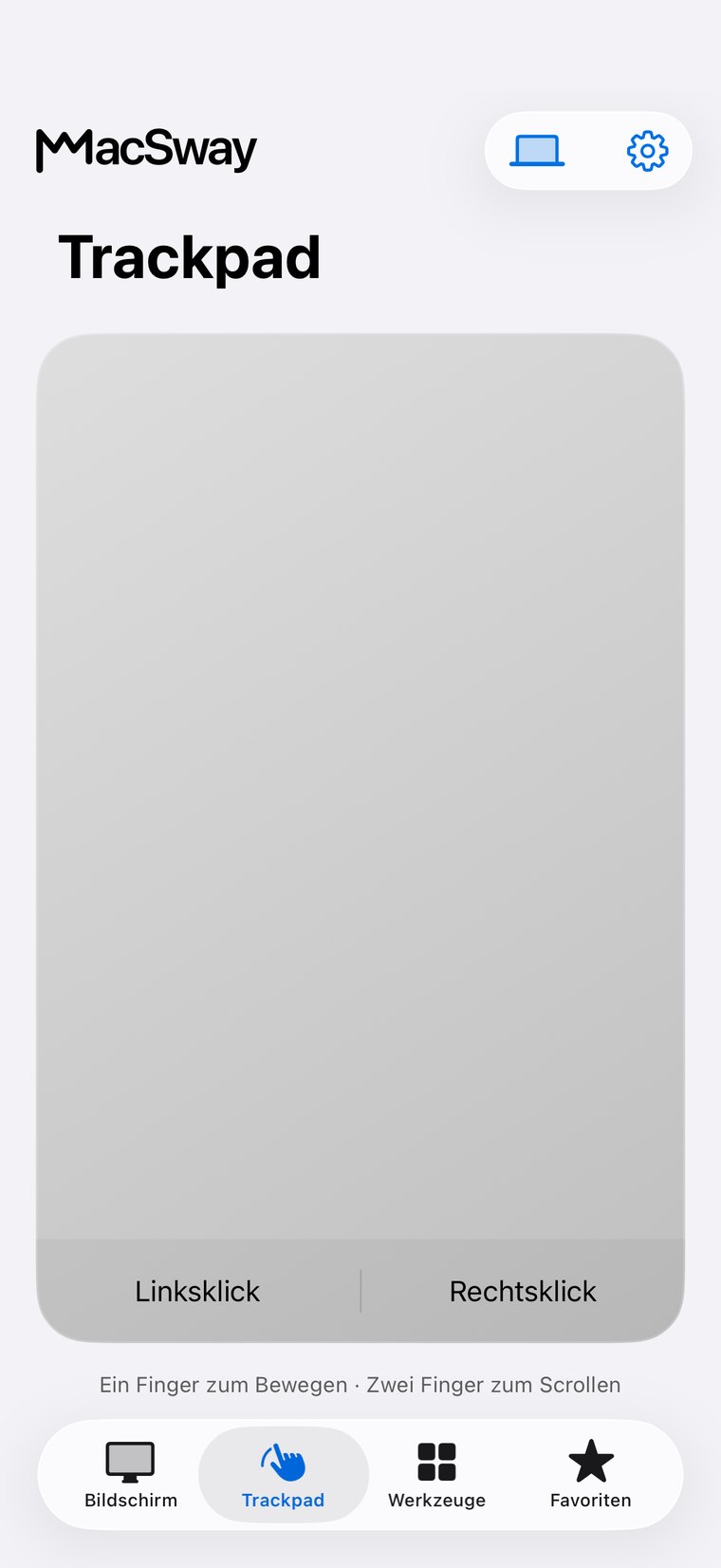
Ja. Installiere die kostenlose MacSway-Begleit-App auf deinem Mac und die App auf deinem iPhone und koppel beide mit einem sechsstelligen Code. Dein iPhone wird zum Trackpad, zur Tastatur und zur Fernbedienung für den Mac – vom Sofa aus oder aus einem anderen Raum. Mit Pro siehst du auch den Bildschirm des Macs und erreichst ihn aus anderen Netzwerken.
Brauche ich ein Konto?
Nein. MacSway hat keine Konten, keine Analytics in den Apps und keinen Cloud-Server dazwischen. Käufe laufen über den App Store.
Ist MacSway kostenlos?
Trackpad, Tastatur und Lautstärke sind kostenlos, wenn dein iPhone und dein Mac im selben Wi-Fi sind. Pro bringt Bildschirmfreigabe, Widgets, Fernzugriff und mehr Werkzeuge. Du kannst es als Abo kaufen (neue Abonnenten mit Berechtigung bekommen 7 Tage gratis) oder einmalig.
Ist das dasselbe wie iPhone Mirroring?
Nein, genau umgekehrt. iPhone Mirroring zeigt dein iPhone auf deinem Mac. MacSway zeigt und steuert deinen Mac auf deinem iPhone.
Wie funktioniert das Koppeln?
Öffne MacSway auf dem iPhone, suche nach Geräten und wähle deinen Mac. Bestätige die Anfrage auf dem Mac und gib den sechsstelligen Code ein, der dort erscheint. Die Kopplung wird gespeichert – du machst das also nur einmal pro Mac.
Welche Berechtigungen braucht der Mac?
Bedienungshilfen, damit MacSway den Zeiger bewegen und tippen kann. Bildschirmaufnahme für die Bildschirmfreigabe. Lokales Netzwerk, damit sich die beiden Apps finden. Alle drei änderst du in den Systemeinstellungen unter Datenschutz & Sicherheit.
Zeichnet MacSway meinen Bildschirm auf oder lädt ihn hoch?
Nein. Das Bild geht direkt von deinem Mac zu deinem iPhone und wird nicht gespeichert. Es gibt keinen MacSway-Server, der es empfangen könnte.
Ist MacSway ein VPN?
Nein. MacSway leitet deinen Datenverkehr nicht weiter und sieht ihn nicht ein. Wenn du es außer Haus nutzen willst, installiere die separate Tailscale-App auf beiden Geräten; MacSway erreicht den Mac dann über Tailscale.
Funktioniert es über mobile Daten oder ein anderes Netzwerk?
Zu Hause im selben Wi-Fi geht es sofort. In einem anderen Netzwerk oder über mobile Daten brauchst du Pro und Tailscale auf beiden Geräten. Der Mac muss an sein, wach sein und MacSway laufen lassen – also am Strom lassen und die automatische Sperre verlängern oder den Ruhemodus nutzen.
Kann ich mehr als einen Mac verwenden?
Ja. Koppel so viele Macs, wie du willst, und wähle den gewünschten in der Geräteliste aus.
Was kann ich mit der Tastatur machen?
Tippe mit der iPhone-Tastatur auf dem Mac, drücke Return, Delete, Tab und Escape und schicke Text in die Zwischenablage des Macs.
Kann ich Fotos oder Dateien auf meinen Mac senden?
Ja, mit Pro. Dateien landen im Downloads-Ordner deines Macs, und ein Foto kannst du direkt in ein Textfeld auf dem Mac einfügen.
Was sind die Widgets?
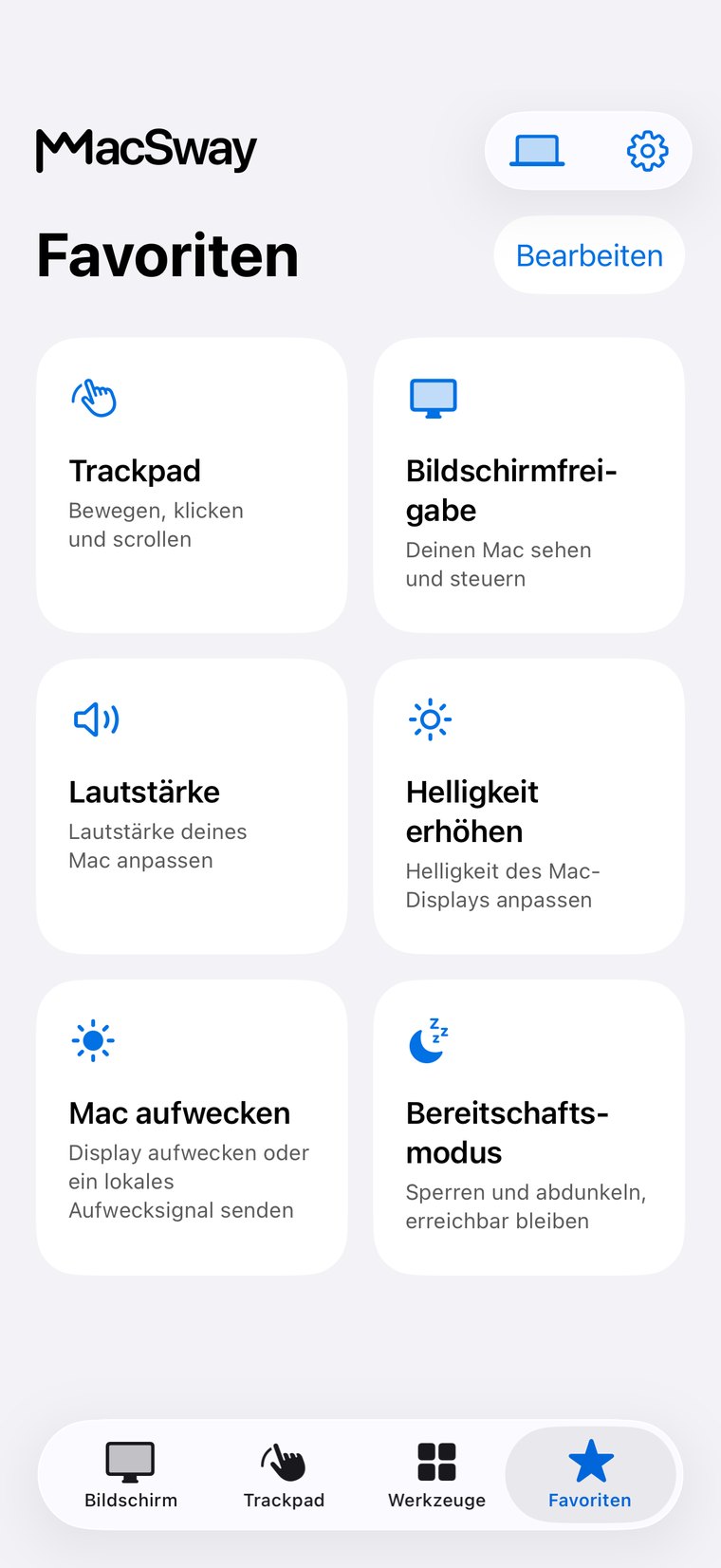
Widgets für den Home-Bildschirm, die mit einem Tippen eine Mac-Aktion ausführen: stummschalten, Play und Pause, Lautstärke, Fensterlayout. Sie gehören zu Pro.
Kann ich Musik steuern?
Ja. Play, Pause, Weiter und Zurück für Music und Spotify, dazu ein Lautstärkeregler.
Hilft MacSway auch, während ein KI-Coding-Agent arbeitet?
Ja. Mit dem Bildschirm-Teilen siehst du einen langen Build mit, gibst einen Prompt frei oder tippst schnell einen Fix vom Handy. MacSway ist an kein bestimmtes Tool angebunden; es gibt dir Zugriff auf deinen Mac.
Wie verhindere ich, dass ein Handy meinen Mac steuert?
Öffne das MacSway-Menü auf dem Mac, geh zu den gekoppelten Geräten und entziehe dem Handy den Zugriff. Es kann sich nur mit einem neuen Code wieder verbinden.
Was kostet Pro, und kann ich kündigen?
Den Preis zeigt Apple in der App. Pro ist ein Monats- oder Jahresabo (mit 7 Tagen Testphase für berechtigte neue Abonnenten) oder ein Einmalkauf. Ein Abo verwaltest oder kündigst du in den Einstellungen deiner Apple-ID.
Wo bekomme ich die Mac-App?
Lade sie von dieser Website herunter. Sie ist mit einer Apple Developer ID signiert und von Apple notarisiert. Einmal öffnen, und sie bleibt in deiner Menüleiste.
Welche Sprachen unterstützt MacSway?
Diese Website gibt es in 43 Sprachen. Die Apps werden in dieselben Sprachen übersetzt; die App-Store-Version spricht derzeit Englisch, Ungarisch, Deutsch, Französisch und Spanisch.
Wo bekomme ich Hilfe?
Schreib an [email protected] oder öffne die Support-Seite. Nenne deine App- und macOS-Version und wie du dich verbindest. Schick niemals Pairing-Codes oder Screenshots von privaten Inhalten.
Wann nutze ich MacSway?
Wenn der Mac an einem Ort bleibt und du nicht: einen Film vom Sofa aus pausieren, im Besprechungsraum von einer anderen Stelle präsentieren, eine lange Aufgabe aus einem anderen Raum prüfen oder von einer anderen Stadt aus auf deinen Mac zu Hause zugreifen.
Wie halte ich meinen Mac erreichbar?
Lass ihn am Strom. Schalte im MacSway-Menü die Option ein, die den Mac bei schlafendem Display verfügbar hält, oder verlängere die automatische Sperre. Erlaube Bedienungshilfen, Bildschirmaufnahme und Lokales Netzwerk und starte MacSway bei der Anmeldung. Ein zugeklappter MacBook-Deckel versetzt den Mac in den Ruhezustand. Die vollständige Checkliste steht auf der Seite „So bereitest du deinen Mac für die Fernsteuerung vor“.
Mit welchen Macs funktioniert MacSway?
MacSway funktioniert mit jedem Mac ab macOS 14: MacBook Air und MacBook Pro, iMac, Mac mini, Mac Studio und Mac Pro – mit Apple silicon oder Intel Prozessoren. Auf dem iPhone ist iOS 17 oder neuer erforderlich. Windows, Android und iPad werden nicht unterstützt.