DISPLAY MODE · KOMMER I DEN NÆSTE OPDATERING

Vis din Mac på et TV eller
en skærm med din iPhone som fjernbetjening

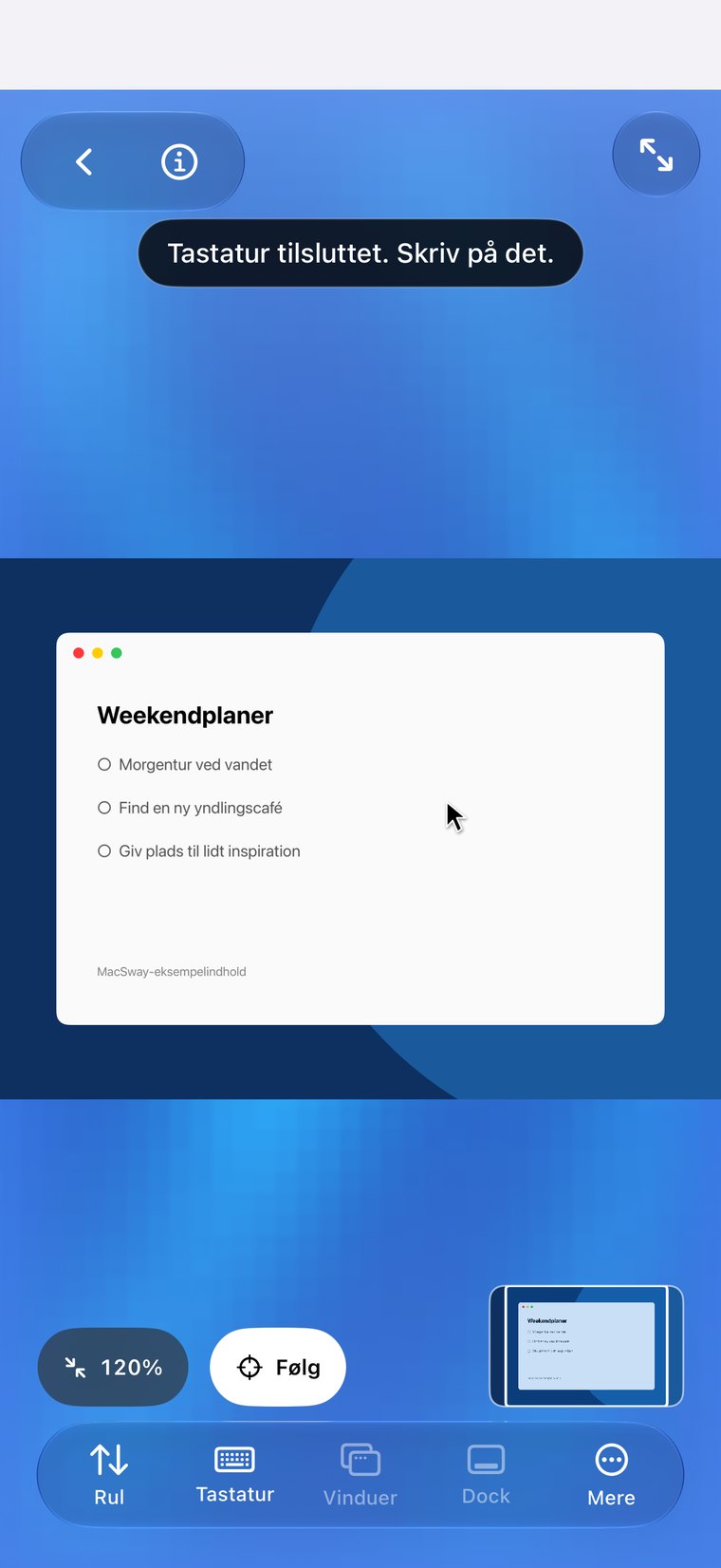
Få din Mac op på den store skærm, mens du beholder iPhone i hånden. I Display Mode viser TV’et eller skærmen din Mac med en markør, og telefonen bliver til et pegefelt eller et tastatur med ét tryk.

Gratis · iOS 17+ · macOS 14+ · Begge apps kræves
Signeret og notariseret af Apple · macOS 14+ · Apple silicon og Intel
MacSway app
✦
Styreflade og tastaturGratis at bruge
Parring med sekscifret kodeKrypteret forbindelse
INGEN KONTO · INTET CLOUD-RELÆSe funktioner
01

Det gør den

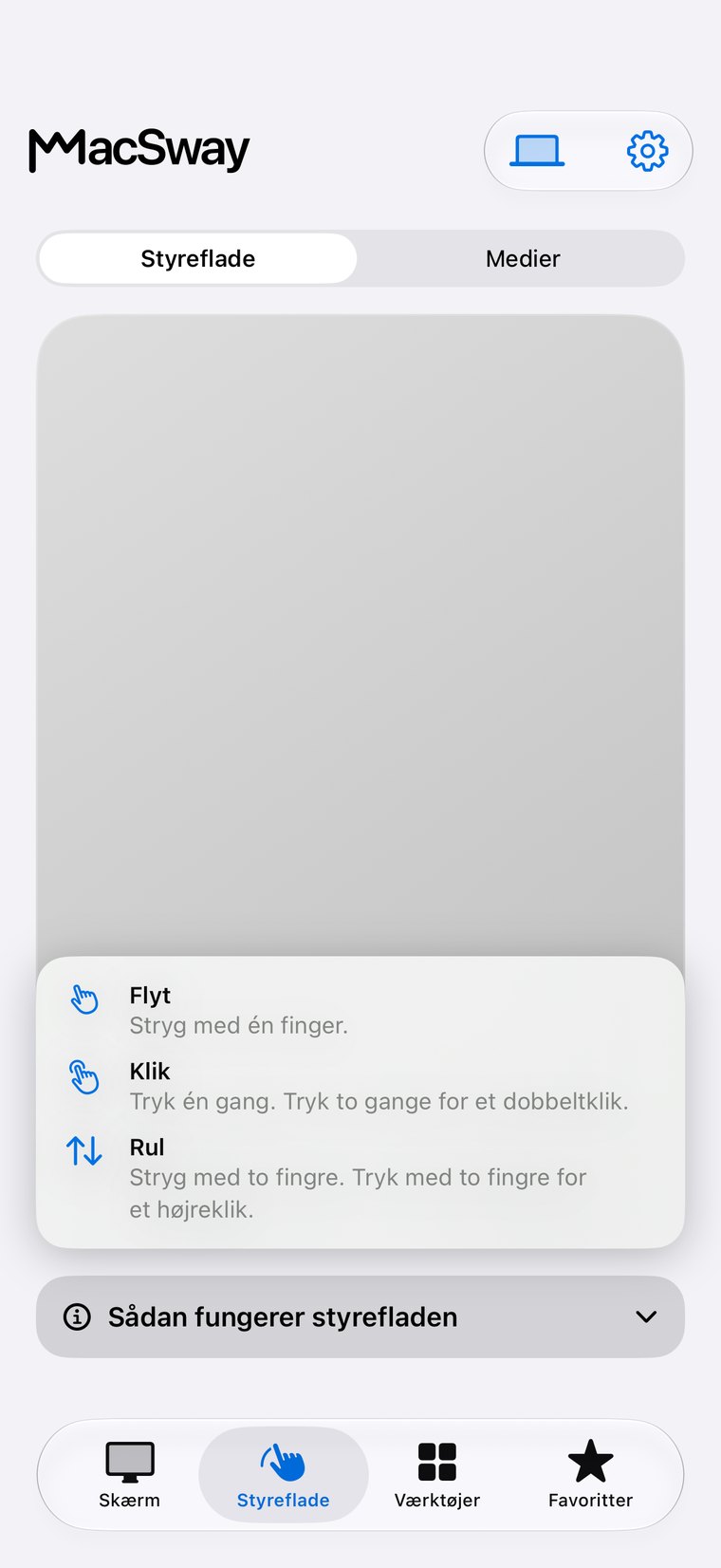
Display Mode sender billedet fra din Mac til en ekstra skærm: et TV, en skærm eller en projektor. Skærmen viser kun din Mac, stort og overskueligt. Din iPhone bliver i hånden som fjernbetjening med to tilstande: et pegefelt, du kan flytte og klikke med, og et tastatur, du kan skrive på.

Du ser markøren bevæge sig på den store skærm, når du bevæger fingeren på telefonen. Tryk for at klikke, skriv med en skrivebjælke, der sender hvert tegn med det samme, og brug genveje som Command-C eller funktionstaster fra tastaturvisningen.
MacSway
MacSway
02

Hvornår du vil bruge den

  • Film og serier på TV’et: Mac’en afspiller, TV’et viser billedet, og du sætter på pause eller springer over fra sofaen.
  • Præsentationer: vis slides på en projektor eller mødeskærm, og skift slide fra telefonen uden en bærbar ved siden af.
  • Vis fotos eller et website til en gruppe: gennemse på Mac’en, mens alle kan se det på den store skærm.
  • En Mac mini eller en Mac ved siden af TV’et: brug den som mediecenter med en fjernbetjening i lommen.
MacSway
MacSway

To måder at få billedet op på skærmen

Trådløst: Åbn Kontrolcenter på iPhone, tryk på Skærmdublering, og vælg dit TV eller en AirPlay-modtager. MacSway viser derefter din Mac på den. Appen indeholder en kort animeret guide til de tre tryk, så du ikke behøver huske dem.

Med kabel: Tilslut iPhone til en skærm eller et TV med en USB-C til HDMI-adapter. iOS giver apps adgang til den eksterne skærm, og MacSway bruger den på samme måde.

Godt at vide

  • Display Mode bruger den samme direkte Mac-skærm som skærmdeling, så Mac’en skal have tilladelse til skærmoptagelse og være vågen og tilgængelig (se hvordan du gør din Mac klar).
  • Det er en direkte stream over dit netværk, så der er en lille forsinkelse. Det egner sig til præsentationer, browsing og video, men ikke til hurtige spil.
  • Tilpas eller udfyld: vælg, om billedet skal tilpasses skærmen med bjælker eller udfylde den.
  • Din Mac forbliver uændret: Display Mode viser skærmen, men gør den ikke til et ekstra skrivebord.
  • Billedet bliver mellem dine enheder via den samme krypterede forbindelse. Der kræves ingen konto, og der bruges ingen cloud.

Kom i gang på fire trin

01↗
↓

Installer den gratis MacSway-ledsager på din Mac, og par din iPhone som normalt.

02↗
↓

Tilslut iPhone til et TV eller en skærm via Skærmdublering eller kabel.

03↗
• • •
• • •

MacSway tilbyder at vise din Mac på skærmen. Tryk på Vis min Mac.

04✓
✓

Brug kontakten til Pegefelt og Tastatur på iPhone. Tryk på Stop, når du er færdig.

Også i denne opdatering

01↗
↓

Smartere forbindelse

Hvis din Mac sover, forsøger ét tryk på Forbind først at vække den (kræver indstillingen til netværksvækning på Mac’en, og vækning er ikke garanteret).

02↗

En roligere brugerflade

Et ensartet udtryk på tværs af enhedslisten og indstillingerne, tydeligere forbindelsesstatus og en Skærm-side, der passer uden rulning.

03✓

iPhone og iPad

Alt er tilgængeligt på begge.

NÅR DU IKKE ER HJEMME

Få adgang til din Mac
på farten.

Derhjemme virker MacSway over dit Wi-Fi. Når du er væk hjemmefra, trykker du på Connect remotely, og MacSway finder selv en vej til din Mac på tværs af netværk. Lad Mac'en være tændt og tilsluttet strøm, med companion-appen kørende. Du behøver ingen MacSway-konto.

HentBegge enheder skal have internet. Mac'en skal være tændt og tilgængelig: tilsluttet strøm, med en lang auto-lås eller i Rest mode.
PRISER

Gratis for alle.
Alle funktioner inkluderet.

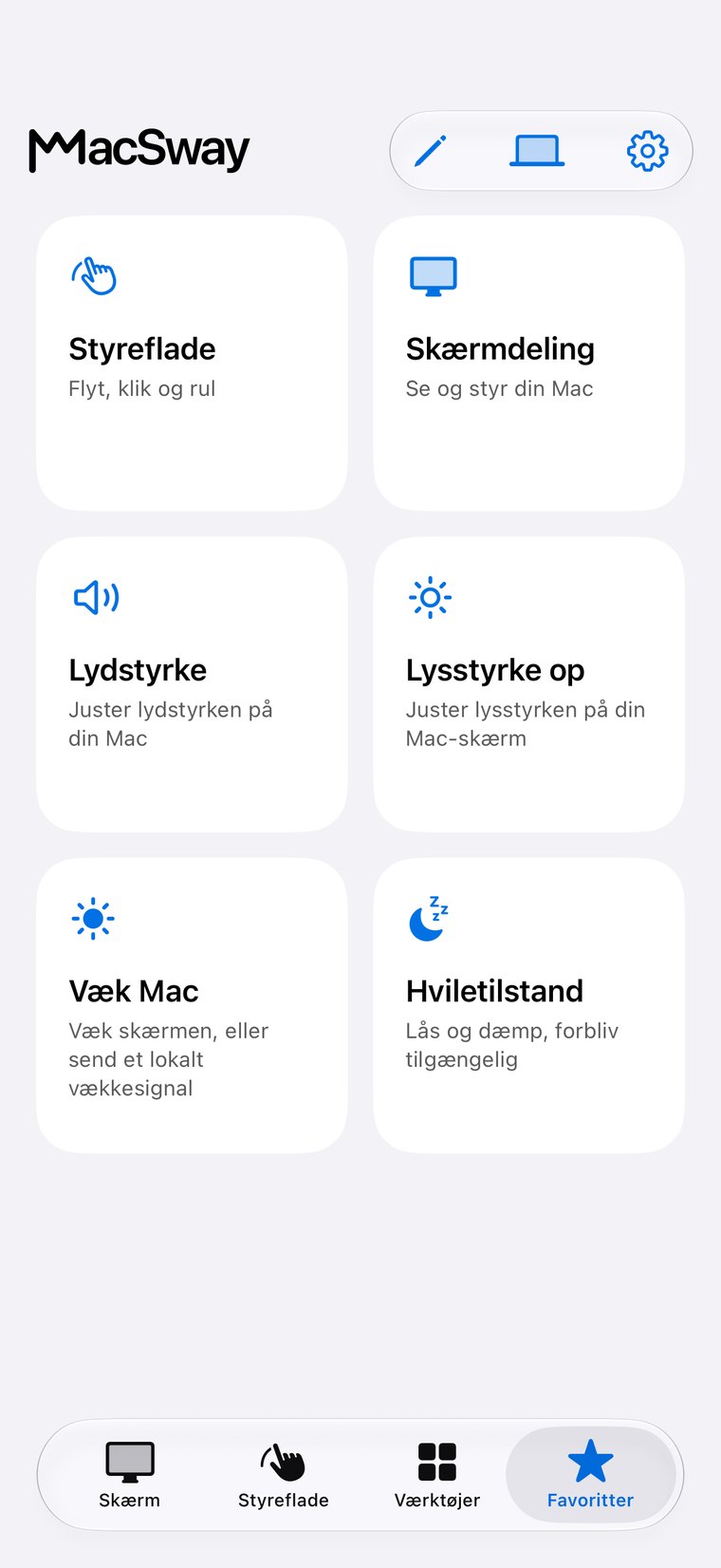
Styreflade, tastatur, lydstyrke, skærmdeling, widgets og fjernadgang er alt sammen gratis.

Skab til fællesskabet. Skab hvor som helst. 💙

OFTE STILLEDE SPØRGSMÅL

Typiske
spørgsmål.

Hurtige svar, før du installerer.

Kan jeg vise min Mac på et TV fra min iPhone?

Ja, med Display Mode: Tilslut iPhone til TV’et via Skærmdublering eller kabel, så viser MacSway din Mac, mens iPhone fungerer som pegefelt og tastatur. Det kommer med den næste appopdatering.

Skal jeg have et Apple TV?

Nej. Alle TV eller modtagere, der understøtter AirPlay, fungerer trådløst, og en USB-C til HDMI-adapter fungerer med enhver HDMI-skærm.

Er Display Mode det samme som AirPlay eller iPhone-skærmdublering?

Nej. AirPlay Skærmdublering sender iPhone-skærmen. I Display Mode viser den store skærm din Mac, mens iPhone fungerer som fjernbetjening.

Koster det noget?

MacSway er gratis i dag. Display Mode er en del af appen.

Betjen din Mac
fra din iPhone.

Installer Mac-appen og iPhone-appen, par dem med en sekscifret kode, og kom i gang.