Skal jeg installere begge apps?
Ja. Din iPhone er fjernbetjeningen, og din Mac er den computer, du styrer, så appen skal være installeret på begge. Installer MacSway på din iPhone og den tilhørende app på din Mac. Mac-appen kører i menulinjen og modtager kommandoerne.
Kan jeg bruge MacSway, når jeg ikke er hjemme?
Ja, med Pro og en Tailscale-forbindelse, som du konfigurerer på begge enheder. Begge skal have internetforbindelse, og din Mac skal være tændt og tilgængelig: sluttet til strøm og enten aktiv eller i Hviletilstand.
Hvilke enheder understøttes?
MacSway er udviklet til iPhone med iOS 17 eller nyere og Mac med macOS 14 eller nyere. Windows og Android understøttes ikke.
Er forbindelsen sikker?
Par med en sekscifret kode. Kommunikationen bruger TLS 1.3, og adgangen kan tilbagekaldes for hver enkelt enhed på din Mac.
Kan MacSway vække en Mac, der er på vågeblus?
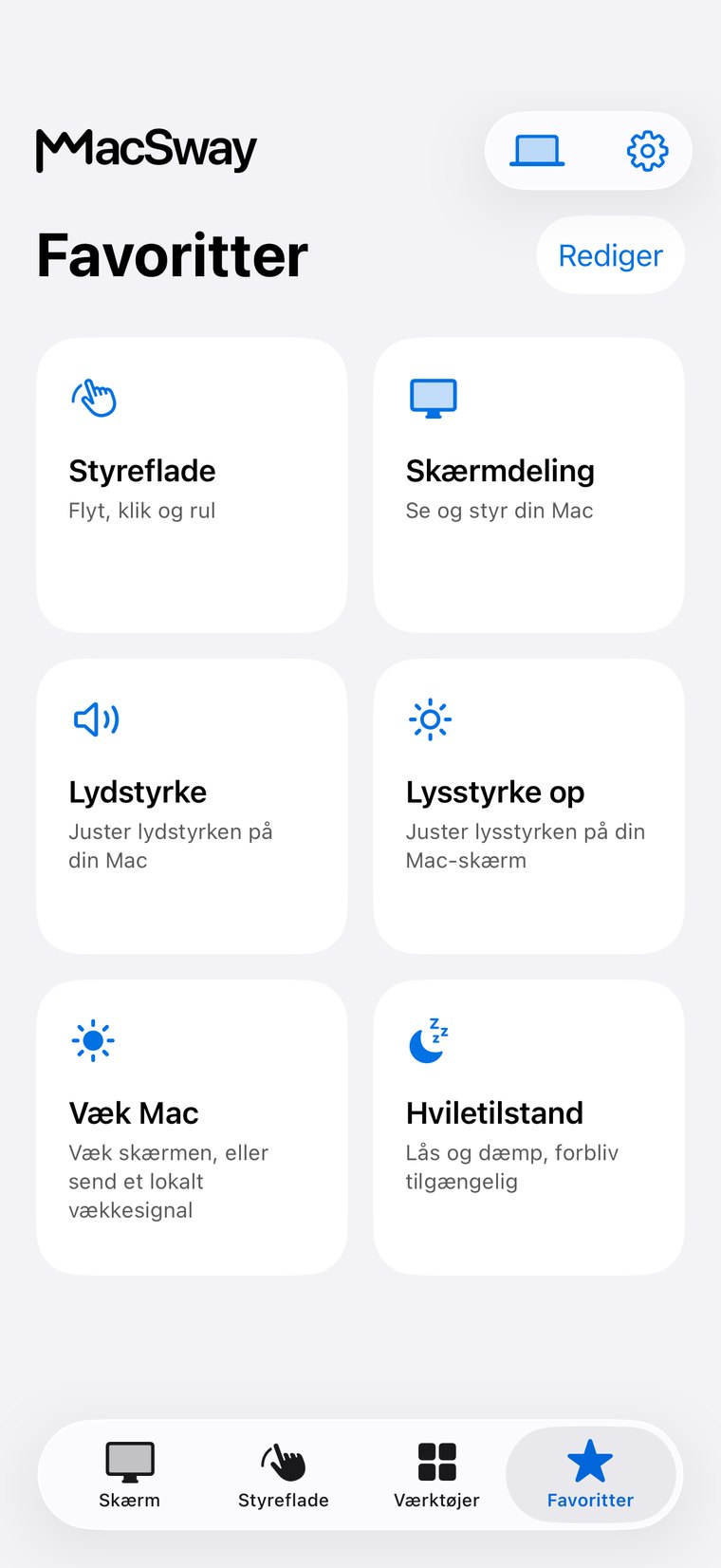
Om din Mac kan vækkes, afhænger af dens netværks- og strømindstillinger. Det kan ikke garanteres, at den kan vækkes fra systemets vågeblus. Til stabil fjernadgang har MacSway en Hviletilstand, der slukker skærmen, men holder din Mac tilgængelig.
Kan jeg styre min Mac fra min iPhone?
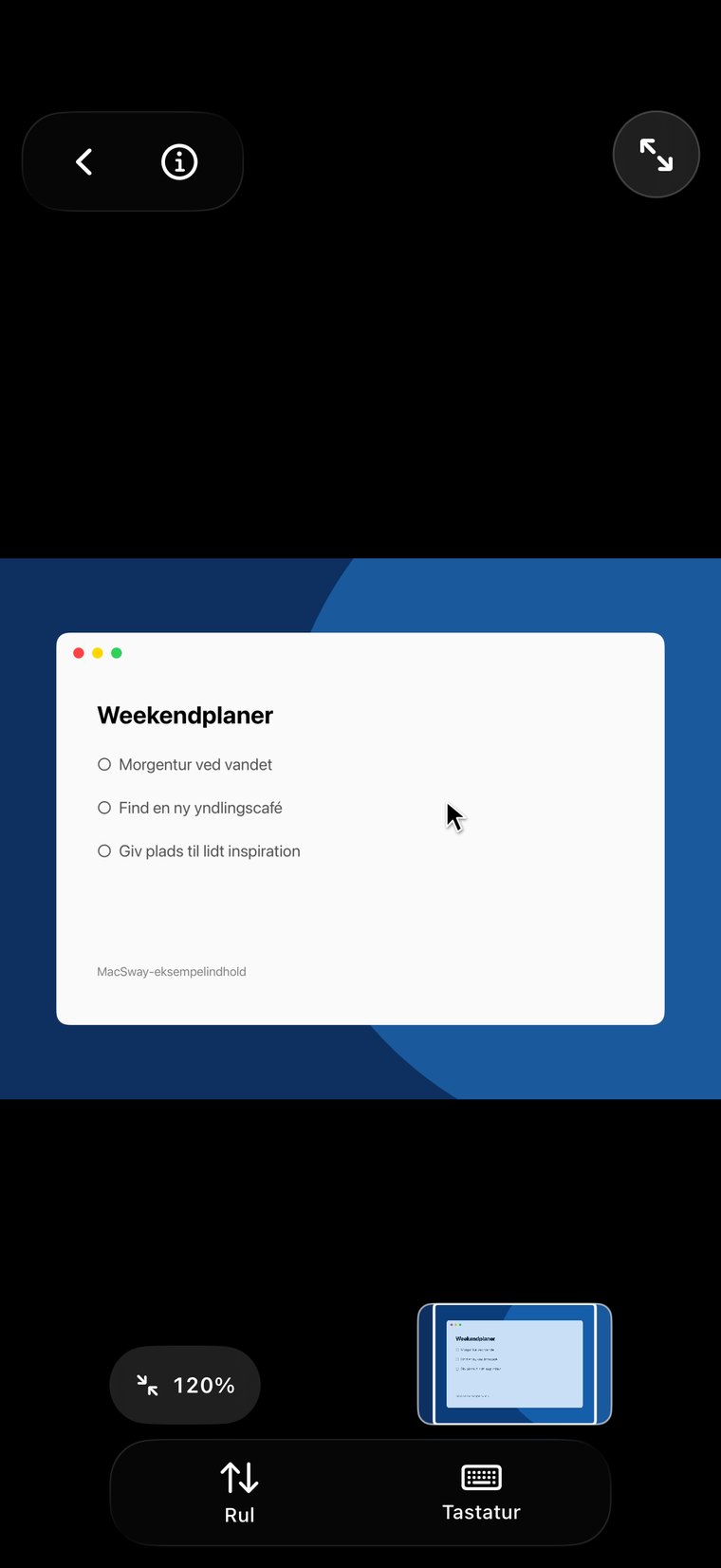
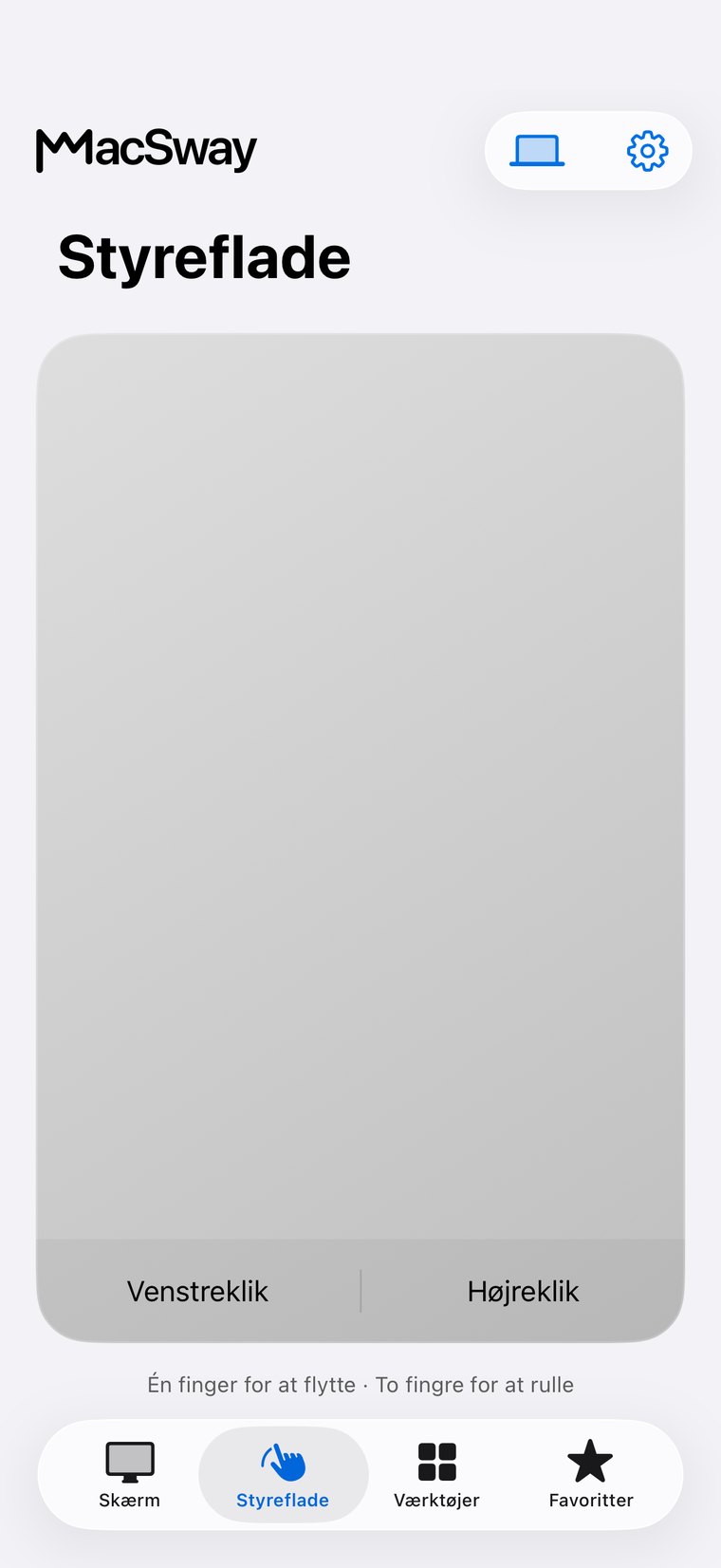
Ja. Installer den gratis MacSway-companion på din Mac og appen på din iPhone, og par dem med en sekscifret kode. Så bliver din iPhone til trackpad, tastatur og fjernbetjening til Mac'en – fra sofaen eller et andet rum. Med Pro kan du også se Mac'ens skærm og få adgang til den fra andre netværk.
Skal jeg oprette en konto?
Nej. MacSway har ingen konti, ingen analyse i appene og ingen cloudserver imellem. Køb går gennem App Store.
Er MacSway gratis?
Trackpad, tastatur og lydstyrke er gratis, når din iPhone og Mac er på samme Wi-Fi. Pro tilføjer skærmdeling, widgets, fjernadgang og flere værktøjer. Du kan købe det som abonnement (nye abonnenter, der er berettigede, får 7 dages prøveperiode) eller én gang for alle.
Er det det samme som iPhone-spejling?
Nej, det er det modsatte. iPhone-spejling viser din iPhone på din Mac. MacSway viser og styrer din Mac på din iPhone.
Hvordan fungerer parringen?
Åbn MacSway på iPhone, søg efter enheder og vælg din Mac. Accepter anmodningen på Mac'en, og indtast den sekscifrede kode, den viser. Parringen huskes, så du gør det kun én gang per Mac.
Hvilke tilladelser skal Mac'en have?
Hjælpeprogrammer, så MacSway kan flytte markøren og skrive. Skærmoptagelse til skærmdeling. Lokalt netværk, så de to apps kan finde hinanden. Du kan ændre alle tre i Systemindstillinger under Anonymitet og sikkerhed.
Optager eller uploader MacSway min skærm?
Nej. Billedet går direkte fra din Mac til din iPhone og gemmes ikke. Der findes ingen MacSway-server, der kan modtage det.
Er MacSway en VPN?
Nej. MacSway hverken ruter eller inspicerer din trafik. Vil du bruge den uden for hjemmet, installerer du den separate Tailscale-app på begge enheder; MacSway når så Mac'en gennem Tailscale.
Virker det over mobildata eller et andet netværk?
Derhjemme på samme Wi-Fi virker det med det samme. På et andet netværk eller over mobildata skal du bruge Pro og Tailscale på begge enheder. Mac'en skal være tændt, vågen og køre MacSway, så hold den tilsluttet og forlæng den automatiske låsning, eller brug hviletilstand.
Kan jeg bruge mere end én Mac?
Ja. Par lige så mange Macs, du vil, og vælg den, du vil bruge, i enhedslisten.
Hvad kan jeg gøre med tastaturet?
Skriv på Mac'en med iPhone-tastaturet, tryk på Enter, Delete, Tab og Escape, og send tekst til Mac'ens udklipsholder.
Kan jeg sende billeder eller filer til min Mac?
Ja, med Pro. Filer gemmes i din Macs Downloads-mappe, og et billede kan indsættes i et tekstfelt på Macen.
Hvad er widgets?
Widgets til hjemmeskærmen, der kører en Mac-handling med ét tryk: lyd fra, afspil og pause, lydstyrke, vindueslayout. De er en del af Pro.
Kan jeg styre musik?
Ja. Afspil, pause, næste og forrige for Music og Spotify, plus en skyder til lydstyrke.
Kan MacSway hjælpe, mens en AI-kodeagent arbejder?
Ja. Med skærmdeling kan du følge et langt build, godkende en prompt eller skrive en hurtig rettelse fra telefonen. MacSway kobler ikke til noget bestemt værktøj; det giver dig adgang til din Mac.
Hvordan stopper jeg en telefon i at styre min Mac?
Åbn MacSway-menuen på Macen, gå til de parrede enheder og fjern telefonens adgang. Den kan kun forbinde igen med en ny kode.
Hvad koster Pro, og kan jeg opsige?
Apple viser prisen i appen. Pro er et månedligt eller årligt abonnement (med 7 dages prøveperiode for nye abonnenter, der er berettigede) eller et engangskøb. Du administrerer eller opsiger et abonnement i dine Apple ID-indstillinger.
Hvor får jeg Mac-appen?
Download den fra denne hjemmeside. Den er signeret med en Apple Developer ID og notariseret af Apple. Åbn den én gang, og den bliver liggende i menulinjen.
Hvilke sprog understøtter MacSway?
Denne hjemmeside findes på 43 sprog. Appene bliver oversat til de samme sprog; App Store-versionen taler i øjeblikket engelsk, ungarsk, tysk, fransk og spansk.
Hvor kan jeg få hjælp?
Skriv til [email protected], eller åbn Support-siden. Angiv dine app- og macOS-versioner, og hvordan du forbinder. Send aldrig parringskoder eller skærmbilleder af privat indhold.
Hvornår ville jeg bruge MacSway?
Når Macen bliver på ét sted, og du ikke gør: sæt en film på pause fra sofaen, præsenter fra et andet sted i mødelokalet, tjek en lang opgave fra et andet rum, eller nå din Mac derhjemme fra en anden by.
Hvordan holder jeg min Mac tilgængelig?
Hold den tilsluttet. Slå indstillingen til i MacSway-menuen, der holder Macen tilgængelig, mens skærmen sover, eller forlæng den automatiske lås. Tillad Tilgængelighed, Skærmoptagelse og Lokalt netværk, og start MacSway ved login. Et lukket MacBook-låg sender Macen i dvale. Den fulde tjekliste findes på siden “How to prepare your Mac for remote control”.
Hvilke Mac-computere virker MacSway med?
MacSway virker med alle Mac-computere med macOS 14 eller nyere: MacBook Air og MacBook Pro, iMac, Mac mini, Mac Studio og Mac Pro med Apple silicon- eller Intel-processorer. Din iPhone skal have iOS 17 eller nyere. Windows, Android og iPad understøttes ikke.