DISPLAY MODE · BUDE K DISPOZICI V DALŠÍ AKTUALIZACI

Zobrazte Mac na televizoru nebo monitoru
a iPhone použijte jako ovladač

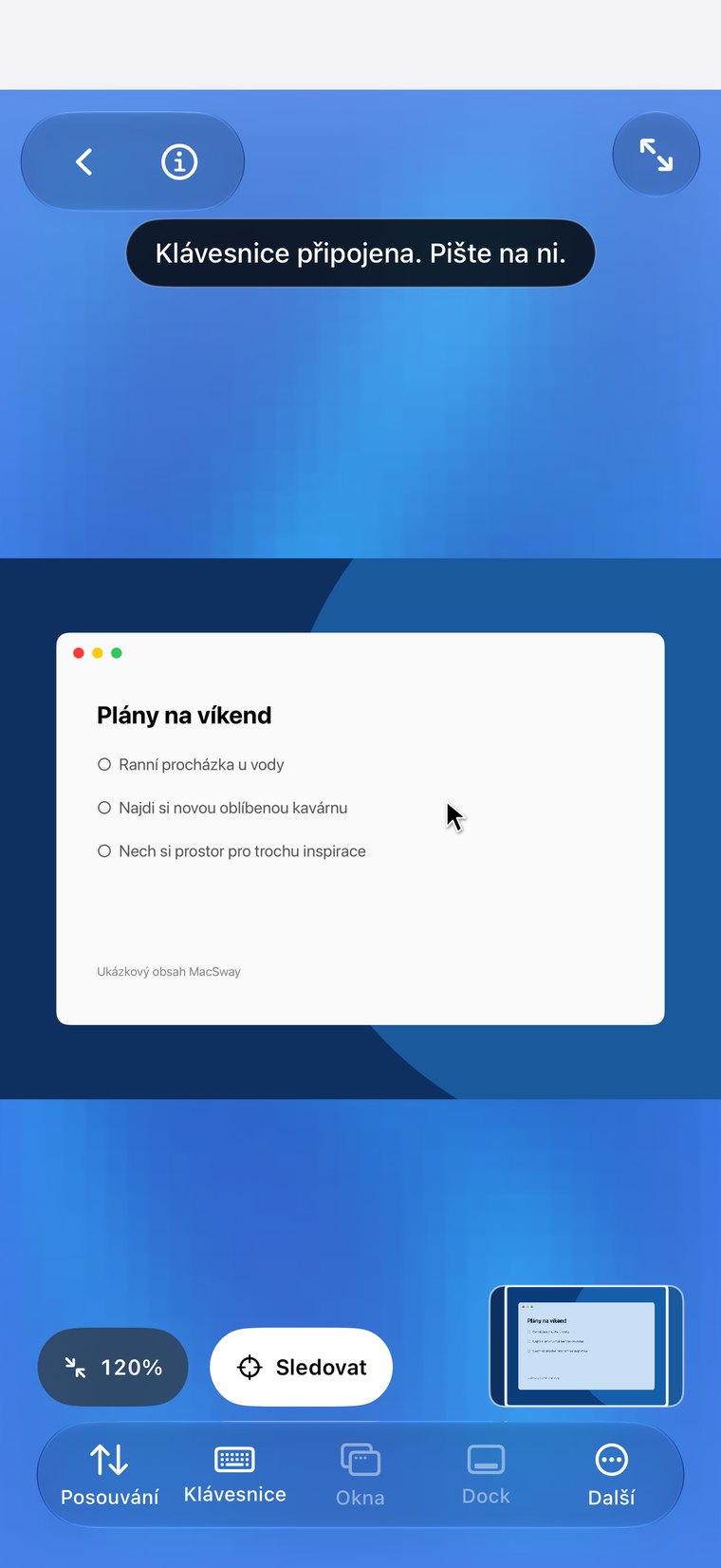
Přesuňte Mac na velkou obrazovku a iPhone si nechte v ruce. V režimu Display Mode televizor nebo monitor zobrazí váš Mac s kurzorem a iPhone se jediným klepnutím promění v trackpad nebo klávesnici.

Zdarma · iOS 17+ · macOS 14+ · Vyžadovány obě aplikace
Podepsáno a notářsky ověřeno společností Apple · macOS 14+ · Apple silicon a Intel
MacSway app
✦
Trackpad a KlávesniceZdarma
Párování pomocí šestimístného kóduŠifrované připojení
BEZ ÚČTU · BEZ CLOUDOVÉHO PŘENOSUProhlédnout funkce
01

Jak to funguje

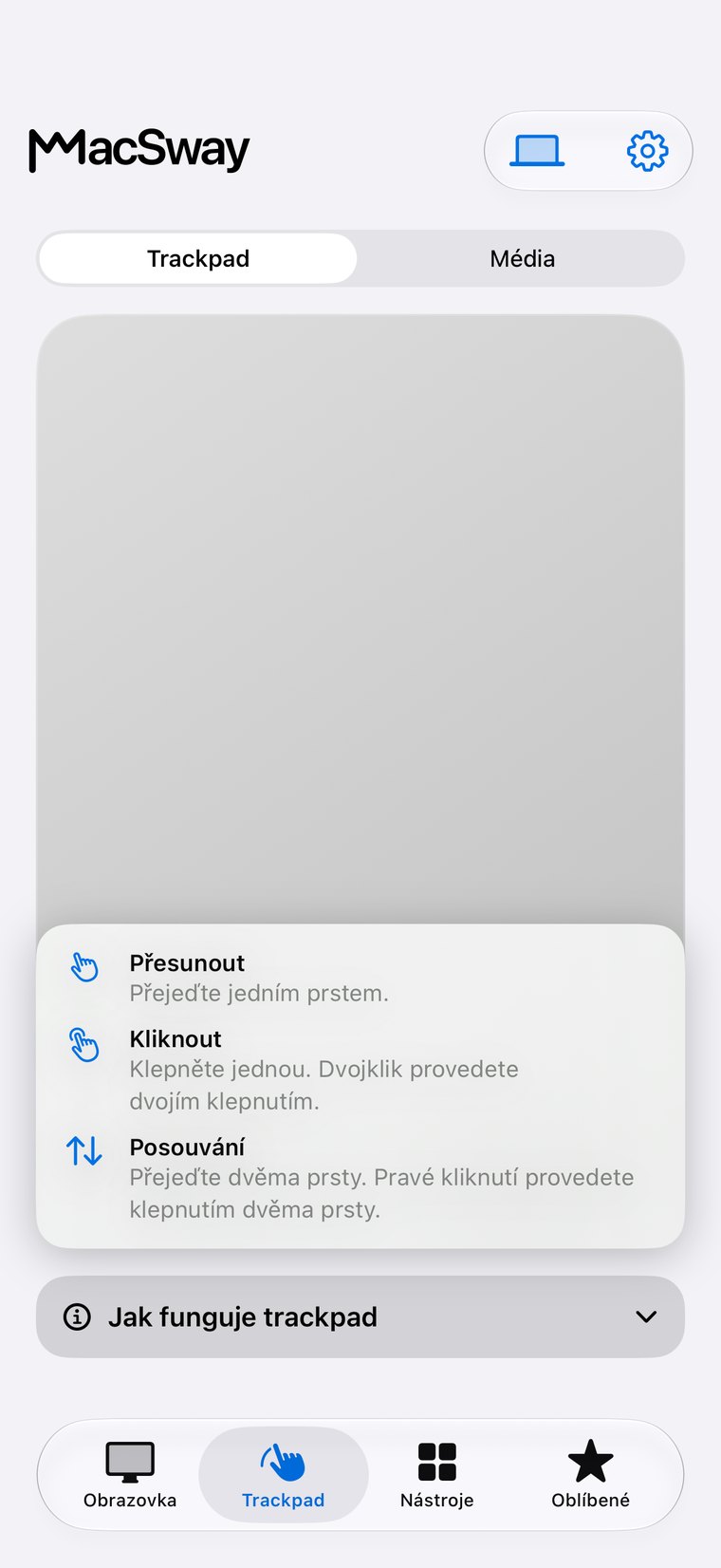
Display Mode přenáší obraz z Macu na druhou obrazovku: televizor, monitor nebo projektor. Obrazovka zobrazuje jen váš Mac, ve velkém a přehledně. iPhone máte v ruce jako ovladač se dvěma režimy: trackpad pro pohyb a klikání a klávesnice pro psaní.

Na velké obrazovce vidíte kurzor pohybovat se podle toho, jak prstem přejíždíte po iPhonu. Klepnutím kliknete, pomocí lišty pro psaní odesíláte každý znak okamžitě a v zobrazení klávesnice můžete používat zkratky jako Command-C nebo funkční klávesy.
MacSway
MacSway
02

Kdy se vám bude hodit

  • Filmy a seriály na televizoru: Mac přehrává, televizor zobrazuje a vy z gauče pozastavíte přehrávání nebo přeskočíte dál.
  • Prezentace: zobrazte snímky na projektoru nebo displeji v zasedací místnosti a posouvejte je z iPhonu bez notebooku u řečnického pultu.
  • Ukazování fotografií nebo webu skupině: procházejte obsah na Macu a všichni ho uvidí na velké obrazovce.
  • Mac mini nebo Mac vedle televizoru: používejte ho jako centrum zábavy s ovladačem v kapse.
MacSway
MacSway

Dva způsoby, jak dostat obraz na obrazovku

Bezdrátově: na iPhonu otevřete Ovládací centrum, klepněte na Screen Mirroring a vyberte televizor nebo přijímač AirPlay. MacSway pak na televizoru zobrazí váš Mac. Aplikace obsahuje krátkého animovaného průvodce třemi klepnutími, takže si je nemusíte pamatovat.

Pomocí kabelu: připojte iPhone k monitoru nebo televizoru pomocí adaptéru z USB-C na HDMI. iOS poskytne aplikacím externí obrazovku a MacSway ji využije stejným způsobem.

Co je dobré vědět

  • Display Mode využívá stejnou živou obrazovku Macu jako sdílení obrazovky, takže Mac potřebuje oprávnění k nahrávání obrazovky a musí být probuzený a dostupný (viz jak připravit Mac).
  • Jde o živý přenos přes vaši síť, takže dochází k mírnému zpoždění. Hodí se pro prezentace, procházení webu a video, ne pro rychlé hry.
  • Přizpůsobit nebo vyplnit: zvolte, zda se obraz přizpůsobí displeji s pruhy po stranách, nebo ho celý vyplní.
  • Mac zůstane beze změny: Display Mode zobrazuje jeho obrazovku, ale nepřemění displej na druhou plochu.
  • Obraz zůstává mezi vašimi zařízeními ve stejném šifrovaném spojení. Není potřeba účet ani cloud.

Nastavení ve čtyřech krocích

01↗
↓

Nainstalujte bezplatný doplněk MacSway do Macu a obvyklým způsobem iPhone spárujte.

02↗
↓

Připojte iPhone k televizoru nebo monitoru přes Screen Mirroring nebo kabelem.

03↗
• • •
• • •

MacSway nabídne zobrazení Macu na displeji. Klepněte na Show my Mac.

04✓
✓

Na iPhonu použijte přepínač Trackpad a Keyboard. Až budete hotovi, klepněte na Stop.

Také v této aktualizaci

01↗
↓

Chytřejší připojení

pokud Mac spí, jedno klepnutí na Connect se ho nejprve pokusí probudit (na Macu je potřeba nastavení probouzení přes síť a probuzení není zaručeno).

02↗

Klidnější rozhraní

jednotný vzhled seznamu zařízení a nastavení, přehlednější stav připojení a stránka Screen, která se vejde bez posouvání.

03✓

iPhone a iPad

vše je dostupné na obou zařízeních.

MIMO DOMOV

Ovládej svůj Mac,
i když jsi pryč.

Doma MacSway funguje přes vaši Wi-Fi. Mimo domov klepněte na Connect remotely a MacSway si sám najde cestu k vašemu Macu napříč sítěmi. Nechte Mac zapnutý a v nabíječce, s běžící doprovodnou aplikací. Účet MacSway není potřeba.

StáhnoutObě zařízení potřebují internet. Mac musí zůstat zapnutý a dostupný: v nabíječce, s dlouhým automatickým zámkem nebo v Rest mode.
CENÍK

Zdarma pro všechny.
Všechny funkce v ceně.

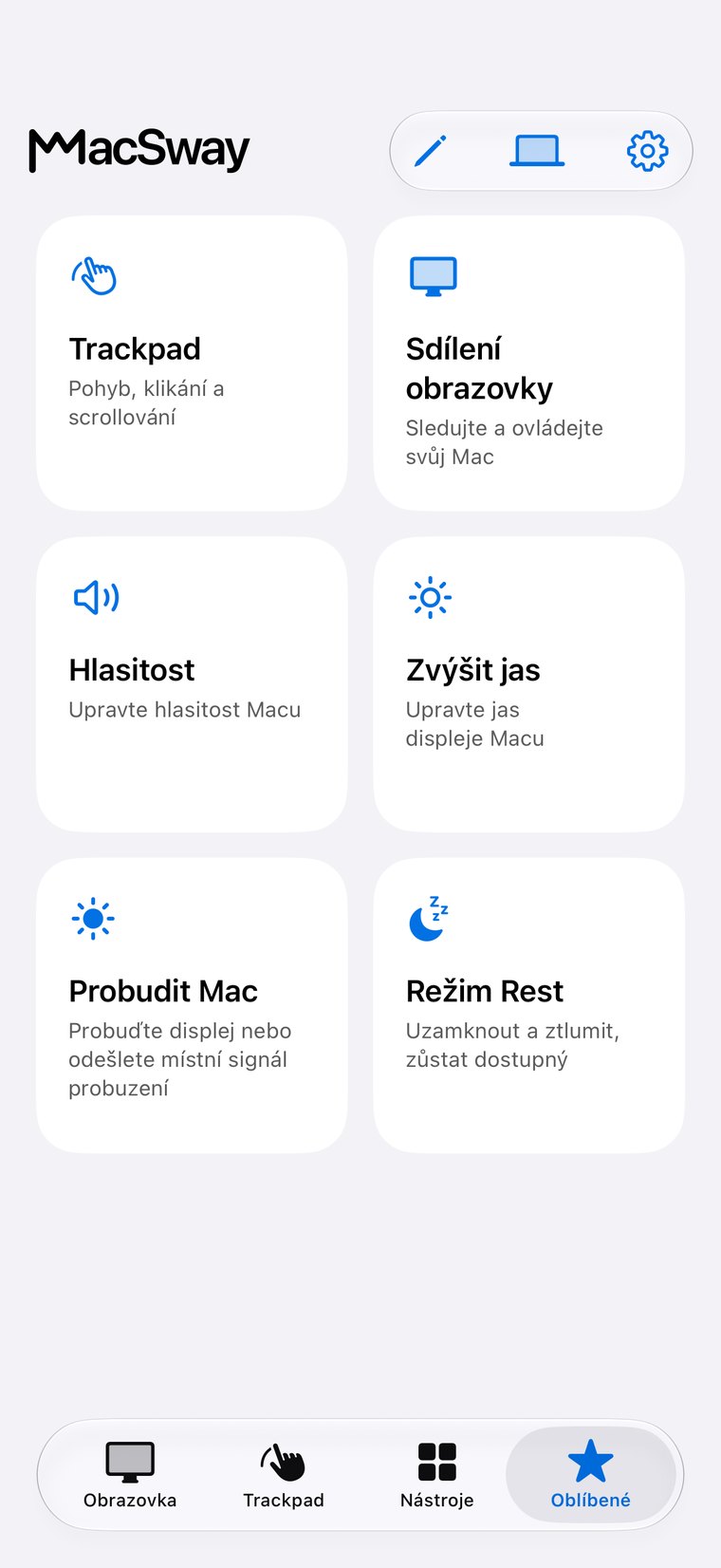
Trackpad, klávesnice, hlasitost, sdílení obrazovky, widgety i vzdálený přístup jsou zdarma.

Tvoř pro komunitu. Tvoř odkudkoli. 💙

ČASTÉ DOTAZY

Časté
dotazy.

Stručné odpovědi před instalací.

Mohu z iPhonu zobrazit Mac na televizoru?

Ano, s Display Mode: připojte iPhone k televizoru přes Screen Mirroring nebo kabelem a MacSway na něm zobrazí váš Mac, zatímco iPhone bude fungovat jako trackpad a klávesnice. Funkce dorazí v další aktualizaci aplikace.

Potřebuji Apple TV?

Ne. Bezdrátově funguje jakýkoli televizor nebo přijímač s podporou AirPlay a adaptér z USB-C na HDMI funguje s jakýmkoli HDMI displejem.

Je Display Mode totéž co AirPlay nebo zrcadlení iPhonu?

Ne. AirPlay Screen Mirroring odesílá obrazovku iPhonu. V režimu Display Mode velká obrazovka zobrazuje váš Mac a iPhone slouží jako ovladač.

Je to něco stojí?

MacSway je dnes zdarma. Display Mode je součástí aplikace.

Ovládej svůj Mac
z iPhonu.

Nainstaluj aplikaci pro Mac a iPhone, spáruj je šestimístným kódem a můžeš začít.