01 / ŽIVÝ OBRAZ
Měj svůj Mac pod kontrolou odkudkoli.
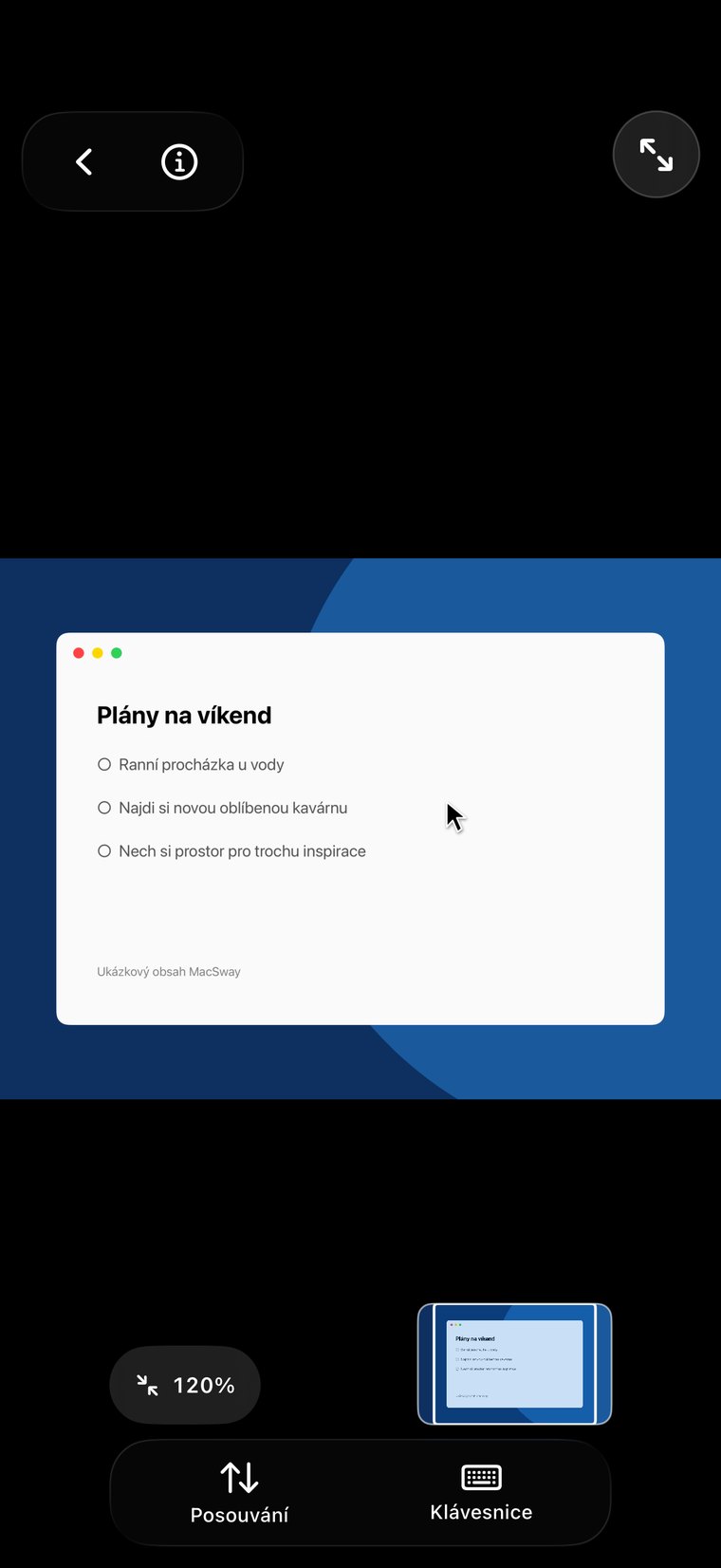
Sleduj obrazovku Macu živě na iPhonu. Klepnutím klikej, piš na klávesnici iPhonu, potvrď požadavek, otevři soubor nebo spusť úlohu, aniž by ses musel vracet ke stolu.
DÁLKOVÉ OVLÁDÁNÍ PRO TVŮJ MAC
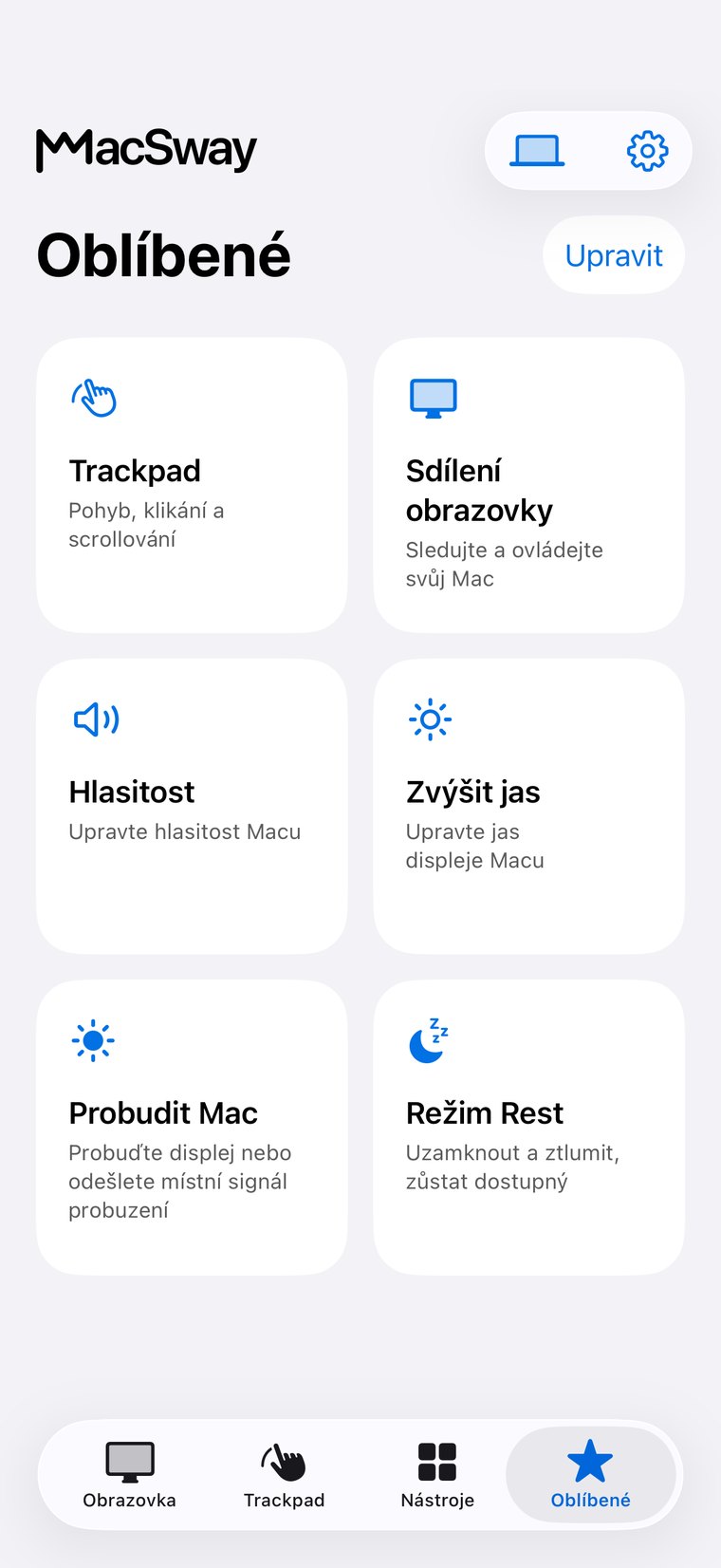
Mac zůstane na stole. iPhone máš u sebe. Používej ho jako Trackpad a Klávesnici z gauče nebo si zobraz a ovládej obrazovku Macu z jiné místnosti či města. Bez účtu.
MacSway promění tvůj iPhone v dálkové ovládání pro Mac, který zůstává na stole nebo v koutě. Podívej se, co všechno můžeš dělat na dálku.
Sleduj obrazovku Macu živě na iPhonu. Klepnutím klikej, piš na klávesnici iPhonu, potvrď požadavek, otevři soubor nebo spusť úlohu, aniž by ses musel vracet ke stolu.
Spusť film, pozastav hudbu nebo uprav hlasitost na Macu připojeném k televizi či reproduktorům. Tvůj iPhone poslouží jako Trackpad a Klávesnice.
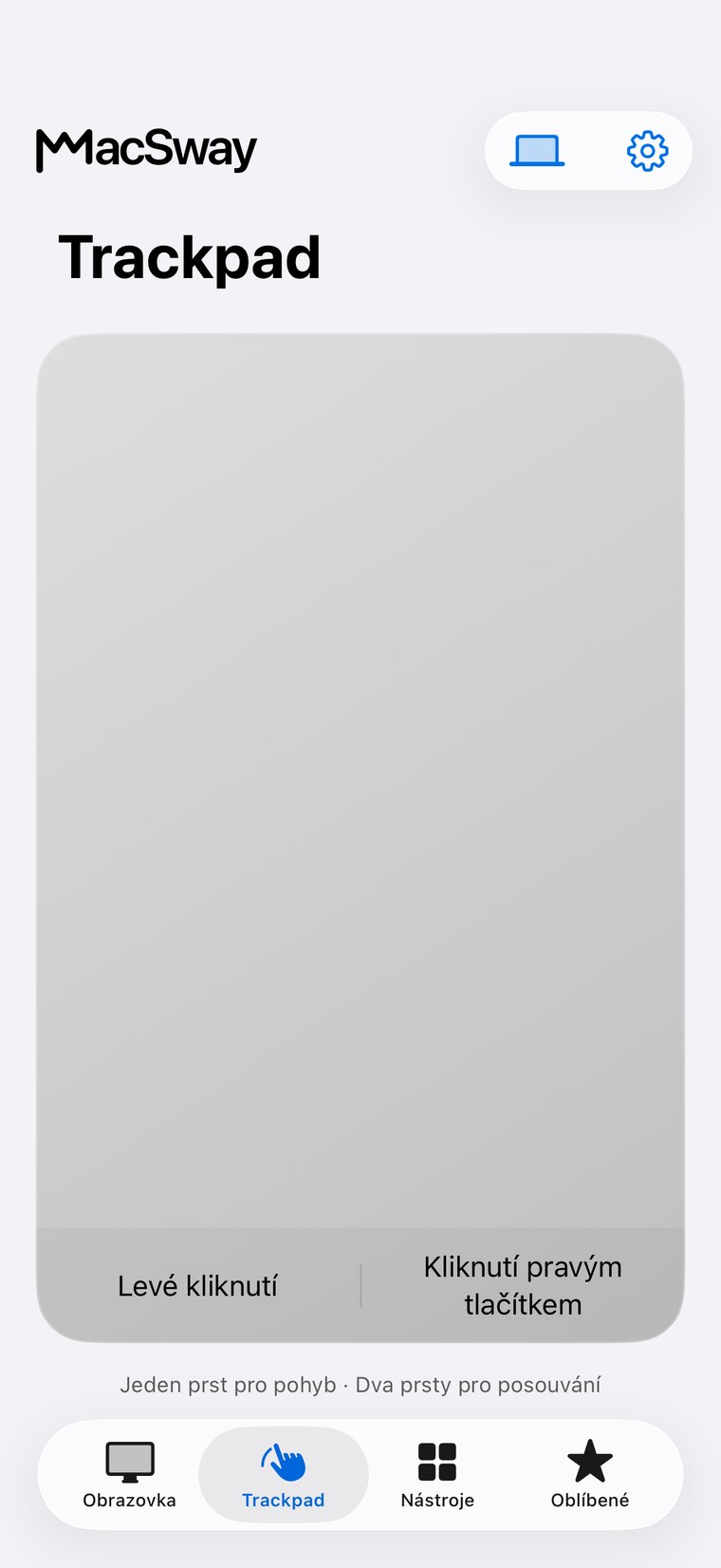
Přidej si na plochu akce, které používáš každý den, třeba ztlumení, Hlasitost nebo rozložení oken. Stačí jedno klepnutí, aplikaci nemusíš otevírat.
Upravuj Hlasitost a jas, přehrávej a pozastavuj Music nebo Spotify a při odchodu Mac uzamkni nebo přepni do Režimu Rest.
Párování pomocí šestimístného kódu a TLS 1.3. Bez účtu a bez přenosu dat přes server MacSway.
Doma MacSway funguje přes Wi-Fi. Mimo domov nastav Tailscale na obou zařízeních a MacSway se k Macu připojí i přes různé sítě. Nech Mac zapnutý a připojený k napájení a doprovodnou aplikaci spuštěnou. Účet MacSway nepotřebuješ.
StáhnoutObě zařízení musí mít Tailscale a připojení k internetu. Mac musí zůstat zapnutý a dostupný: připojený k napájení, s dlouhou prodlevou automatického zamknutí nebo v Režimu Rest.Nastavení zabere jen pár minut.
Stáhni si z této stránky MacSway pro Mac a otevři ho na Macu, který chceš ovládat. Běží v řádku nabídek.
Otevři aplikaci ve stejné síti Wi-Fi a vyber svůj Mac.
Potvrď kód zobrazený na Macu. Připojeno.
Trackpad, Klávesnice a Hlasitost jsou zdarma. Pro přidává Sdílení obrazovky, widgety a vzdálený přístup.
Běžné ovládání bez poplatků.
Sdílení obrazovky, widgety a vzdálený přístup.
Všechny funkce Pro za jednu platbu.
Tvoř pro komunitu. Tvoř odkudkoli. 💙
Mac zůstává na jednom místě, iPhone máš v kapse. MacSway je propojí, takže to, co běžně děláš u počítače, zvládneš odkudkoli.
Všechno v záložce Nástroje v aplikaci, ve zkratce.
MacSway propojí tvůj iPhone přímo s tvým Macem. Žádný cloud MacSway mezi nimi není.
Čtyři věci a můžeš vyrazit.
Stručné odpovědi před instalací.
Ano. iPhone slouží jako ovladač a Mac je počítač, který ovládáš, takže aplikaci potřebuješ na obou zařízeních. Nainstaluj MacSway na iPhone a doprovodnou aplikaci na Mac. Aplikace na Macu běží v řádku nabídek a přijímá příkazy.
Ano, s Pro a připojením přes Tailscale, které nastavíš na obou zařízeních. Obě musí být připojená k internetu a Mac musí zůstat zapnutý a dostupný: připojený k napájení, probuzený nebo v Režimu Rest.
MacSway je určený pro iPhone s iOS 17 nebo novějším a Mac s macOS 14 nebo novějším. Windows ani Android nejsou podporované.
Spáruj je pomocí šestimístného kódu. Komunikace používá TLS 1.3 a přístup konkrétních zařízení můžeš zrušit na Macu.
Probouzení závisí na modelu Macu a nastavení sítě a napájení. Probuzení ze systémového režimu spánku není zaručeno. Pro spolehlivý vzdálený přístup nabízí MacSway Režim Rest, který vypne displej a ponechá Mac dostupný.
Ano. Nainstaluj si na Mac bezplatného společníka MacSway a na iPhone aplikaci, pak je spáruj šestiznačným kódem. iPhone se změní na trackpad, klávesnici a dálkové ovládání Macu – z gauče i z jiné místnosti. S Pro uvidíš i obrazovku Macu a dostaneš se na něj i z jiných sítí.
Ne. MacSway nemá žádné účty, v aplikacích nejsou analytické nástroje a mezi zařízeními nestojí žádný cloudový server. Nákupy jdou přes App Store.
Trackpad, klávesnice a ovládání hlasitosti jsou zdarma, když jsou iPhone a Mac na stejné Wi-Fi. Pro přidává sdílení obrazovky, widgety, vzdálený přístup a další nástroje. Koupíš ho jako předplatné (noví předplatitelé, kteří splní podmínky, mají 7denní zkušební verzi) nebo jednorázově.
Ne, je to přesně naopak. iPhone Mirroring zobrazuje tvůj iPhone na Macu. MacSway zobrazuje a ovládá tvůj Mac na iPhonu.
Otevři MacSway na iPhonu, vyhledej zařízení a vyber svůj Mac. Na Macu potvrď požadavek a zadej šestiznačný kód, který se zobrazí. Párování se pamatuje, takže to u každého Macu uděláš jen jednou.
Přístupnost, aby MacSway mohl pohybovat ukazatelem a psát. Snímání obrazovky pro sdílení obrazovky. Místní síť, aby se obě aplikace našly. Všechna tři můžeš změnit v Nastavení systému v části Soukromí a zabezpečení.
Ne. Obraz jde přímo z Macu do iPhonu a nikde se neukládá. Neexistuje žádný server MacSway, který by ho mohl přijmout.
Ne. MacSway tvůj provoz nesměruje ani neprohlíží. Abys ho mohl použít mimo domov, nainstaluj si na obě zařízení samostatnou aplikaci Tailscale; MacSway se pak k Macu dostane přes Tailscale.
Doma na stejné Wi-Fi to funguje hned. V jiné síti nebo na mobilních datech potřebuješ Pro a Tailscale na obou zařízeních. Mac musí být zapnutý, probuzený a s běžícím MacSway, takže ho nech zapojený a prodluž automatické uzamčení, nebo použij režim Rest.
Ano. Spáruj jich, kolik chceš, a v seznamu zařízení si vyber ten, který potřebuješ.
Piš na Macu klávesnicí iPhonu, mačkej Return, Delete, Tab a Escape a posílej text do schránky Macu.
Ano, s Pro. Soubory se ukládají do složky Stažené na Macu a fotku lze vložit do textového pole na Macu.
Widgety na ploše, které spustí akci na Macu jedním klepnutím: ztlumení, přehrávání a pauza, hlasitost, rozložení oken. Jsou součástí Pro.
Ano. Přehrát, pozastavit, další a předchozí pro Music a Spotify, plus posuvník hlasitosti.
Ano. Se sdílením obrazovky můžete z telefonu sledovat dlouhý build, schválit prompt nebo napsat rychlou opravu. MacSway se nepřipojuje k žádnému konkrétnímu nástroji – dává vám přístup k vašemu Macu.
Otevřete nabídku MacSway na Macu, přejděte na spárovaná zařízení a daný telefon odeberte. Znovu se připojí jen s novým kódem.
Cenu ukazuje Apple přímo v aplikaci. Pro je měsíční nebo roční předplatné (s 7denní zkušební verzí pro nové předplatitele, kteří splňují podmínky), případně jednorázový nákup. Předplatné spravujete nebo rušíte v nastavení Apple ID.
Stáhněte si ji z tohoto webu. Je podepsaná Apple Developer ID a notarizovaná Applem. Otevřete ji jednou a zůstane ve vaší liště nabídek.
Tento web je dostupný ve 43 jazycích. Aplikace se překládají do stejných jazyků; verze v App Store zatím mluví anglicky, maďarsky, německy, francouzsky a španělsky.
Napište na [email protected] nebo otevřete stránku Podpora. Uveďte verze aplikace a macOS a způsob připojení. Nikdy neposílejte párovací kódy ani snímky obrazovky se soukromým obsahem.
Když Mac zůstává na jednom místě a vy ne: pozastavíte film z gauče, prezentujete z jiného místa v zasedačce, zkontrolujete dlouhý úkol z jiné místnosti nebo se dostanete na Mac doma z jiného města.
Nechte ho zapojený v zásuvce. V nabídce MacSway zapněte možnost, která udrží Mac dostupný i se spícím displejem, nebo prodlužte automatické uzamčení. Povolte Přístupnost, Snímání obrazovky a Místní síť a spouštějte MacSway při přihlášení. Zavřené víko MacBooku uspí Mac. Celý seznam najdete na stránce „Jak připravit Mac na vzdálené ovládání“.
MacSway funguje s každým Macem s macOS 14 nebo novějším: MacBook Air a MacBook Pro, iMac, Mac mini, Mac Studio i Mac Pro, s procesorem Apple silicon nebo Intel. iPhone musí mít iOS 17 nebo novější. Windows, Android a iPad nejsou podporovány.
Nainstaluj aplikaci pro Mac a iPhone, spáruj je šestimístným kódem a můžeš začít.