DISPLAY MODE · ОЧАКВАЙТЕ В СЛЕДВАЩАТА АКТУАЛИЗАЦИЯ

Покажете своя Mac на телевизор или монитор,
като използвате iPhone за дистанционно управление

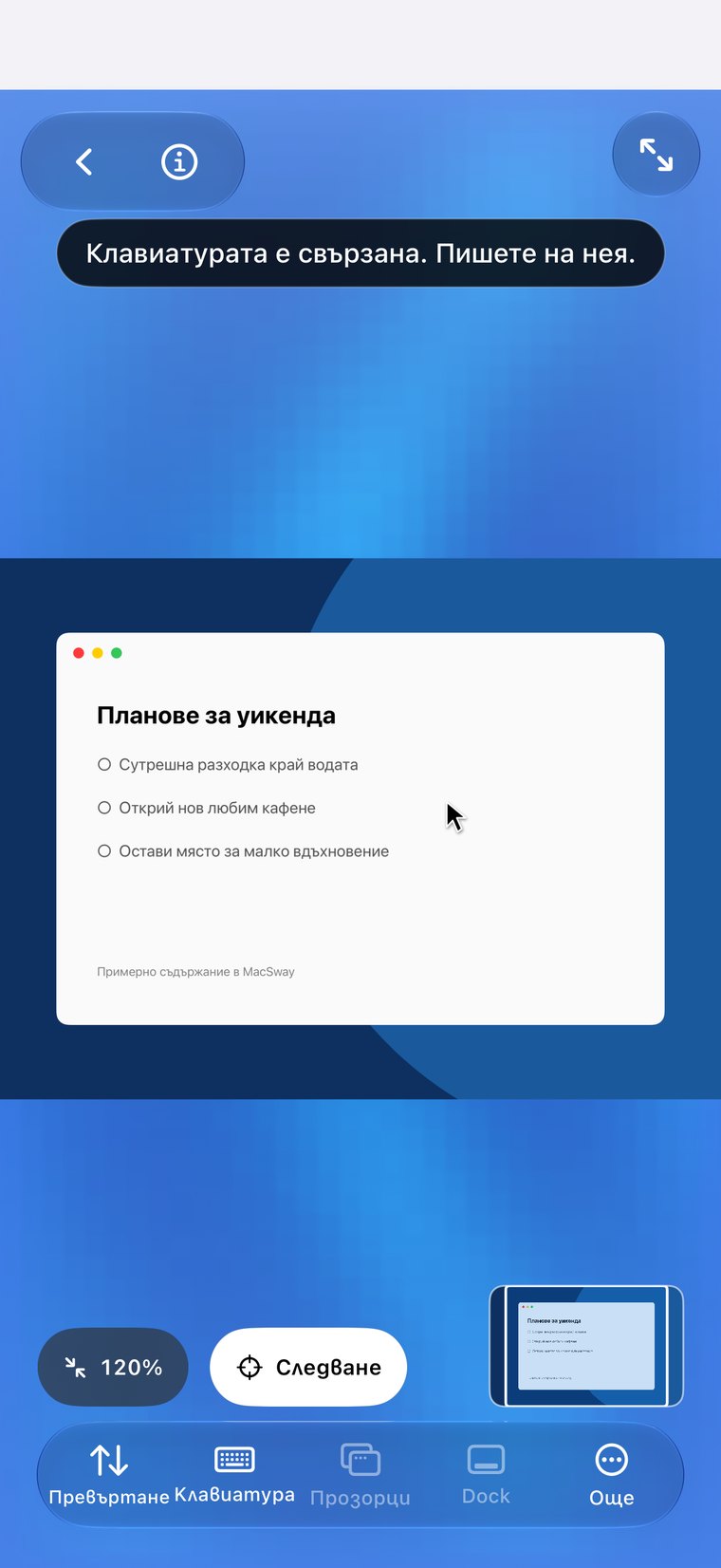
Покажете своя Mac на големия екран, а iPhone оставете в ръката си. В Display Mode телевизорът или мониторът показва вашия Mac с курсор, а телефонът се превръща в тракпад или клавиатура с едно докосване.

Безплатно · iOS 17+ · macOS 14+ · Нужни са и двете приложения
Подписано и нотариално заверено от Apple · macOS 14+ · Apple silicon и Intel
MacSway app
✦
Тракпад и клавиатураБезплатно
Свързване с шестцифрен кодКриптирана връзка
БЕЗ АКАУНТ · БЕЗ ОБЛАЧНО ПРЕПРАЩАНЕВиж функциите
01

Какво прави

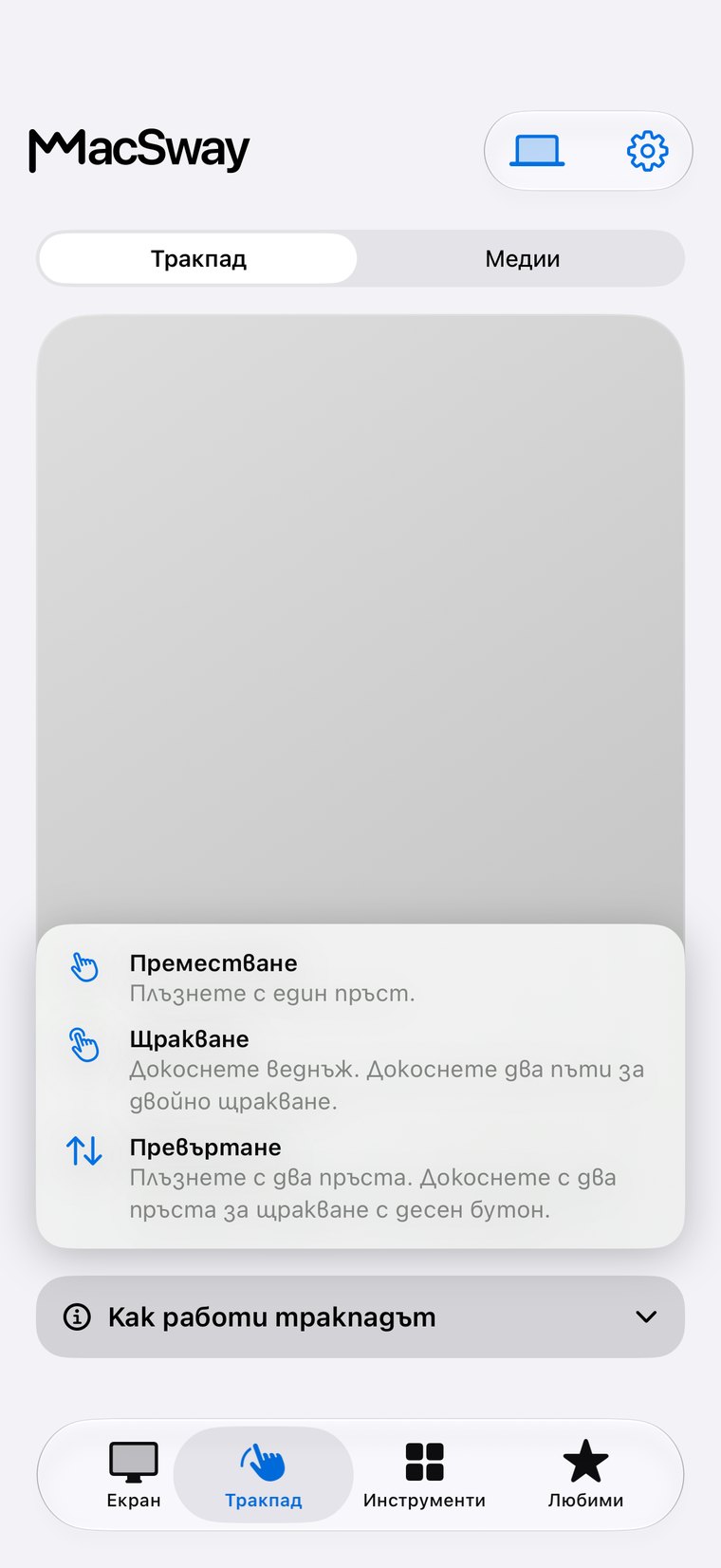
Display Mode изпраща картината от вашия Mac към втори екран: телевизор, монитор или проектор. На екрана се вижда само вашият Mac — голям и подреден. iPhone остава в ръката ви като контролер с два режима: тракпад за движение и кликване и клавиатура за писане.

Виждате как курсорът се движи на големия екран, докато движите пръста си по телефона. Докоснете, за да кликнете, пишете чрез лента за въвеждане, която изпраща всеки знак в реално време, и използвайте клавишни комбинации като Command-C или функционални клавиши от изгледа на клавиатурата.
MacSway
MacSway
02

Кога ще го използвате

  • Филми и сериали на телевизора: Mac ги възпроизвежда, телевизорът ги показва, а вие спирате и превъртате от дивана.
  • Презентации: покажете слайдовете на проектор или на дисплея в заседателната зала и ги сменяйте от телефона си, без лаптоп отпред.
  • Показване на снимки или уебсайт пред група: разглеждате на Mac, а всички виждат съдържанието на големия екран.
  • Mac mini или Mac, който стои до телевизора: използвайте го като медиен център с дистанционно в джоба.
MacSway
MacSway

Два начина да покажете картината на екрана

Безжично: отворете Control Center на iPhone, докоснете Screen Mirroring и изберете телевизора си или AirPlay приемник. След това MacSway показва вашия Mac на него. Приложението включва кратко анимирано ръководство за трите докосвания, така че не е нужно да ги запомняте.

С кабел: свържете iPhone към монитор или телевизор с USB-C към HDMI адаптер. iOS предоставя външния екран на приложенията, а MacSway го използва по същия начин.

Добре е да знаете

  • Display Mode използва същия екран на Mac в реално време като споделянето на екрана, затова на Mac е необходимо разрешение за Screen Recording, а той трябва да е активен и достъпен (вижте как да подготвите своя Mac).
  • Това е предаване на живо през мрежата ви, затова има малко забавяне. Подходящо е за презентации, сърфиране и видео, но не и за бързи игри.
  • Побиране или запълване: изберете дали картината да се побере в дисплея с ленти или да го запълни.
  • Вашият Mac остава непроменен: Display Mode показва екрана му, но не превръща дисплея във втори десктоп.
  • Картината остава между устройствата ви чрез същата криптирана връзка. Няма акаунт и няма облак.

Настройте го в четири стъпки

01↗
↓

Инсталирайте безплатния придружител на MacSway за вашия Mac и сдвоете iPhone както обикновено.

02↗
↓

Свържете iPhone към телевизор или монитор чрез Screen Mirroring или с кабел.

03↗
• • •
• • •

MacSway ще предложи да покаже вашия Mac на дисплея. Докоснете Show my Mac.

04✓
✓

Използвайте превключвателя Trackpad и Keyboard на iPhone. Докоснете Stop, когато приключите.

Още в тази актуализация

01↗
↓

По-интелигентно свързване

ако вашият Mac е в покой, едно докосване на Connect първо се опитва да го събуди (необходима е настройката за събуждане по мрежа на Mac, а събуждането не е гарантирано).

02↗

По-спокоен интерфейс

единен изглед в списъка с устройства и настройките, по-ясен статус на връзката и страница Screen, която се побира без превъртане.

03✓

iPhone и iPad

всичко е налично и на двете устройства.

ДАЛЕЧ ОТ ДОМА

Достигнете до вашия Mac
от всяка точка.

У дома MacSway работи през вашия Wi-Fi. Извън дома докоснете „Свързване от разстояние“ и MacSway сам намира път до вашия Mac през мрежите. Оставете Mac да е включен и в контакт, с работещо помощно приложение. Не е нужен акаунт в MacSway.

ИзтеглянеИ двете устройства трябва да имат интернет. Mac трябва да остане включен и достъпен: в контакт, с дълго автоматично заключване или в режим Почивка.
ЦЕНИ

Безплатно за всички.
Всички функции включени.

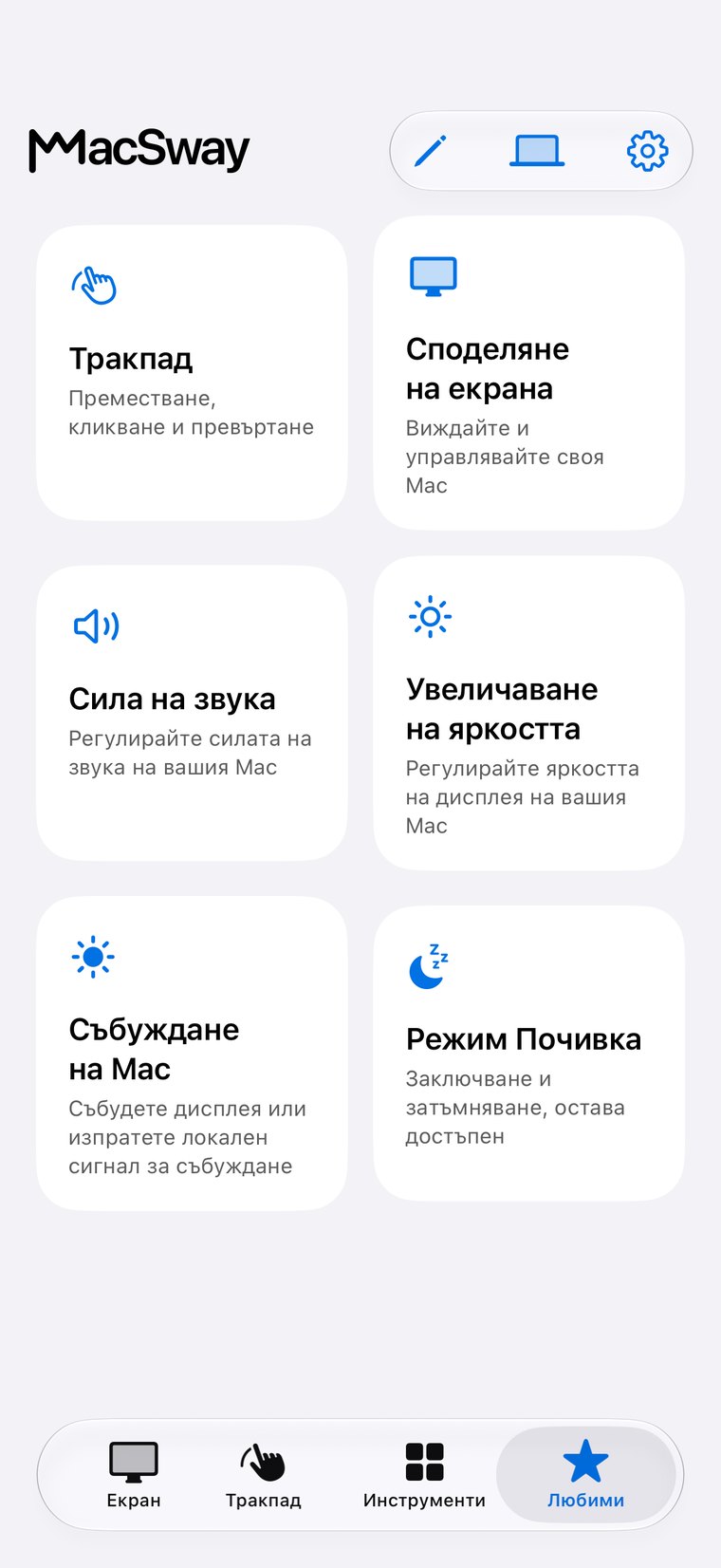
Тракпад, клавиатура, звук, споделяне на екран, джаджи и отдалечен достъп — всичко е безплатно.

Създадено за общността. Създавай отвсякъде. 💙

ЧЕСТО ЗАДАВАНИ ВЪПРОСИ

Често
задавани въпроси.

Бързи отговори, преди да инсталирате.

Мога ли да покажа своя Mac на телевизор от iPhone?

Да, с Display Mode: свържете iPhone към телевизора чрез Screen Mirroring или с кабел, а MacSway ще покаже вашия Mac, докато iPhone служи като тракпад и клавиатура. Функцията ще бъде налична в следващата актуализация на приложението.

Нужен ли ми е Apple TV?

Не. Всеки телевизор или приемник с поддръжка на AirPlay работи по безжичния начин, а USB-C към HDMI адаптер работи с всеки HDMI дисплей.

Display Mode същото ли е като AirPlay или iPhone Mirroring?

Не. AirPlay Screen Mirroring изпраща екрана на iPhone. При Display Mode големият екран показва вашия Mac, а iPhone е дистанционното управление.

Струва ли нещо?

Днес MacSway е безплатен. Display Mode е част от приложението.

Управлявайте Mac
от iPhone.

Инсталирайте приложението за Mac и това за iPhone, сдвоете ги с шестцифрен код и сте готови.