01 / ЕКРАН НА ЖИВО
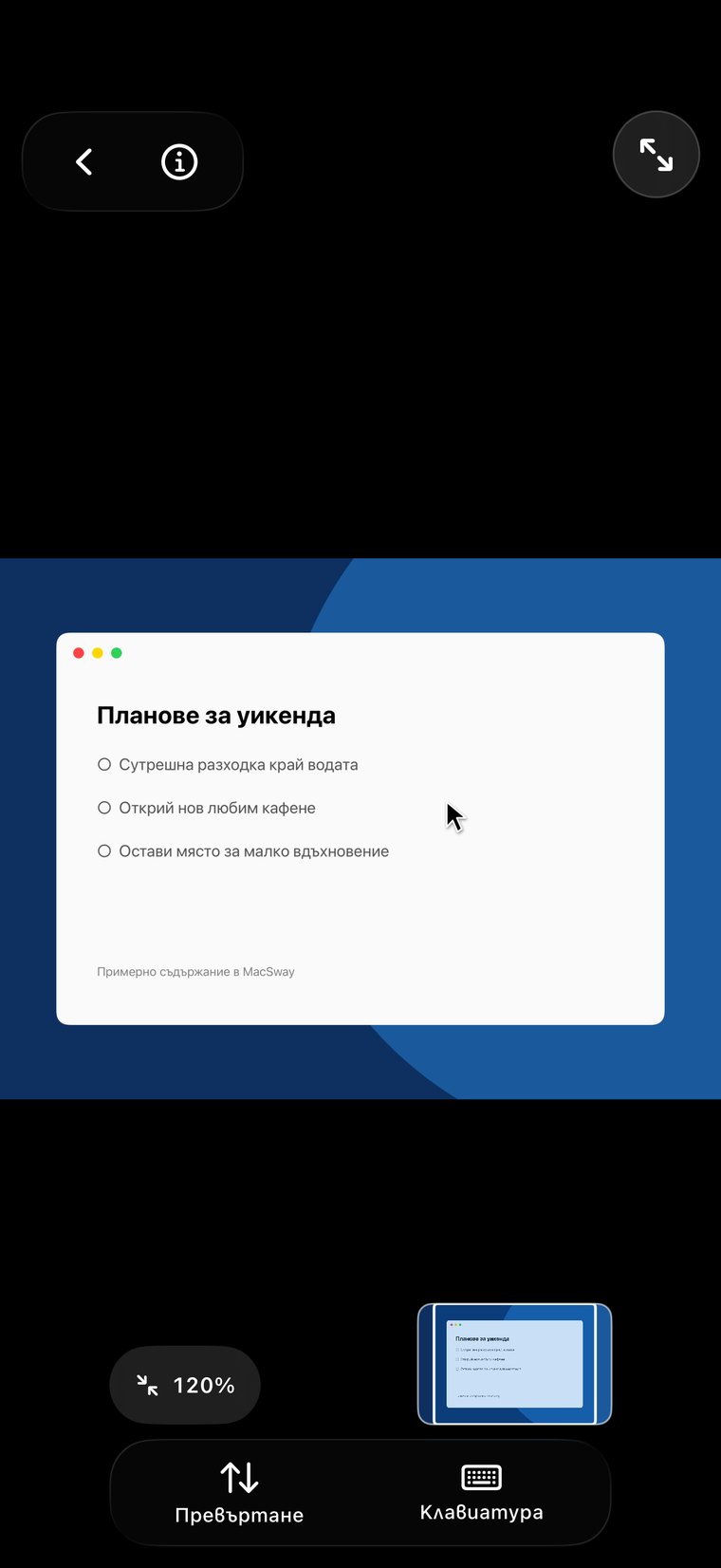
Виждай и управлявай екрана на своя Mac.
Гледай работния плот на Mac на iPhone. Докосни за клик, плъзни за преместване, щипни за мащабиране и пиши с клавиатурата на iPhone.
ДИСТАНЦИОННО УПРАВЛЕНИЕ НА ТВОЯ MAC
Използвай iPhone като тракпад и клавиатура, гледай екрана на Mac на живо и регулирай звука, яркостта и мултимедията. Не е нужен акаунт.
MacSway свързва твоя iPhone с Mac през собствената ти мрежа. Ето какво можеш да правиш с него.
Гледай работния плот на Mac на iPhone. Докосни за клик, плъзни за преместване, щипни за мащабиране и пиши с клавиатурата на iPhone.
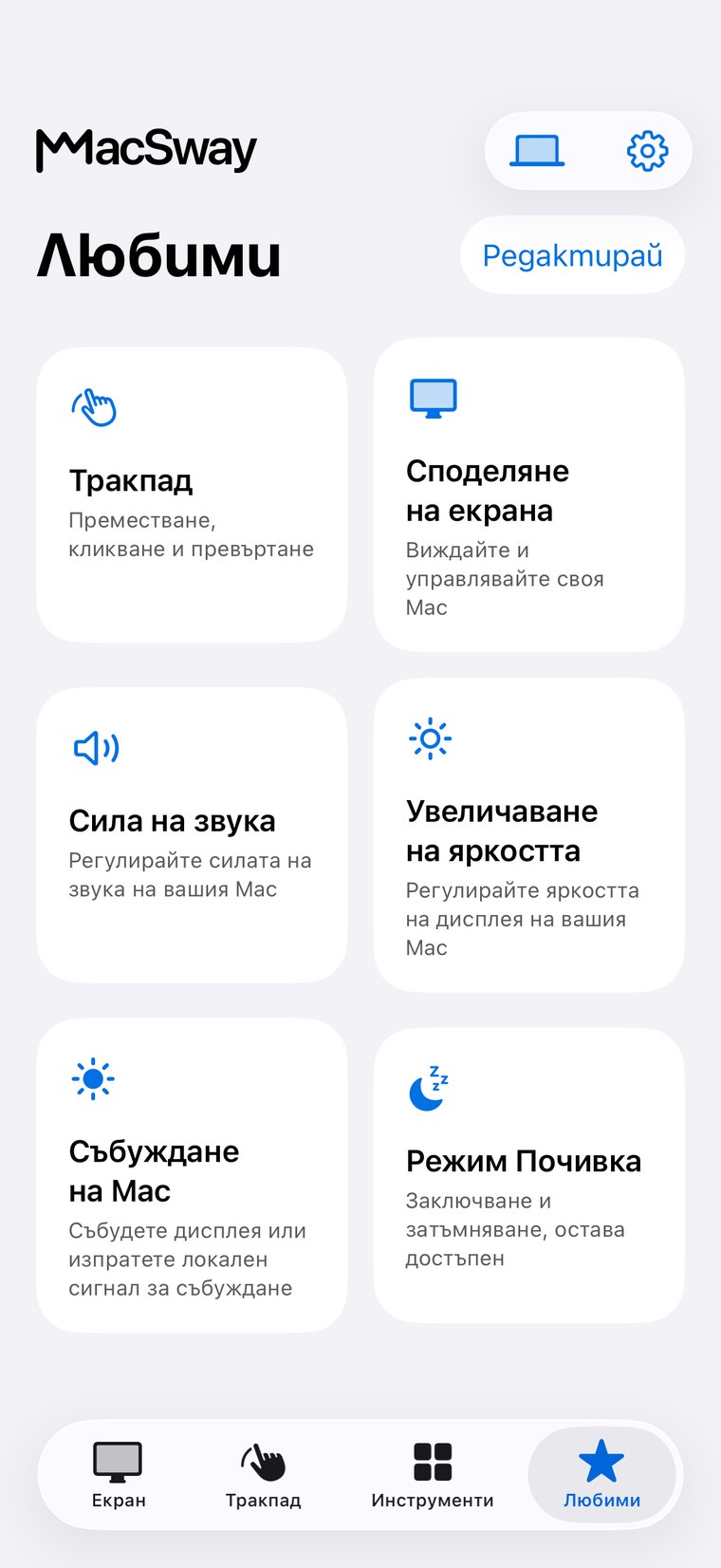
Движи показалеца, кликай, кликай с десен бутон и скролирай с жестове — от другия край на стаята.
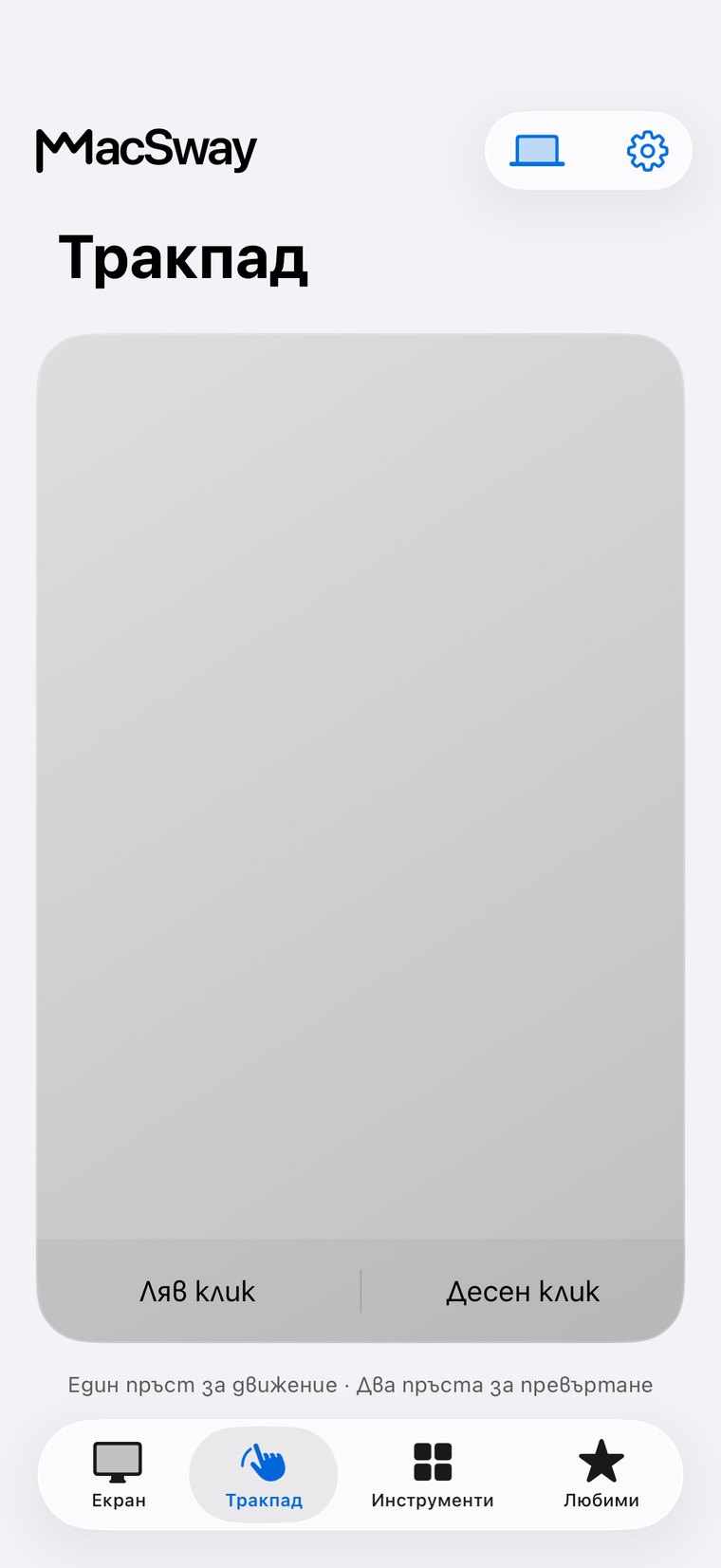
Сложи най-използваните действия — като заглушаване или подредба на прозорците — в раздел „Любими“ и на началния екран.
Регулирай силата на звука и яркостта на дисплея, управлявай Music и Spotify и подреждай прозорците.
Шестцифрено сдвояване и TLS 1.3. Без акаунт и нищо не минава през сървър на MacSway.
У дома MacSway работи през вашия Wi-Fi. Далеч от дома настройте Tailscale на двете устройства и MacSway ще достига до вашия Mac през различни мрежи. Не е нужен акаунт в MacSway.
ИзтеглянеИ двете устройства се нуждаят от Tailscale и интернет. Вашият Mac трябва да е буден и придружаващото приложение да работи.Настройката отнема само няколко минути.
Изтегли MacSway за Mac от тази страница и го отвори. Приложението работи в лентата с менюта.
Отвори приложението в същата Wi-Fi мрежа и избери своя Mac.
Потвърди кода, показан на Mac. Свързан си.
Тракпадът, клавиатурата и силата на звука са безплатни. Pro добавя екран на живо, джаджи и отдалечен достъп.
Всекидневен контрол без разходи.
Екран на живо, уиджети и отдалечен достъп.
Всички Pro функции с еднократно плащане.
Създадено за общността. Създавай отвсякъде. 💙
На дивана, в заседателната зала, в кафене или далеч от бюрото, докато AI агент работи: MacSway държи Mac под ръка.
Накратко за всичко в раздела Tools на приложението.
MacSway свързва iPhone директно с вашия Mac. Между тях няма облак на MacSway.
Четири неща и си готов.
Бързи отговори, преди да инсталирате.
Да. Инсталирайте MacSway на iPhone и придружаващото приложение на Mac. Приложението за Mac работи в меню бара и осъществява връзката.
Да, с Pro и отделно настроена Tailscale връзка на двете устройства. И двете устройства се нуждаят от интернет, а Mac трябва да остане достъпен и буден.
MacSway е създаден за iPhone с iOS 17 или по-нова версия и за Mac с macOS 14 или по-нова версия. Windows и Android не се поддържат.
Сдвояването става с шестцифрен код. Връзката е защитена с TLS 1.3, а достъпът за всяко устройство може да бъде отнет от Mac.
Събуждането зависи от настройките на Mac, мрежата и захранването. Не е гарантирано, че Mac ще се събуди от истински системен сън. За надеждна работа от разстояние MacSway предлага режим на почивка с изключен екран, който поддържа Mac достъпен.
Да. Инсталирайте безплатното приложение MacSway Companion на Mac и приложението на iPhone, след което ги свържете с шестцифрен код. iPhone става тракпад, клавиатура и дистанционно за Mac — от дивана или от друга стая. С Pro можете и да виждате екрана на Mac и да го достигате от други мрежи.
Не. MacSway няма акаунти, няма аналитика в приложенията и няма облачен сървър помежду им. Покупките минават през App Store.
Тракпадът, клавиатурата и контролът на звука са безплатни, когато iPhone и Mac са в една и съща Wi-Fi мрежа. Pro добавя споделяне на екран, джаджи, достъп от разстояние и още инструменти. Можете да го купите като абонамент (нов абонат, който отговаря на условията, получава 7-дневен пробен период) или еднократно.
Не, точно обратното. iPhone Mirroring показва iPhone на Mac. MacSway показва и управлява Mac на iPhone.
Отворете MacSway на iPhone, потърсете устройства и изберете своя Mac. Приемете заявката на Mac и въведете шестцифрения код, който се показва. Връзката се запомня, така че го правите само веднъж за всеки Mac.
Accessibility, за да може MacSway да движи показалеца и да пише. Screen Recording за споделяне на екран. Local Network, за да се намират двете приложения. И трите се променят в System Settings под Privacy & Security.
Не. Картината отива директно от Mac на iPhone и не се запазва. Няма сървър на MacSway, който да я получи.
Не. MacSway не пренасочва и не проверява трафика ви. За да го ползвате извън дома, инсталирайте отделното приложение Tailscale на двете устройства; тогава MacSway достига до Mac през Tailscale.
У дома, в същата Wi-Fi мрежа, работи веднага. В друга мрежа или през мобилни данни ви трябват Pro и Tailscale на двете устройства. Mac трябва да е включен, буден и да работи MacSway — затова го дръжте включен към захранване и удължете автоматичното заключване или използвайте Rest mode.
Да. Свържете колкото Mac-ове искате и изберете желания от списъка с устройства.
Пишете на Mac с клавиатурата на iPhone, натискайте Return, Delete, Tab и Escape и изпращайте текст в клипборда на Mac.
Да, с Pro. Файловете се запазват в папка Downloads на Mac, а снимка може да се постави в текстово поле на Mac.
Уиджети на началния екран, които изпълняват действие на Mac с едно докосване: заглушаване, пускане и пауза, сила на звука, подредба на прозорците. Част са от Pro.
Да. Пусни, пауза, следваща и предишна за Music и Spotify, плюс плъзгач за силата на звука.
Да. Споделянето на екран ти позволява да наблюдаваш дълъг билд, да одобриш промпт или да напишеш бърза поправка от телефона си. MacSway не се свързва с конкретен инструмент; той ти дава достъп до твоя Mac.
Отвори менюто на MacSway на Mac, отиди при сдвоените устройства и отнеми достъпа на този телефон. Той ще може да се свърже отново само с нов код.
Apple показва цената в приложението. Pro е месечен или годишен абонамент (с 7-дневен пробен период за нови абонати, които отговарят на условията) или еднократна покупка. Управляваш или отменяш абонамент в настройките на Apple ID.
Изтегли го от този сайт. То е подписано с Apple Developer ID и нотаризирано от Apple. Отвори го веднъж и то остава в лентата на менюто.
Този сайт е достъпен на 43 езика. Приложенията се превеждат на същите езици; версията от App Store засега говори английски, унгарски, немски, френски и испански.
Пиши на [email protected] или отвори страницата Support. Посочи версиите на приложението и macOS и как се свързваш. Никога не изпращай кодове за сдвояване или снимки на лично съдържание.
Когато Mac остава на едно място, а ти не: спри филм от дивана, презентирай от друга точка на залата, провери дълга задача от друга стая или стигни до Mac у дома от друг град.
Остави го включен към захранването. В менюто на MacSway включи опцията, която държи Mac достъпен при заспал дисплей, или удължи автоматичното заключване. Разреши Accessibility, Screen Recording и Local Network и стартирай MacSway при вход. Затворен капак на MacBook приспива Mac. Пълният чеклист е на страницата „How to prepare your Mac for remote control“.
MacSway работи с всеки Mac с macOS 14 или по-нова версия: MacBook Air и MacBook Pro, iMac, Mac mini, Mac Studio и Mac Pro, с процесор Apple silicon или Intel. iPhone трябва да е с iOS 17 или по-нова версия. Windows, Android и iPad не се поддържат.
Инсталирайте приложението за Mac и това за iPhone, сдвоете ги с шестцифрен код и сте готови.