用 IPHONE 控制 MAC

在家或外出,都能用 iPhone
控制 Mac

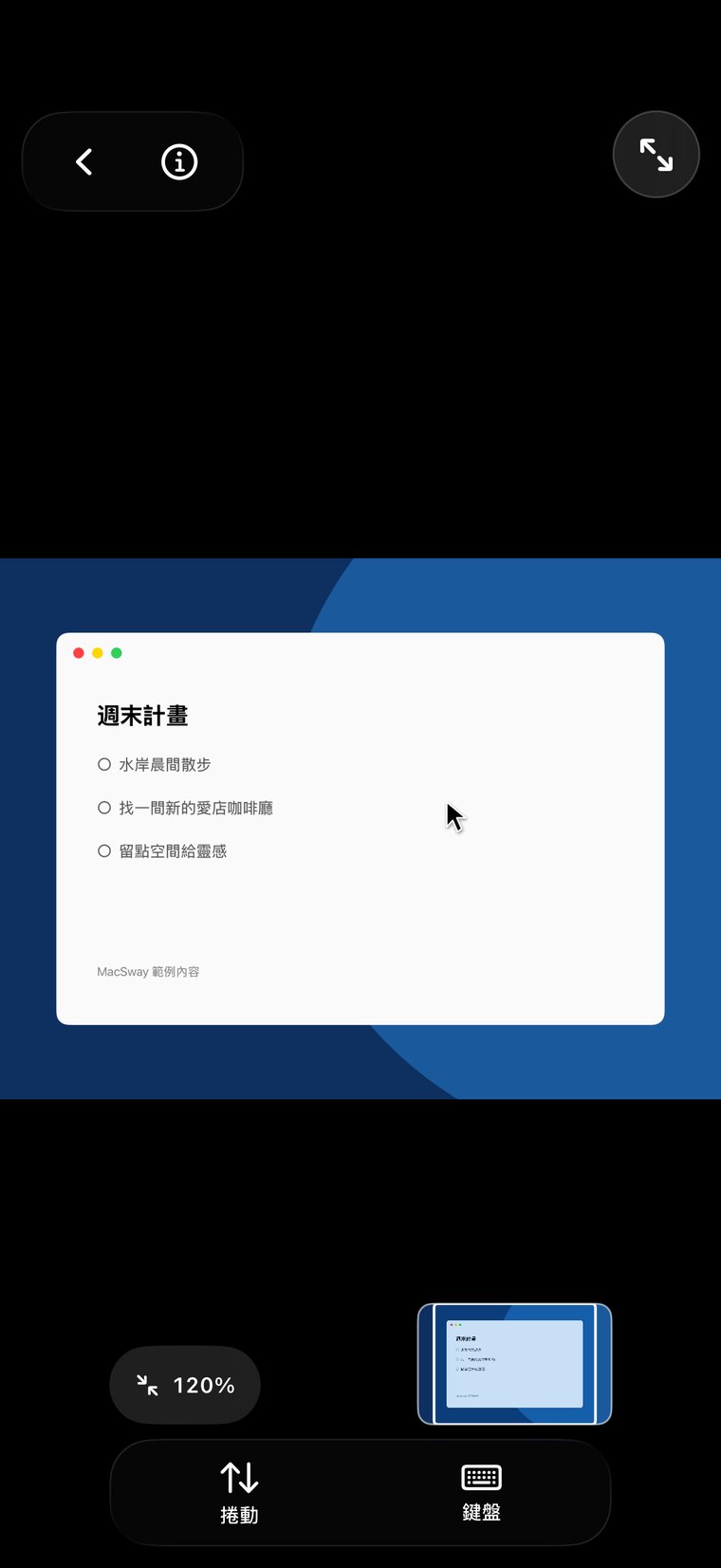
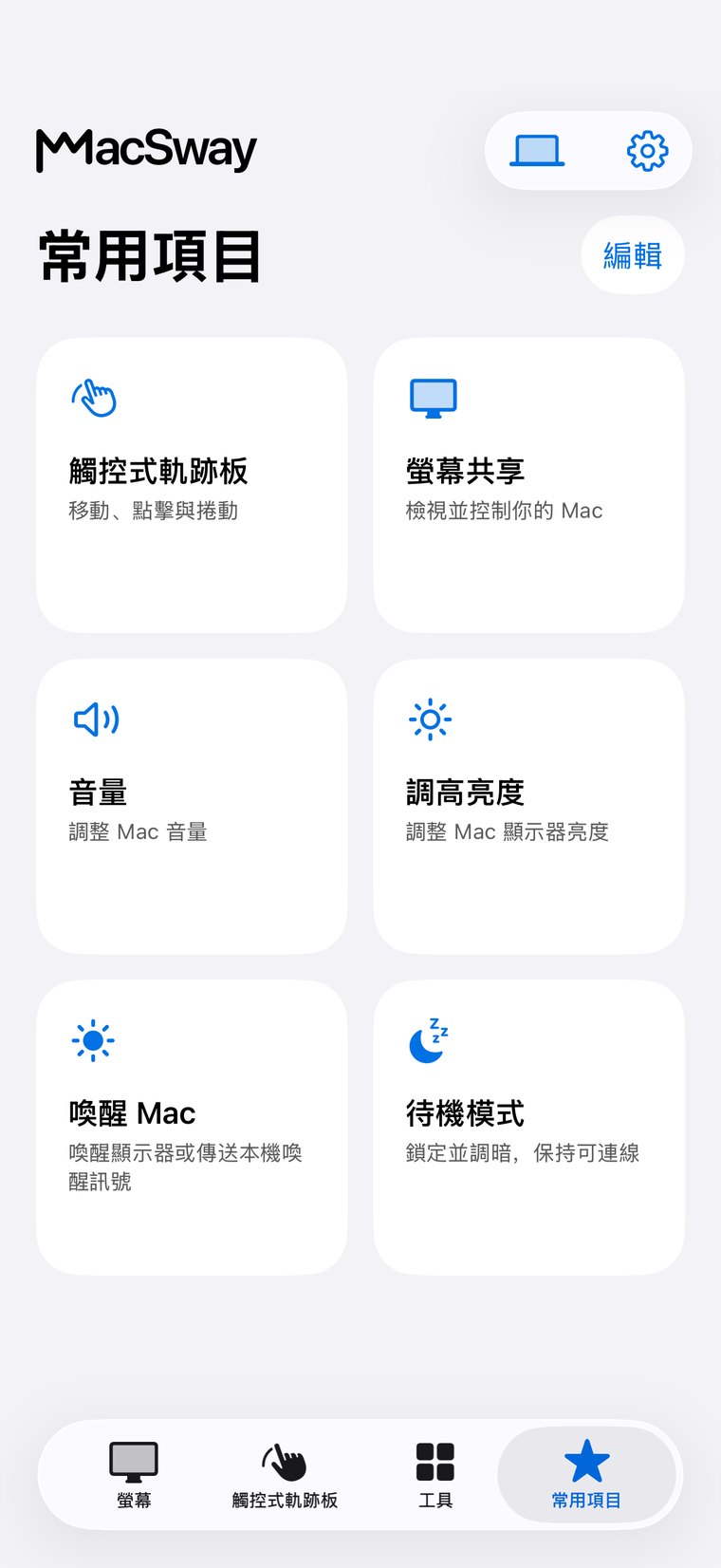
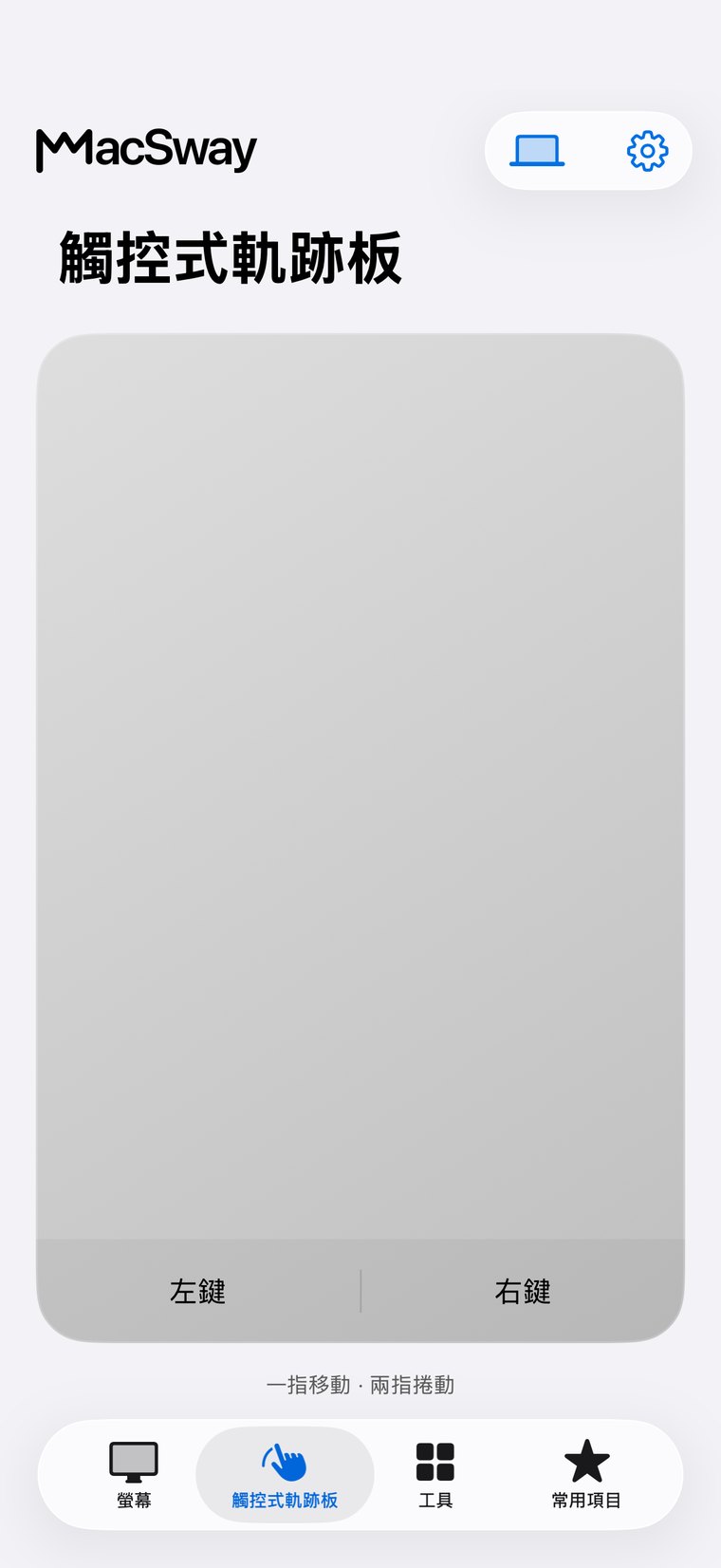
有了 MacSway,你可以用 iPhone 控制 Mac:在家連上 Wi-Fi,即可免費使用觸控式軌跡板、鍵盤和音量功能;升級 Pro 還能查看 Mac 螢幕、使用小工具,並從外部網路存取。安裝 MacSway 的 Mac App 和 iPhone App,再輸入 Mac 顯示的六位數代碼完成配對,就能開始使用。免 MacSway 帳號,不經雲端。

可免費開始使用 · iOS 17+ · macOS 14+ · 須同時安裝兩款 App
經 Apple 簽署與公證 · macOS 14+ · 支援 Apple 晶片與 Intel
MacSway app
✦
觸控式軌跡板和鍵盤免費使用
六位數配對碼加密連線
無須帳號 · 不透過雲端轉送查看功能
01

你可以透過 iPhone 在 Mac 上做什麼

MacSway 是一款 iPhone App,能讓你的 iPhone 變成 Mac 遙控器。部分功能可免費使用,其餘功能則包含在 MacSway Pro 內。

  • 游標與輸入:免費使用觸控式軌跡板和鍵盤控制 Mac。
  • 音量:免費透過滑桿調整音量或靜音。
  • 螢幕:升級 Pro 後,你可以即時查看並控制 Mac 螢幕。
  • 音樂、視窗、小工具、檔案傳輸:包含在 MacSway Pro 內。
MacSway
MacSway
02

在家或外出都能使用

MacSway 可透過兩種方式連上 Mac。

  • 在家:連上同一個 Wi-Fi 時,MacSway 會自動找到 Mac。
  • 外出:透過 Pro 和 Tailscale,你可以從其他網路連上 Mac。
  • 多部 Mac:你可以配對多部 Mac,並從裝置列表選擇要控制哪一部。
  • 待機模式:你可以關閉 Mac 顯示器,同時讓 Mac 保持可連線狀態。
MacSway
MacSway

三個步驟即可開始使用

01↗
↓

從網站下載 MacSway Mac App,並在 iPhone 上安裝 MacSway(iOS 17 或以上版本)。

02↗
↓

讓兩部裝置連上同一個 Wi-Fi,在 iPhone 上選擇 Mac,於 Mac 上接受要求,再於 iPhone 輸入 Mac 顯示的六位數代碼。

03✓
• • •
• • •

開啟觸控式軌跡板或螢幕分頁,即可控制 Mac。

快速瞭解如何控制 Mac

01↗
↓

所需條件

iPhone App(iOS 17 或以上版本)和 Mac App(macOS 14 或以上版本)。你需要在 Mac 上允許輔助使用和區域網路權限。任何執行 macOS 14 或以上版本的 Mac 均可使用,包括採用 Apple 晶片或 Intel 處理器的 MacBook Air、MacBook Pro、iMac、Mac mini、Mac Studio 和 Mac Pro。

02↗

費用

觸控式軌跡板、鍵盤和音量功能免費。螢幕、小工具和遠端存取功能屬於 Pro:每月 $3.99、每年 $24.99,或一次付費 $49(美國地區價格)。

03↗

隱私與安全

裝置之間直接連線,並使用憑證釘選進行加密。你可以在 Mac 上分別撤銷各裝置的存取權限。

04✓
↓

限制

僅支援 iPhone 與 Mac 之間的連線。Mac 進入睡眠或上蓋闔上時將無法連線。

外出時

出門在外
也能操作你的 Mac。

在家時,MacSway 會透過 Wi-Fi 運作。外出時,只要在兩台裝置上設定 Tailscale,MacSway 就能跨網路連上你的 Mac。請讓 Mac 保持開機並接上電源,且持續執行輔助 app。不需 MacSway 帳號。

下載兩台裝置都必須安裝 Tailscale 並連上網路。Mac 必須接上電源、保持開機且可連線,並延長自動鎖定時間或進入待機模式。
價格

免費開始使用。
需要更多功能時再升級 Pro。

觸控式軌跡板、鍵盤和音量功能免費使用。Pro 另提供螢幕共享、小工具與遠端存取。

免費
$0永久

免費使用日常控制功能。

  • 區域網路觸控式軌跡板與手勢
  • 鍵盤輸入
  • 音量控制
试一试
永久版 PRO
$49一次付清

一次付費,使用所有 Pro 功能。

  • 包含所有 Pro 工具
  • 買斷制,不會自動續期
  • 無須定期訂閱
试一试

為創作者社群而生。隨時隨地,動手創造。💙

常見問題

常見
問題。

安裝前先快速了解。

如何透過 iPhone 控制 Mac?

MacSway 能讓你的 iPhone 變成 Mac 遙控器。下載 MacSway Mac App、安裝 iPhone App,讓兩部裝置連上同一個 Wi-Fi,再輸入 Mac 顯示的六位數代碼完成配對,之後即可使用觸控式軌跡板或螢幕分頁。

透過 MacSway,我可以用 iPhone 在 Mac 上做什麼?

使用 MacSway,你可以免費移動游標、點按、輸入文字及調整音量。升級 Pro 後,還可以查看並控制 Mac 螢幕、控制 Music 和 Spotify、管理視窗和小工具,以及傳送檔案到 Mac。

用 iPhone 控制 Mac 一定要升級 Pro 嗎?

MacSway 不需要 Pro 就能使用所有基本控制功能:觸控式軌跡板、鍵盤和音量功能均免費。螢幕共享、小工具、音樂控制、檔案傳輸及從外部網路存取則包含在 MacSway Pro 內。

不在家時,也能透過 iPhone 控制 Mac 嗎?

MacSway Pro 可以透過你自己的 Tailscale 網路,從其他網路連上 Mac。在兩部裝置上安裝 Tailscale,並讓 Mac 保持開機、接上電源及執行 Mac App。

使用 MacSway 需要帳號嗎?

MacSway 不需要帳號,也不使用雲端服務。配對時會使用六位數代碼,購買則透過 App Store 完成。

MacSway 的連線安全嗎?

MacSway 會讓 iPhone 和 Mac 直接連線,並使用 TLS 1.3、憑證釘選及六位數配對代碼保護連線。你可以在 Mac 上分別撤銷各裝置的存取權限。

MacSway 支援哪些 Mac?

MacSway 適用於任何搭載 macOS 14 或以上版本的 Mac,包括採用 Apple silicon 或 Intel 處理器的 MacBook Air、MacBook Pro、iMac、Mac mini、Mac Studio 和 Mac Pro。iPhone 需使用 iOS 17 或以上版本。不支援 Windows、Android 和 iPad。

MacSway 可以控制多部 Mac 嗎?

MacSway 可以配對多部 Mac,讓你從裝置列表選擇要控制哪一部。

用 iPhone
控制你的 Mac。

安裝 Mac 與 iPhone app,使用六位數代碼配對後即可開始。

即將在 App Store 上架

MacSway 正在接受 App Store 審核。留下你的電子郵件,開放下載時我們只會通知你一次。