01 / 即時畫面
隨時隨地查看你的 Mac。
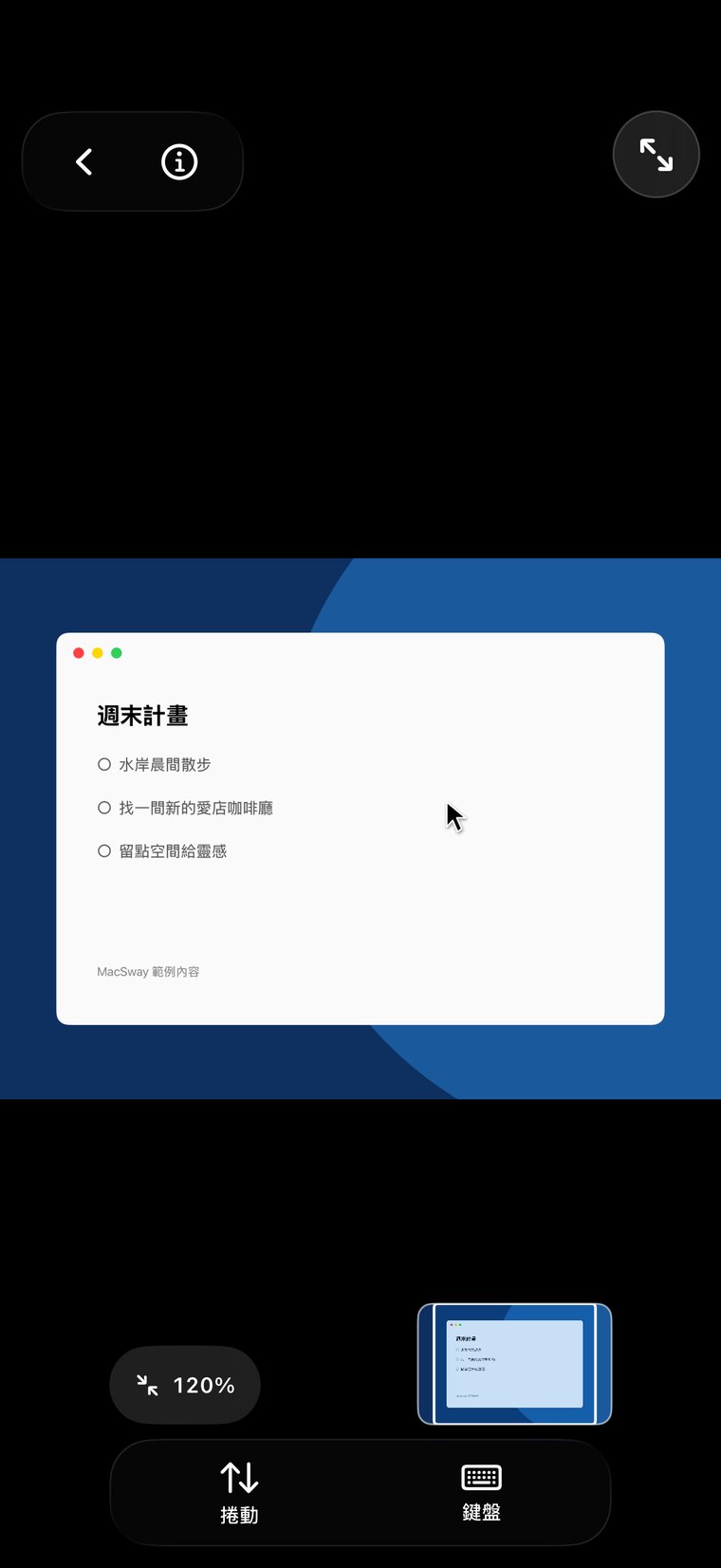
在 iPhone 上即時查看 Mac 螢幕。輕觸即可點按、使用 iPhone 鍵盤輸入、核准要求、開啟檔案或啟動工作,不必回到桌前。
用 iPhone 遙控 Mac
Mac 留在桌上,iPhone 隨身帶著。坐在沙發上時,可把 iPhone 當成觸控式軌跡板和鍵盤;人在另一個房間或城市,也能查看並控制 Mac 的螢幕。無須帳號。
MacSway 讓你的 iPhone 化身為遙控器,控制留在桌上或角落的 Mac。無論你人在哪裡,都能完成以下操作。
在 iPhone 上即時查看 Mac 螢幕。輕觸即可點按、使用 iPhone 鍵盤輸入、核准要求、開啟檔案或啟動工作,不必回到桌前。
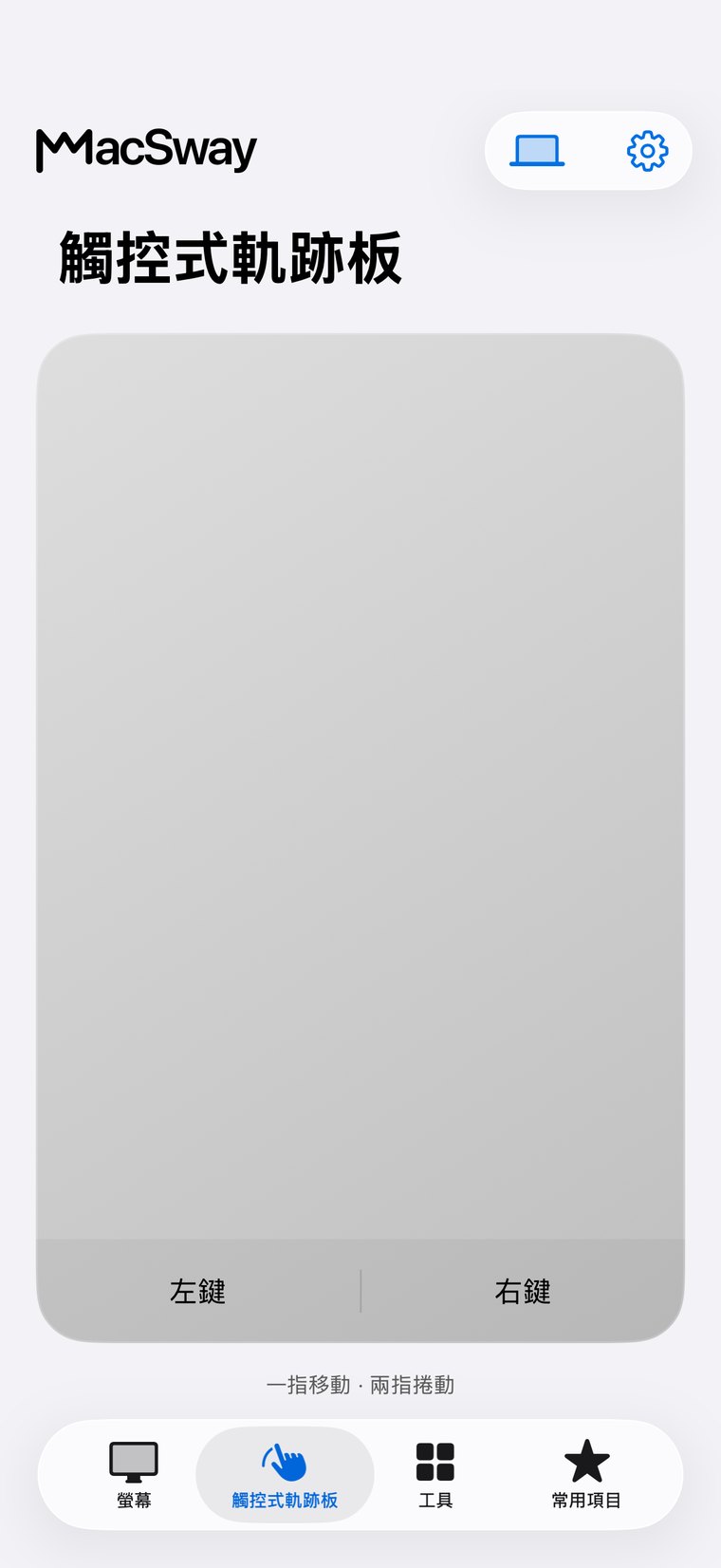
Mac 連接電視或喇叭時,可用 iPhone 播放電影、暫停音樂或調整音量。你的 iPhone 就是觸控式軌跡板和鍵盤。
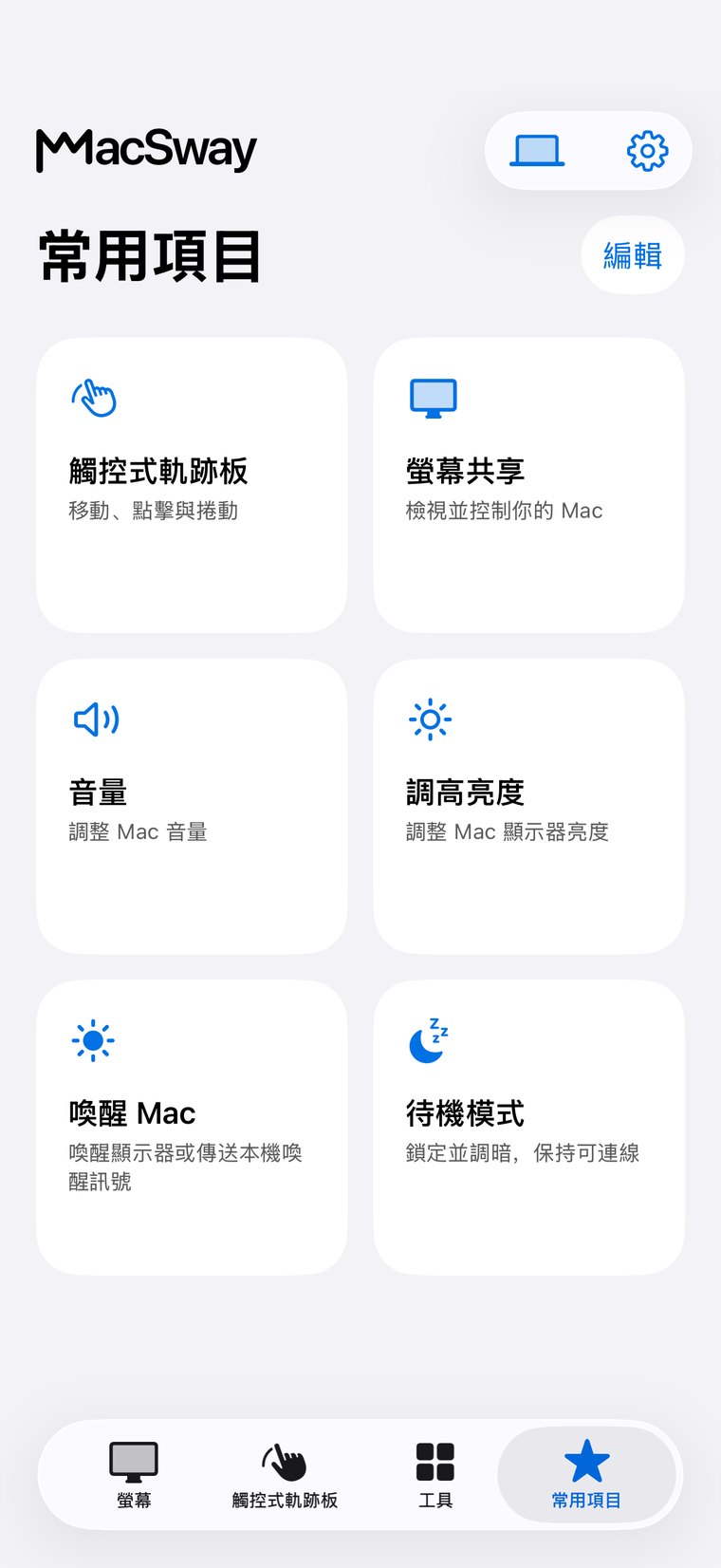
把靜音、音量或視窗排列等每天常用的操作放在主畫面上,不必開啟 app,一點即可執行。
調整音量與亮度、播放或暫停 Music 和 Spotify;離開時,還能鎖定 Mac 或讓它進入待機模式。
使用六位數配對碼和 TLS 1.3。不需帳號,資料也不會經過 MacSway 伺服器。
在家時,MacSway 會透過 Wi-Fi 運作。外出時,只要在兩台裝置上設定 Tailscale,MacSway 就能跨網路連上你的 Mac。請讓 Mac 保持開機並接上電源,且持續執行輔助 app。不需 MacSway 帳號。
下載兩台裝置都必須安裝 Tailscale 並連上網路。Mac 必須接上電源、保持開機且可連線,並延長自動鎖定時間或進入待機模式。幾分鐘就能完成設定。
從此頁下載 Mac 版 MacSway,並在你要控制的 Mac 上開啟。它會在選單列中執行。
讓 iPhone 連上相同的 Wi-Fi 網路,開啟 app 並選擇你的 Mac。
確認 Mac 上顯示的配對碼,即可完成連線。
Mac 是固定放在一處的電腦,iPhone 則隨時都在你的口袋裡。MacSway 將兩者連接起來,讓你不在座位上,也能處理原本要坐在 Mac 前才能完成的事。
App 的「工具」分頁裡所有功能,簡短說明。
MacSway 讓 iPhone 直接連上你自己的 Mac,中間不會經過 MacSway 雲端。
四樣嘢,搞掂就開得工。
安裝前先快速了解。
要。iPhone 是遙控器,Mac 是你要控制的電腦,因此兩台裝置都需要安裝 app。請在 iPhone 上安裝 MacSway,並在 Mac 上安裝搭配使用的 app。Mac app 會在選單列執行並接收指令。
可以,但需要使用 Pro,並在兩台裝置上設定 Tailscale 連線。兩台裝置都必須連上網路,且 Mac 必須保持開機並可連線:接上電源,維持喚醒狀態或進入待機模式。
MacSway 支援搭載 iOS 17 或以上版本的 iPhone,以及搭載 macOS 14 或以上版本的 Mac。不支援 Windows 和 Android。
使用六位數代碼配對。通訊採用 TLS 1.3,並可在 Mac 上撤銷特定裝置的存取權限。
喚醒功能會因 Mac、網路及電源設定而異,無法保證能從系統睡眠狀態喚醒。若要穩定遠端使用,MacSway 提供關閉顯示器但讓 Mac 保持可連線的待機模式。
可以。在 Mac 上安裝免費的 MacSway 伴侶程式,iPhone 上安裝 App,然後用六位數代碼配對。你的 iPhone 就變成 Mac 的觸控板、鍵盤和遙控器,躺在沙發上或走到另一個房間都能用。Pro 還能看 Mac 的螢幕,並從其他網路連進來。
不用。MacSway 沒有帳號,App 裡沒有分析追蹤,中間也沒有雲端伺服器。購買都透過 App Store。
iPhone 和 Mac 在同一個 Wi-Fi 下時,觸控板、鍵盤和音量控制都免費。Pro 多了螢幕分享、小工具、遠端存取和更多工具。可以訂閱(符合資格的新訂閱者有 7 天試用)或一次買斷。
不一樣,剛好相反。iPhone Mirroring 是把 iPhone 顯示在 Mac 上。MacSway 是在 iPhone 上顯示並控制你的 Mac。
在 iPhone 上打開 MacSway,搜尋裝置並選你的 Mac。在 Mac 上接受請求,輸入它顯示的六位數代碼。配對會被記住,每台 Mac 只需要做一次。
輔助使用,讓 MacSway 能移動指標和輸入文字。螢幕錄製,用於螢幕分享。區域網路,讓兩個 App 能找到彼此。這三項都可以在系統設定的隱私權與安全性裡更改。
不會。畫面直接從你的 Mac 傳到 iPhone,不會被儲存。沒有任何 MacSway 伺服器能收到它。
不是。MacSway 不會路由或檢視你的流量。要在外使用,請在兩台裝置上都安裝獨立的 Tailscale App,MacSway 就會透過 Tailscale 連到 Mac。
在家、同一個 Wi-Fi 下,馬上就能用。在其他網路或行動數據下,需要 Pro,且兩台裝置都要裝 Tailscale。Mac 必須開機、保持喚醒並執行 MacSway,所以請插著電並延長自動鎖定時間,或使用 Rest 模式。
可以。想配對幾台 Mac 都行,從裝置清單裡選你要的那台。
用 iPhone 鍵盤在 Mac 上打字,按 Return、Delete、Tab 和 Escape,還能把文字送到 Mac 的剪貼簿。
可以,需要 Pro。文件会存到 Mac 的“下载”文件夹,照片也可以直接放进 Mac 上的文本栏。
在主屏幕上点一下就能执行 Mac 操作的小组件:静音、播放和暂停、音量、窗口布局。属于 Pro 功能。
可以。支持 Music 和 Spotify 的播放、暂停、上一首、下一首,还有音量滑块。
能。开启屏幕共享后,你可以盯着漫长的构建过程,在手机上批准提示词或随手改一行代码。MacSway 不绑定任何特定工具,它只是让你能访问自己的 Mac。
在 Mac 上打开 MacSway 菜单,进入已配对设备,撤销那台手机。它只有拿到新配对码才能重新连接。
价格由 Apple 在 App 内显示。Pro 可按月或按年订阅(符合条件的新订阅者享 7 天试用),也可以一次性买断。订阅的 manage 或取消在 Apple ID 设置里操作。
从本网站下载。应用已用 Apple Developer ID 签名并通过 Apple 公证。打开一次后就会常驻菜单栏。
本网站提供 43 种语言。应用正在翻译成同样的语言;App Store 版本目前支持英语、匈牙利语、德语、法语和西班牙语。
写信到 [email protected],或打开“支持”页面。请附上应用和 macOS 版本,以及你的连接方式。切勿发送配对码或私密内容的截图。
当 Mac 固定在一处、而你到处走动时:在沙发上暂停电影,在会议室换个位置演示,在另一个房间查看长任务进度,或者身在外地连上家里的 Mac。
保持插电。在 MacSway 菜单里打开“显示器休眠时仍保持 Mac 可用”,或延长自动锁定时间。允许“辅助功能”“屏幕录制”和“本地网络”,并让 MacSway 登录时启动。合上 MacBook 上盖会让 Mac 休眠。完整清单见“如何为远程控制准备好你的 Mac”页面。
MacSway 適用於任何搭載 macOS 14 或以上版本的 Mac,包括採用 Apple silicon 或 Intel 處理器的 MacBook Air、MacBook Pro、iMac、Mac mini、Mac Studio 和 Mac Pro。iPhone 需使用 iOS 17 或以上版本。不支援 Windows、Android 和 iPad。