簡報時可以用 MacSway 做什麼
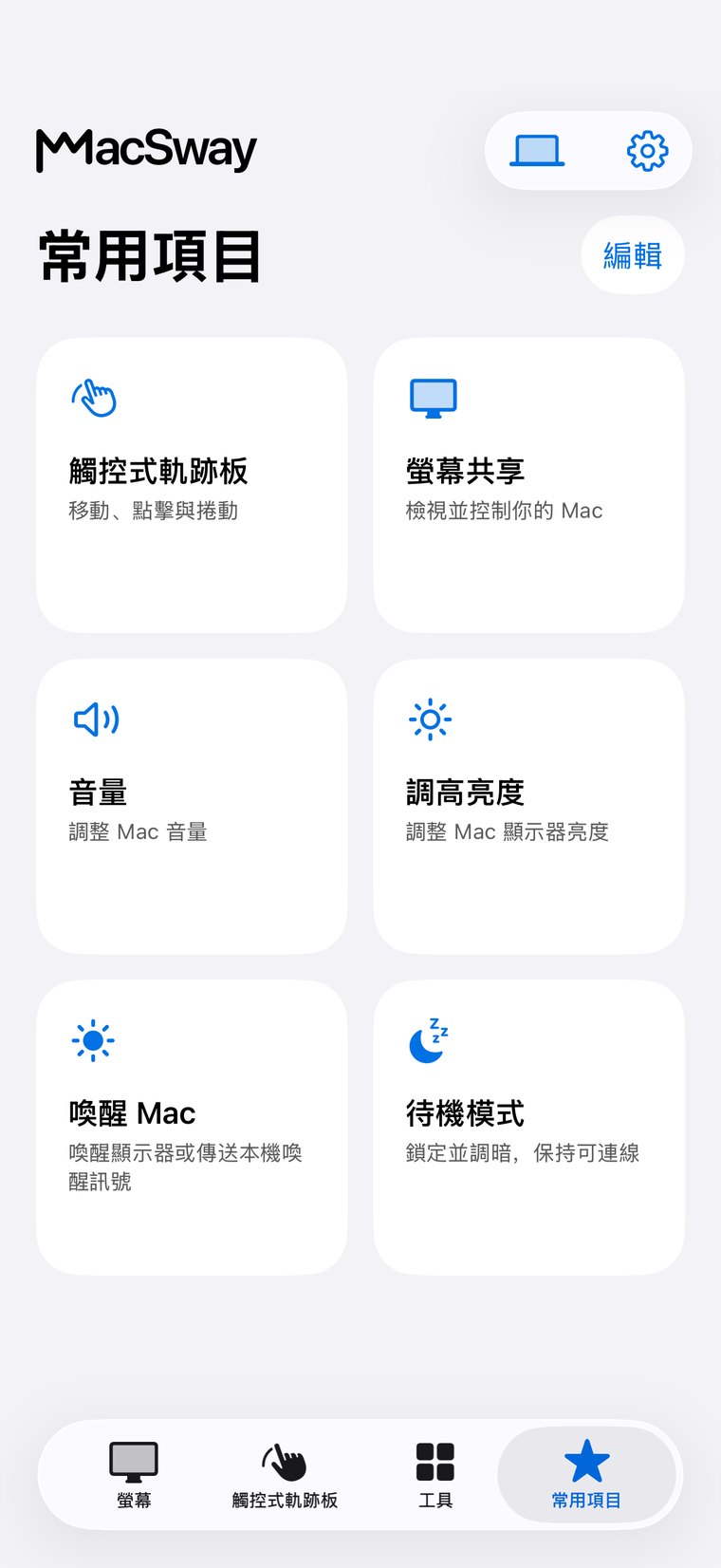
MacSway 是一款 iPhone app,能將 iPhone 變成 Mac 的遙控器。簡報所需的基本功能皆可免費使用。
- 切換投影片:你可以使用鍵盤的方向鍵,前往下一張或上一張投影片。
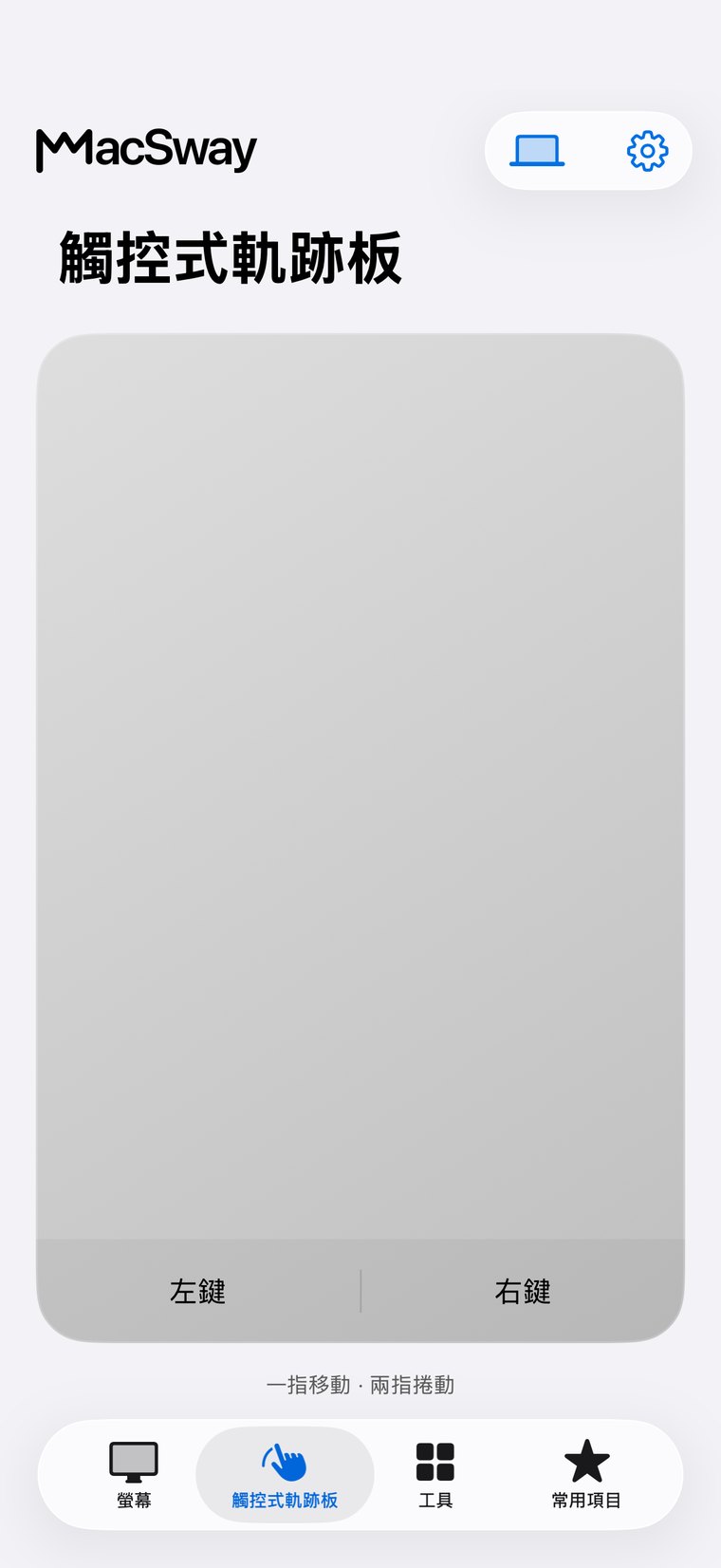
- 指示:你可以使用觸控式軌跡板,在投影畫面上移動游標。
- 音量:你可以用滑桿調整音量,或將 Mac 靜音。
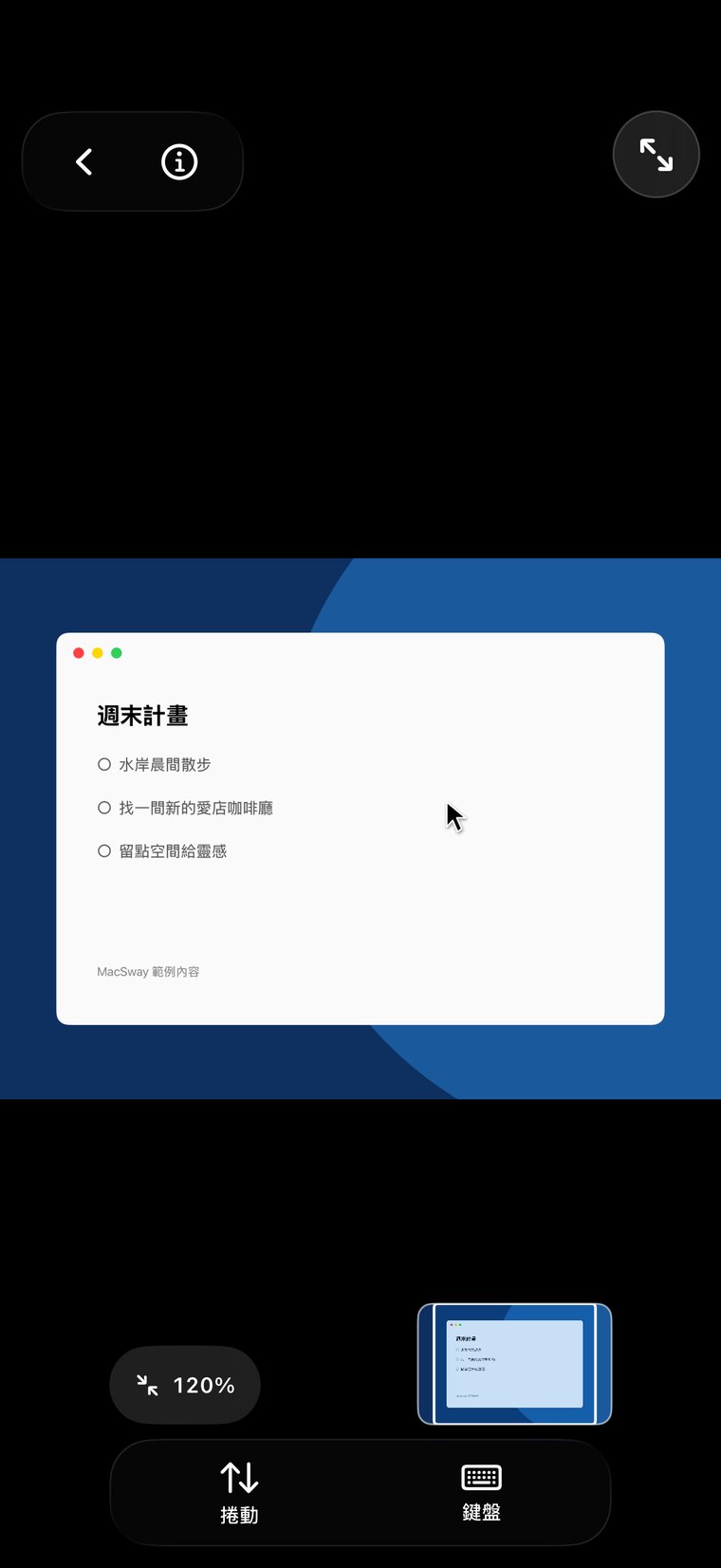
- 螢幕:升級 Pro 後,你也可以在 iPhone 上查看 Mac 螢幕。
簡報 · 免費
你可以一邊在室內走動,一邊用 iPhone 切換 Mac 上的投影片、移動游標及調整音量。MacSway 會將方向鍵輸入和游標操作傳送到 Mac,因此只要簡報能用鍵盤切換,就能搭配使用,例如 Keynote 或 PowerPoint。免費的觸控式軌跡板和鍵盤就足夠。
MacSway 是一款 iPhone app,能將 iPhone 變成 Mac 的遙控器。簡報所需的基本功能皆可免費使用。
當 Mac 連接投影機或電視,而你不在 Mac 旁邊時,就能派上用場。
iPhone app、Mac app,以及相同的 Wi-Fi。你需要在 Mac 上允許「輔助使用」權限。支援任何搭載 macOS 14 或更新版本的 Mac,包括採用 Apple silicon 或 Intel 的 MacBook Air、MacBook Pro、iMac、Mac mini、Mac Studio 和 Mac Pro。
切換投影片、操控游標和調整音量皆可免費使用。在 iPhone 上查看 Mac 螢幕需要 Pro:每月 $3.99、每年 $24.99,或一次付費 $49(美國價格)。
連線為直接且加密的連線,並以六位數代碼配對。無須帳號,也不會經過 MacSway 伺服器。
MacSway 並非專用簡報 app,沒有投影片計時器或備忘稿檢視功能。它透過 Wi-Fi 運作,因此到了新場地時,建議先測試。
在家時,MacSway 會透過 Wi-Fi 運作。外出時,只要在兩台裝置上設定 Tailscale,MacSway 就能跨網路連上你的 Mac。請讓 Mac 保持開機並接上電源,且持續執行輔助 app。不需 MacSway 帳號。
下載兩台裝置都必須安裝 Tailscale 並連上網路。Mac 必須接上電源、保持開機且可連線,並延長自動鎖定時間或進入待機模式。安裝前先快速了解。
MacSway 會將鍵盤的方向鍵輸入傳送到 Mac,因此你可以在任何支援鍵盤操作的簡報程式中切換投影片,例如 Keynote 或 PowerPoint。這項功能免費。
MacSway 的觸控式軌跡板可以讓你從 iPhone 移動 Mac 的游標,並點一下來按一下。觸控式軌跡板可免費使用。
MacSway 可以透過滑桿,以每次 10 的幅度調整 Mac 音量,也能將 Mac 靜音。音量控制可免費使用。
MacSway Pro 的螢幕共享功能可以在 iPhone 上顯示 Mac 螢幕。免費方案不會顯示螢幕,僅提供觸控式軌跡板、鍵盤和音量功能。
MacSway 的觸控式軌跡板、鍵盤和音量控制皆可免費使用,讓你切換投影片、操控游標和調整音量,且無須 MacSway 帳號。
MacSway 透過 iPhone 與 Mac 之間的 Wi-Fi 連線運作,因此使用範圍取決於網路。MacSway 不保證特定的延遲時間。
使用 MacSway 時,iPhone 和 Mac 必須連上同一個 Wi-Fi。外出時也能搭配 Pro 和 Tailscale 使用,但在同一個室內時,連上相同的 Wi-Fi 最簡單。
MacSway 並非專用簡報工具,而是通用的 Mac 遙控器:你可以切換投影片、操控游標和調整音量,但沒有投影片計時器或備忘稿檢視功能。相對地,你可以在同一款 app 中使用觸控式軌跡板、鍵盤,以及 Pro 提供的 Mac 螢幕畫面。