CHẾ ĐỘ HIỂN THỊ · CÓ TRONG BẢN CẬP NHẬT TIẾP THEO

Hiển thị Mac trên TV hoặc màn hình,
dùng iPhone làm điều khiển

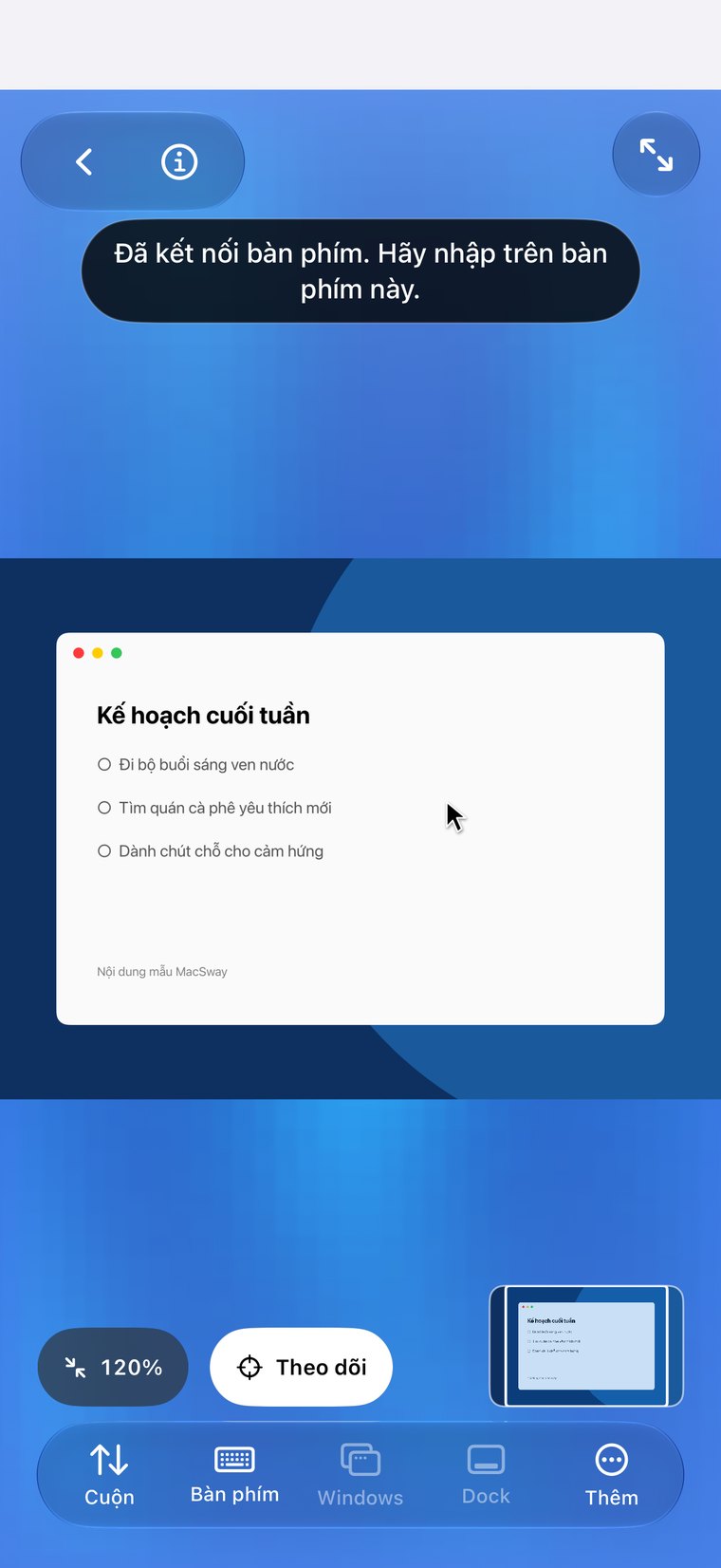
Đưa Mac lên màn hình lớn và vẫn cầm iPhone trên tay. Trong Chế độ Hiển thị, TV hoặc màn hình hiển thị Mac cùng con trỏ, còn điện thoại biến thành bàn di chuột hoặc bàn phím chỉ với một lần chạm.

Miễn phí · iOS 17+ · macOS 14+ · Cần cả hai ứng dụng
Được Apple ký và công chứng · macOS 14+ · Apple silicon và Intel
MacSway app
✦
Bàn di chuột và Bàn phímDùng miễn phí
Ghép đôi bằng mã sáu chữ sốKết nối được mã hóa
KHÔNG CẦN TÀI KHOẢN · KHÔNG CHUYỂN TIẾP QUA ĐÁM MÂYXem tính năng
01

Tính năng này làm được gì

Chế độ Hiển thị truyền hình ảnh từ Mac đến màn hình thứ hai: TV, màn hình hoặc máy chiếu. Màn hình chỉ hiển thị Mac của bạn, lớn và rõ ràng. iPhone vẫn nằm trong tay bạn để điều khiển, với hai chế độ: bàn di chuột để di chuyển và nhấp, và bàn phím để nhập văn bản.

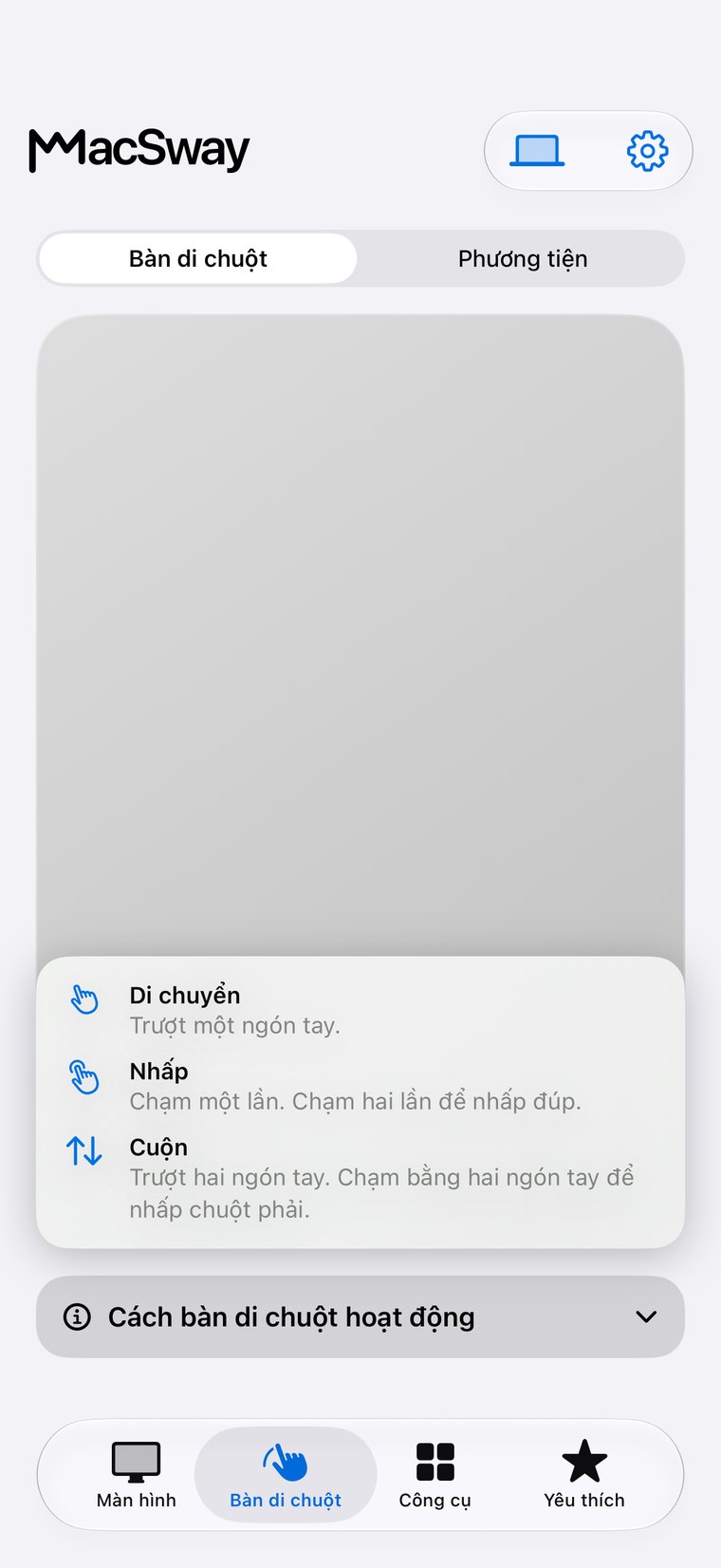
Bạn thấy con trỏ di chuyển trên màn hình lớn khi rê ngón tay trên điện thoại. Chạm để nhấp, nhập bằng thanh gõ gửi từng ký tự theo thời gian thực, và sử dụng các phím tắt như Command-C hoặc phím chức năng từ chế độ bàn phím.
MacSway
MacSway
02

Khi nào bạn sẽ dùng tính năng này

  • Xem phim và chương trình trên TV: Mac phát nội dung, TV hiển thị, còn bạn có thể tạm dừng và chuyển nội dung từ ghế sofa.
  • Thuyết trình: trình chiếu slide trên máy chiếu hoặc màn hình phòng họp, rồi chuyển slide từ điện thoại mà không cần đặt laptop phía trước.
  • Cho cả nhóm xem ảnh hoặc website: duyệt trên Mac, mọi người cùng xem trên màn hình lớn.
  • Mac mini hoặc Mac đặt cạnh TV: sử dụng như một trung tâm giải trí với điều khiển từ xa luôn trong túi.
MacSway
MacSway

Hai cách đưa hình ảnh lên màn hình

Không dây: mở Trung tâm điều khiển trên iPhone, chạm vào Screen Mirroring rồi chọn TV hoặc bộ thu AirPlay. MacSway sẽ hiển thị Mac trên đó. Ứng dụng có sẵn hướng dẫn hoạt hình ngắn cho ba lần chạm, nên bạn không cần phải ghi nhớ.

Dùng cáp: kết nối iPhone với màn hình hoặc TV bằng bộ chuyển đổi USB-C sang HDMI. iOS cung cấp màn hình ngoài cho ứng dụng, và MacSway sử dụng màn hình đó theo cách tương tự.

Điều cần biết

  • Chế độ Hiển thị sử dụng cùng màn hình Mac trực tiếp như tính năng chia sẻ màn hình, vì vậy Mac cần được cấp quyền Ghi màn hình và phải đang thức cũng như có thể kết nối (xem cách chuẩn bị Mac).
  • Đây là luồng truyền trực tiếp qua mạng của bạn nên sẽ có một chút độ trễ. Tính năng phù hợp để thuyết trình, duyệt web và xem video, nhưng không phù hợp với game tốc độ cao.
  • Vừa khung hoặc lấp đầy: chọn hiển thị hình ảnh vừa với màn hình, có thanh đen, hoặc lấp đầy màn hình.
  • Mac của bạn vẫn giữ nguyên: Chế độ Hiển thị chỉ hiển thị màn hình, không biến màn hình thành một desktop thứ hai.
  • Hình ảnh chỉ truyền giữa các thiết bị qua cùng một kết nối được mã hóa. Không cần tài khoản và không dùng đám mây.

Thiết lập trong bốn bước

01↗
↓

Cài đặt MacSway trên Mac miễn phí và ghép đôi iPhone như bình thường.

02↗
↓

Kết nối iPhone với TV hoặc màn hình bằng Screen Mirroring hoặc cáp.

03↗
• • •
• • •

MacSway sẽ đề nghị hiển thị Mac trên màn hình. Chạm vào Hiển thị Mac của tôi.

04✓
✓

Dùng nút chuyển Bàn di chuột và Bàn phím trên iPhone. Chạm vào Dừng khi bạn hoàn tất.

Cũng có trong bản cập nhật này

01↗
↓

Kết nối thông minh hơn

nếu Mac đang ngủ, một lần chạm vào Kết nối sẽ thử đánh thức máy trước (cần bật cài đặt đánh thức qua mạng trên Mac, và không đảm bảo luôn đánh thức được).

02↗

Giao diện gọn gàng hơn

thiết kế nhất quán trên danh sách thiết bị và phần cài đặt, trạng thái kết nối rõ ràng hơn, cùng trang Màn hình vừa vặn mà không cần cuộn.

03✓

iPhone và iPad

mọi tính năng đều có trên cả hai thiết bị.

KHI BẠN KHÔNG Ở NHÀ

Điều khiển Mac
ngay cả khi bạn không ở nhà.

Ở nhà, MacSway hoạt động qua Wi-Fi của bạn. Khi ra ngoài, chỉ cần nhấn Kết nối từ xa và MacSway sẽ tự tìm đường đến Mac của bạn qua các mạng. Hãy để Mac bật và cắm điện, với ứng dụng đồng hành đang chạy. Không cần tài khoản MacSway.

Tải xuốngCả hai thiết bị đều cần internet. Mac phải được bật và có thể truy cập: cắm điện, đặt tự động khóa lâu hoặc ở chế độ Nghỉ.
BẢNG GIÁ

Miễn phí cho mọi người.
Đầy đủ mọi tính năng.

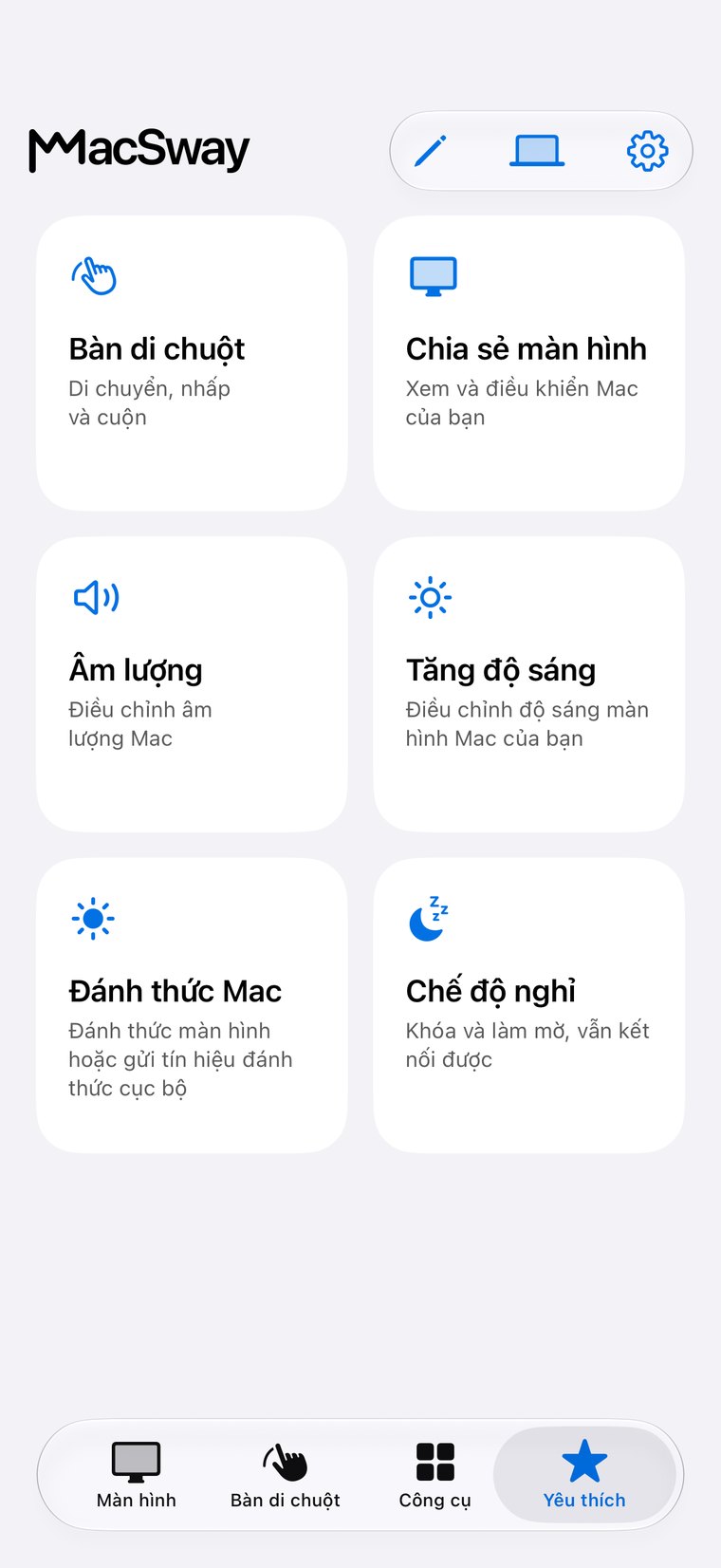
Bàn di chuột, bàn phím, âm lượng, chia sẻ màn hình, widget và truy cập từ xa đều miễn phí.

Tạo ra cho cộng đồng. Sáng tạo ở bất cứ đâu. 💙

CÂU HỎI THƯỜNG GẶP

Câu hỏi
thường gặp.

Giải đáp nhanh trước khi bạn cài đặt.

Tôi có thể hiển thị Mac trên TV từ iPhone không?

Có, với Chế độ Hiển thị: kết nối iPhone với TV bằng Screen Mirroring hoặc cáp, rồi MacSway sẽ hiển thị Mac trên đó trong khi iPhone hoạt động như bàn di chuột và bàn phím. Tính năng này sẽ có trong bản cập nhật ứng dụng tiếp theo.

Tôi có cần Apple TV không?

Không. Bất kỳ TV hoặc bộ thu nào hỗ trợ AirPlay đều dùng được với cách kết nối không dây, còn bộ chuyển đổi USB-C sang HDMI hoạt động với mọi màn hình HDMI.

Chế độ Hiển thị có giống AirPlay hoặc tính năng Phản chiếu iPhone không?

Không. Screen Mirroring qua AirPlay gửi màn hình iPhone đi. Trong Chế độ Hiển thị, màn hình lớn hiển thị Mac, còn iPhone là điều khiển từ xa.

Tính năng này có mất phí không?

MacSway hiện miễn phí. Chế độ Hiển thị là một phần của ứng dụng.

Điều khiển Mac
từ iPhone.

Cài đặt ứng dụng trên Mac và iPhone, ghép đôi bằng mã gồm sáu chữ số rồi bắt đầu sử dụng.