DISPLAY MODE · BİR SONRAKİ GÜNCELLEMEYLE GELİYOR

Mac’inizi TV veya monitörde iPhone’unuzla
uzaktan kumanda ederek gösterin

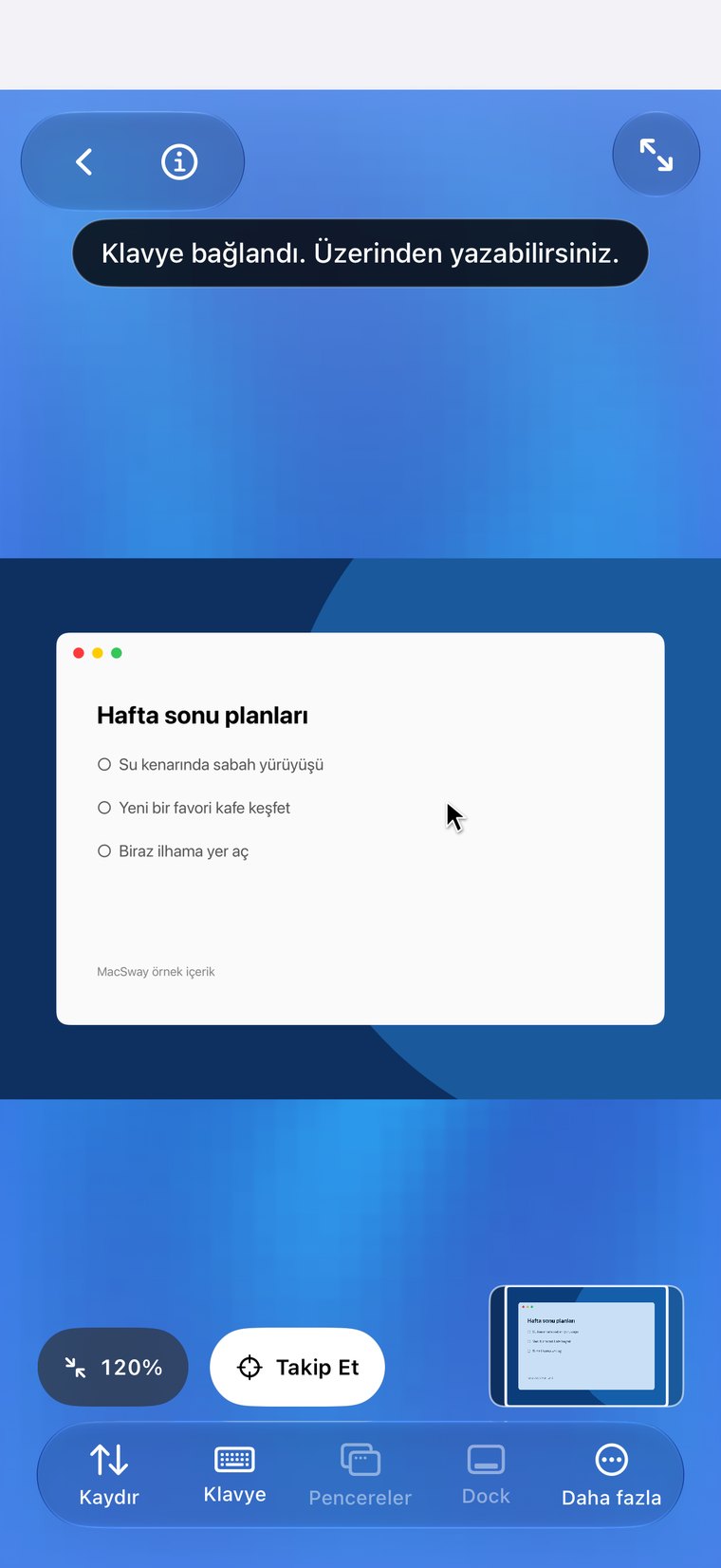
Mac’inizi büyük ekrana taşıyın, iPhone’unuzu elinizde tutun. Display Mode’da TV veya monitör, imleçle birlikte Mac’inizi gösterir; telefonunuz ise tek dokunuşla trackpad’e veya klavyeye dönüşür.

Ücretsiz · iOS 17+ · macOS 14+ · Her iki uygulama gerekli
Apple tarafından imzalanmış ve noter onaylıdır · macOS 14+ · Apple silicon ve Intel
MacSway app
✦
İzleme Dörtgeni ve KlavyeÜcretsiz kullanılabilir
Altı haneli eşleştirmeŞifreli bağlantı
HESAP YOK · BULUT ÜZERİNDEN AKTARIM YOKÖzellikleri gör
01

Ne işe yarar

Display Mode, Mac’inizin görüntüsünü ikinci bir ekrana (TV, monitör veya projektör) aktarır. Ekranda yalnızca Mac’iniz, büyük ve net biçimde görünür. iPhone’unuz kumanda olarak elinizde kalır ve iki kullanım sunar: hareket etmek ve tıklamak için trackpad, yazı yazmak için klavye.

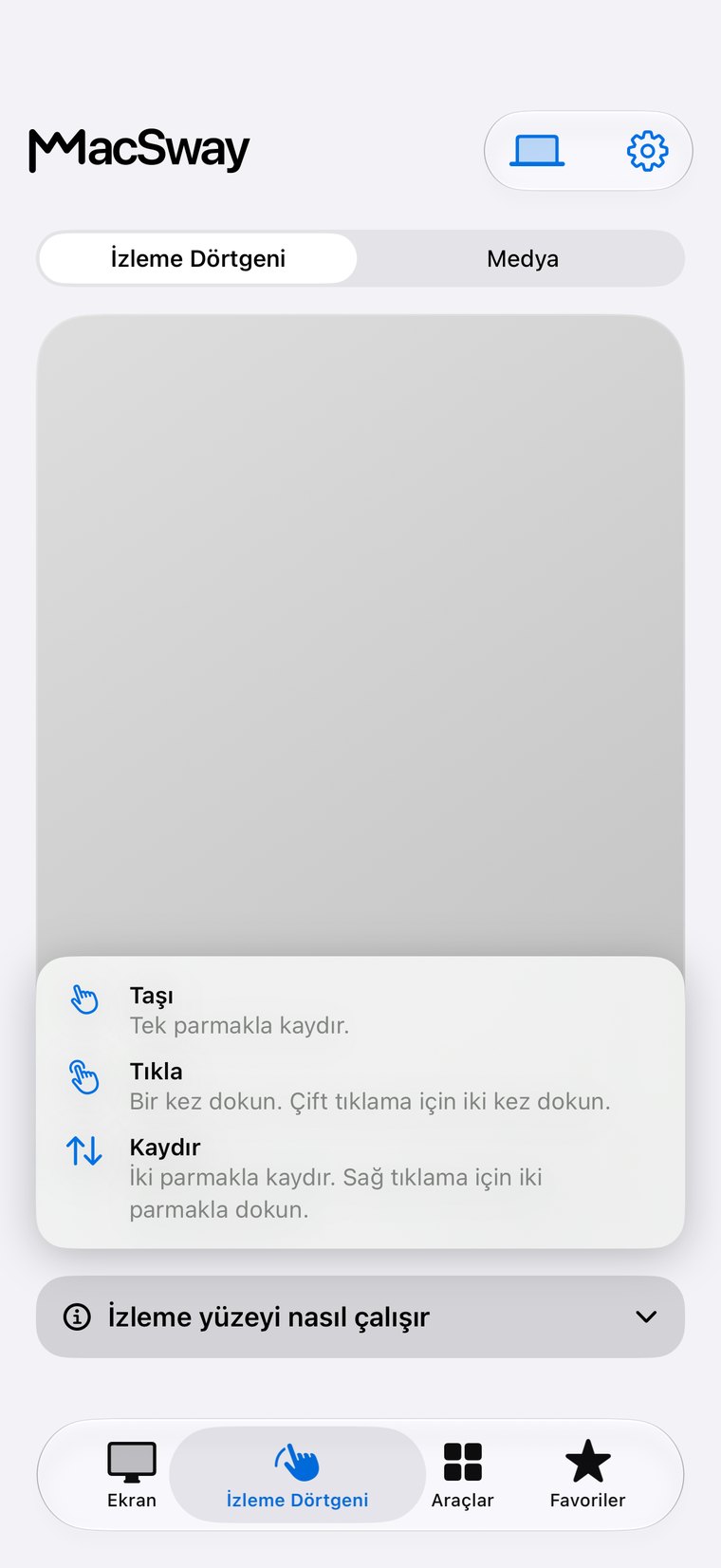
Telefonda parmağınızı hareket ettirdiğinizde imlecin büyük ekranda ilerlediğini görürsünüz. Tıklamak için dokunun, her karakteri anında gönderen yazma çubuğuyla yazın ve klavye görünümünden Command-C gibi kısayolları veya işlev tuşlarını kullanın.
MacSway
MacSway
02

Ne zaman kullanabilirsiniz

  • TV’de film ve dizi izlerken: oynatmayı Mac yapar, TV gösterir; siz de koltuktan duraklatıp ileri sararsınız.
  • Sunum yaparken: slaytları projektörde veya toplantı odası ekranında gösterin, öndeki bir dizüstü bilgisayara ihtiyaç duymadan telefonunuzdan ilerletin.
  • Fotoğrafları veya bir web sitesini grupla paylaşırken: Mac’te gezinin, herkes büyük ekranda görsün.
  • TV’nin yanında duran bir Mac mini veya Mac kullanırken: cebinizdeki kumandayla onu medya merkezi gibi kullanın.
MacSway
MacSway

Görüntüyü ekrana aktarmanın iki yolu

Kablosuz: iPhone’da Denetim Merkezi’ni açın, Screen Mirroring’a dokunun ve TV’nizi veya bir AirPlay alıcısını seçin. MacSway, Mac’inizi seçtiğiniz ekranda gösterir. Uygulamada üç dokunuşu anlatan kısa bir animasyonlu rehber bulunur; adımları hatırlamanız gerekmez.

Kabloyla: iPhone’u USB-C - HDMI adaptörüyle monitöre veya TV’ye bağlayın. iOS, uygulamalara harici ekranı sunar; MacSway de onu aynı şekilde kullanır.

Bilmenizde fayda var

  • Display Mode, screen sharing ile aynı canlı Mac ekranını kullanır. Bu nedenle Mac’te Screen Recording izni etkin olmalı; Mac uyanık ve erişilebilir durumda bulunmalıdır (bkz. Mac’inizi hazırlama).
  • Görüntü ağınız üzerinden canlı olarak aktarılır, bu nedenle küçük bir gecikme olur. Sunum, gezinme ve video için uygundur; hızlı oyunlar için değil.
  • Sığdır veya doldur: görüntünün kenarlıklı biçimde ekrana sığdırılmasını ya da ekranı tamamen doldurmasını seçin.
  • Mac’iniz değişmeden kalır: Display Mode ekranını gösterir; ekranı ikinci bir masaüstüne dönüştürmez.
  • Görüntü, aynı şifreli bağlantı üzerinden cihazlarınız arasında kalır. Hesap veya bulut gerekmez.

Dört adımda kurulum

01↗
↓

Ücretsiz MacSway companion on your Mac uygulamasını Mac’inize yükleyin ve iPhone’unuzu her zamanki gibi eşleştirin.

02↗
↓

iPhone’u Screen Mirroring veya kabloyla TV’ye ya da monitöre bağlayın.

03↗
• • •
• • •

MacSway, Mac’inizi ekranda göstermek isteyip istemediğinizi sorar. Show my Mac seçeneğine dokunun.

04✓
✓

iPhone’daki Trackpad ve Keyboard anahtarını kullanın. İşiniz bitince Stop’a dokunun.

Bu güncellemede ayrıca

01↗
↓

Daha akıllı bağlantı

Mac’iniz uyuyorsa Connect’e bir kez dokunduğunuzda önce Mac’i uyandırmayı dener (Mac’te ağ üzerinden uyandırma ayarı gerekir; uyandırma garanti edilmez).

02↗

Daha sade bir arayüz

cihaz listesi ve ayarlar genelinde tutarlı bir görünüm, daha anlaşılır bağlantı durumu ve kaydırma gerektirmeden ekrana sığan bir Screen sayfası.

03✓

iPhone ve iPad

her şey her iki cihazda da kullanılabilir.

EVDEN UZAKTA

Mac'ine
uzaktayken eriş.

Evde MacSway Wi-Fi üzerinden çalışır. Evden uzaktayken Connect remotely'a dokunun, MacSway ağlar arasında Mac'inize kendi başına bir yol bulur. Mac'i açık ve prize takılı bırakın, yardımcı uygulama çalışıyor olsun. MacSway hesabı gerekmez.

İndirHer iki cihazın da internete ihtiyacı var. Mac açık ve erişilebilir kalmalı: prize takılı, uzun otomatik kilit veya Rest mode'da.
FİYATLANDIRMA

Herkes için ücretsiz.
Tüm özellikler dahil.

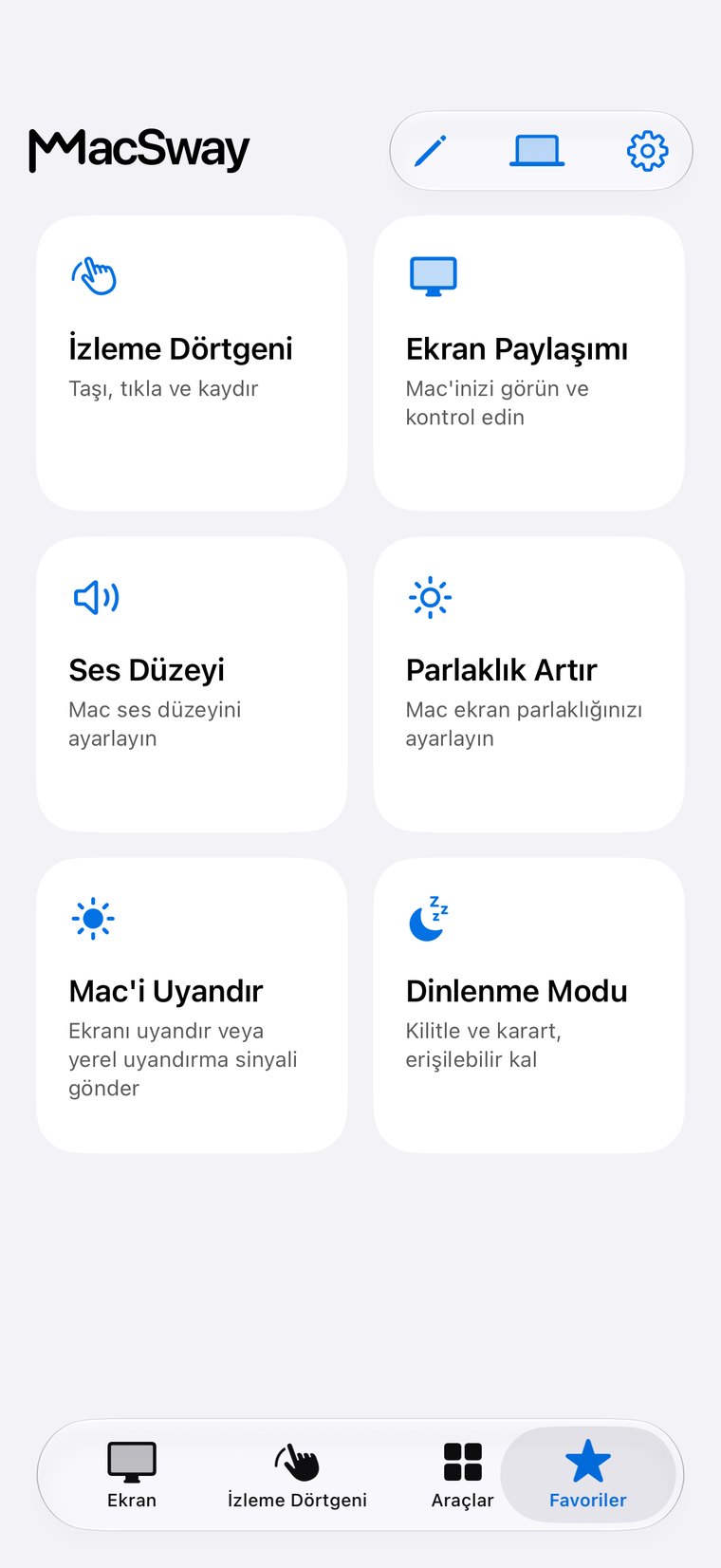
Trackpad, klavye, ses, ekran paylaşımı, widget'lar ve uzaktan erişim tamamen ücretsiz.

Topluluk için üret. Her yerden üret. 💙

SSS

Sık sorulan
sorular.

Yüklemeden önce kısa yanıtlar.

iPhone’umdan Mac’imi TV’de gösterebilir miyim?

Evet, Display Mode ile iPhone’u Screen Mirroring veya kabloyla TV’ye bağlayın; MacSway, iPhone trackpad ve klavye olarak çalışırken Mac’inizi TV’de gösterir. Özellik, bir sonraki uygulama güncellemesiyle geliyor.

Apple TV’ye ihtiyacım var mı?

Hayır. AirPlay’i destekleyen her TV veya alıcı kablosuz yöntemle çalışır; USB-C - HDMI adaptörü de her HDMI ekranla kullanılabilir.

Display Mode, AirPlay veya iPhone Mirroring ile aynı mı?

Hayır. AirPlay Screen Mirroring, iPhone ekranını gönderir. Display Mode’da büyük ekran Mac’inizi gösterir, iPhone ise kumanda olarak kullanılır.

Ücretli mi?

MacSway bugün ücretsizdir. Display Mode uygulamanın bir parçasıdır.

Mac'ini
iPhone'undan kontrol et.

Mac uygulamasını ve iPhone uygulamasını yükle, altı haneli kodla eşleştir ve kullanmaya başla.