DISPLAY MODE · KOMMER I NÄSTA UPPDATERING

Visa din Mac på en TV eller
bildskärm med din iPhone som fjärrkontroll

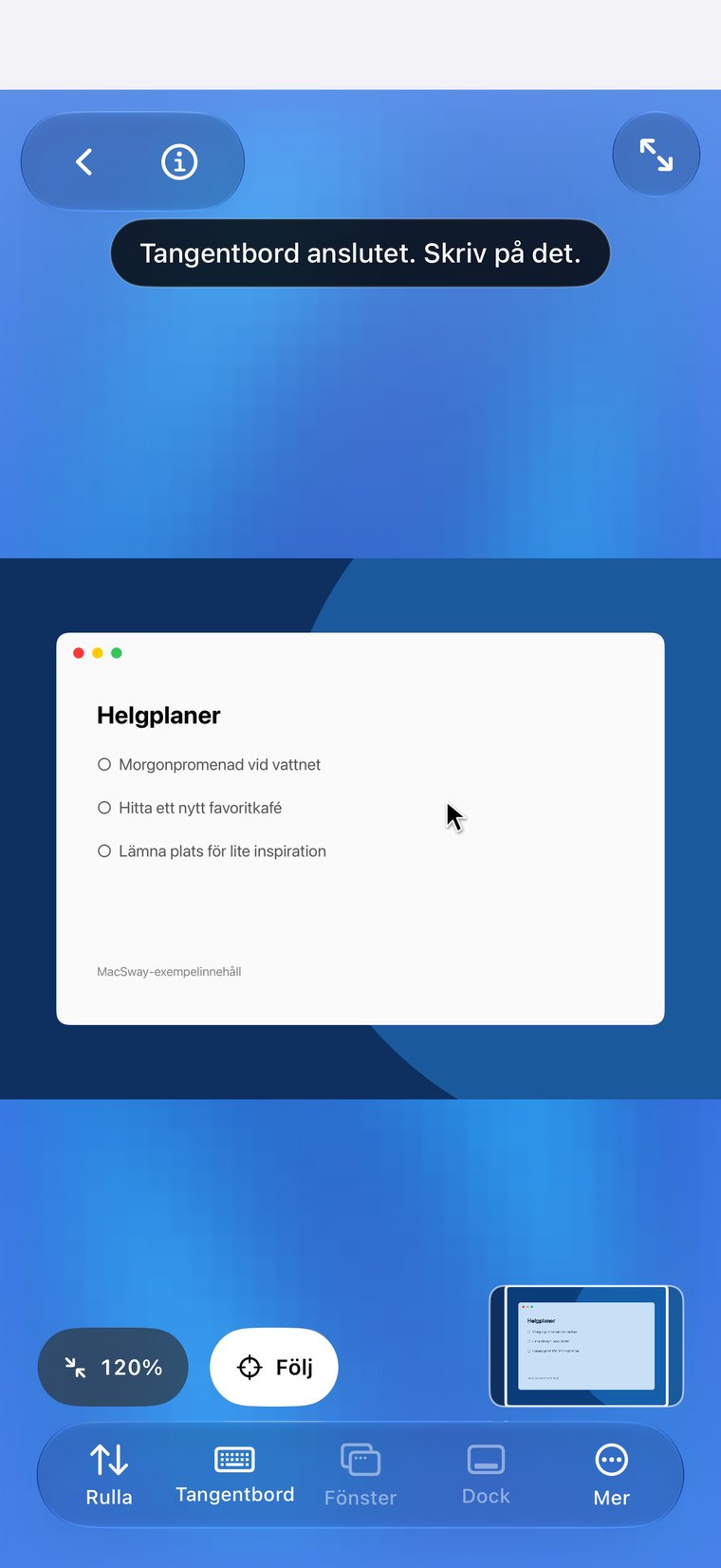
Visa din Mac på den stora skärmen och behåll iPhone i handen. I Display Mode visar TV:n eller bildskärmen din Mac med en pekare, medan telefonen förvandlas till en styrplatta eller ett tangentbord med ett tryck.

Gratis · iOS 17+ · macOS 14+ · Båda apparna krävs
Signerad och attesterad av Apple · macOS 14+ · Apple silicon och Intel
MacSway app
✦
Styrplatta och tangentbordGratis att använda
Parkoppling med sexsiffrig kodKrypterad anslutning
INGET KONTO · INGEN MOLNRELÄTJÄNSTSe funktionerna
01

Så fungerar det

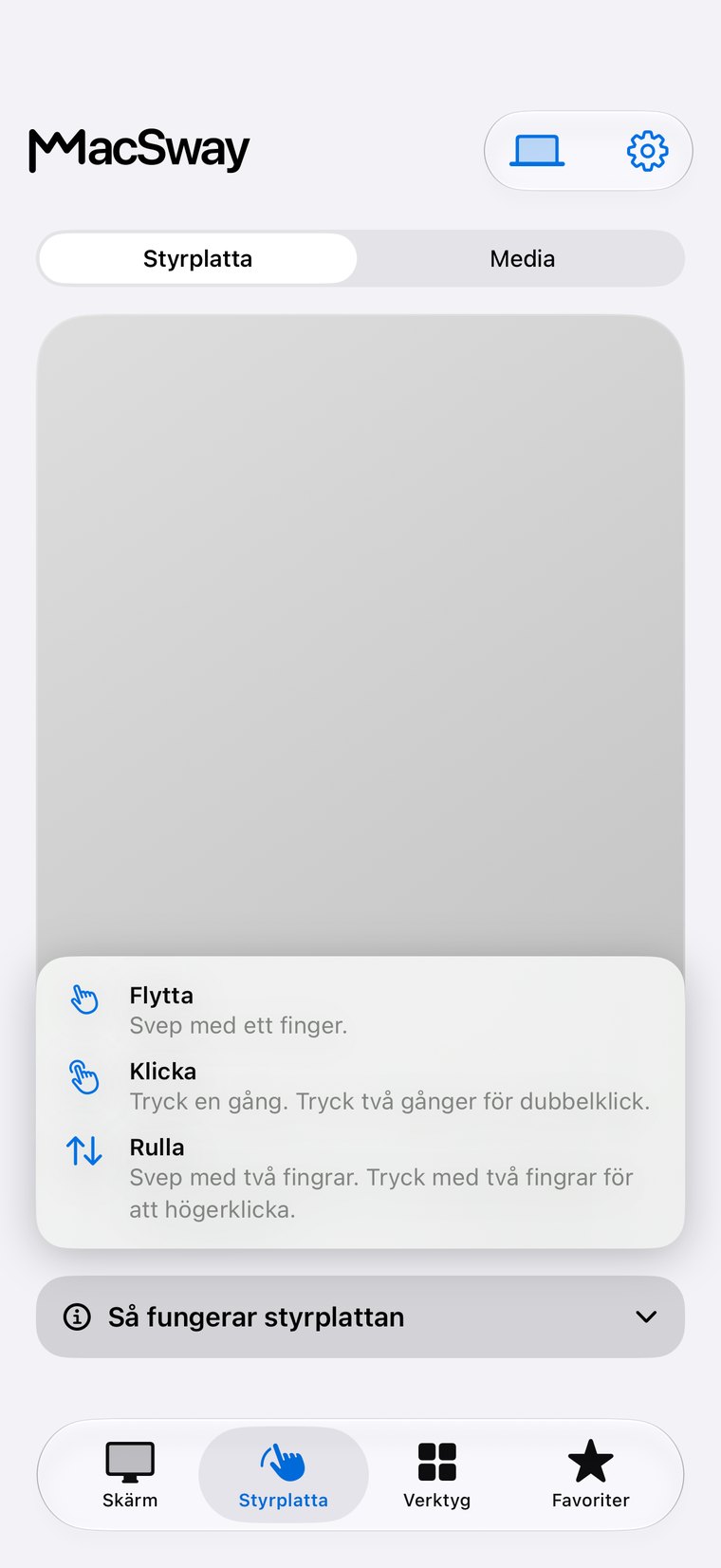
Display Mode skickar bilden från din Mac till en andra skärm: en TV, bildskärm eller projektor. Skärmen visar bara din Mac, stort och tydligt. Din iPhone stannar i handen som fjärrkontroll och har två lägen: en styrplatta för att flytta och klicka samt ett tangentbord för att skriva.

Du ser pekaren röra sig på den stora skärmen när du flyttar fingret på telefonen. Tryck för att klicka, skriv med ett skrivfält som skickar varje tecken direkt och använd kortkommandon som Kommando-C eller funktionstangenter från tangentbordsvyn.
MacSway
MacSway
02

När du har nytta av det

  • Film och serier på TV:n: Mac spelar upp, TV:n visar och du pausar eller hoppar från soffan.
  • Presentationer: visa bilder på en projektor eller mötesrummets skärm och bläddra från telefonen utan en laptop längst fram.
  • Visa foton eller en webbplats för en grupp: navigera på Mac, medan alla ser det på den stora skärmen.
  • En Mac mini eller Mac bredvid TV:n: använd den som ett mediecenter med en fjärrkontroll i fickan.
MacSway
MacSway

Två sätt att visa bilden på skärmen

Trådlöst: öppna Kontrollcenter på iPhone, tryck på Screen Mirroring och välj din TV eller en AirPlay-mottagare. MacSway visar sedan din Mac på den. Appen innehåller en kort animerad guide för de tre trycken, så du behöver inte komma ihåg dem.

Med kabel: anslut iPhone till en bildskärm eller TV med en USB-C till HDMI-adapter. iOS ger appar tillgång till den externa skärmen, och MacSway använder den på samma sätt.

Bra att veta

  • Display Mode använder samma direktsända Mac-skärm som skärmdelning, så Mac behöver behörigheten Skärminspelning och måste vara vaken och nåbar (se hur du förbereder din Mac).
  • Det är en direktsändning över nätverket, så en liten fördröjning förekommer. Funktionen passar för presentationer, surfning och video – inte snabba spel.
  • Anpassa eller fyll: välj om bilden ska anpassas till skärmen med svarta fält eller fylla den.
  • Din Mac förblir oförändrad: Display Mode visar skärmen, men gör den inte till ett extra skrivbord.
  • Bilden stannar mellan dina enheter via samma krypterade anslutning. Inget konto och ingen molntjänst behövs.

Konfigurera på fyra steg

01↗
↓

Installera den kostnadsfria MacSway-kompanjonen på din Mac och parkoppla din iPhone som vanligt.

02↗
↓

Anslut iPhone till en TV eller bildskärm via Screen Mirroring eller kabel.

03↗
• • •
• • •

MacSway erbjuder sig att visa din Mac på skärmen. Tryck på Show my Mac.

04✓
✓

Använd reglaget för Trackpad och Keyboard på iPhone. Tryck på Stop när du är klar.

Även i den här uppdateringen

01↗
↓

Smartare anslutning

om din Mac sover försöker ett tryck på Connect väcka den först (kräver nätverksinställningen för väckning på Mac, och väckning kan inte garanteras).

02↗

Lugnare gränssnitt

ett enhetligt utseende i enhetslistan och inställningarna, tydligare anslutningsstatus och en skärmvy som ryms utan rullning.

03✓

iPhone och iPad

allt finns på båda.

NÄR DU INTE ÄR HEMMA

Nå din Mac
när du inte är hemma.

Hemma fungerar MacSway över ditt Wi-Fi. Borta trycker du på Anslut på distans och MacSway hittar själv en väg till din Mac över nätverk. Låt Macen vara påslagen och inkopplad med companion-appen igång. Inget MacSway-konto behövs.

HämtaBåda enheterna behöver internet. Macen måste vara påslagen och nåbar: inkopplad, med lång automatisk låsning eller i Viloläge.
PRISER

Gratis för alla.
Alla funktioner ingår.

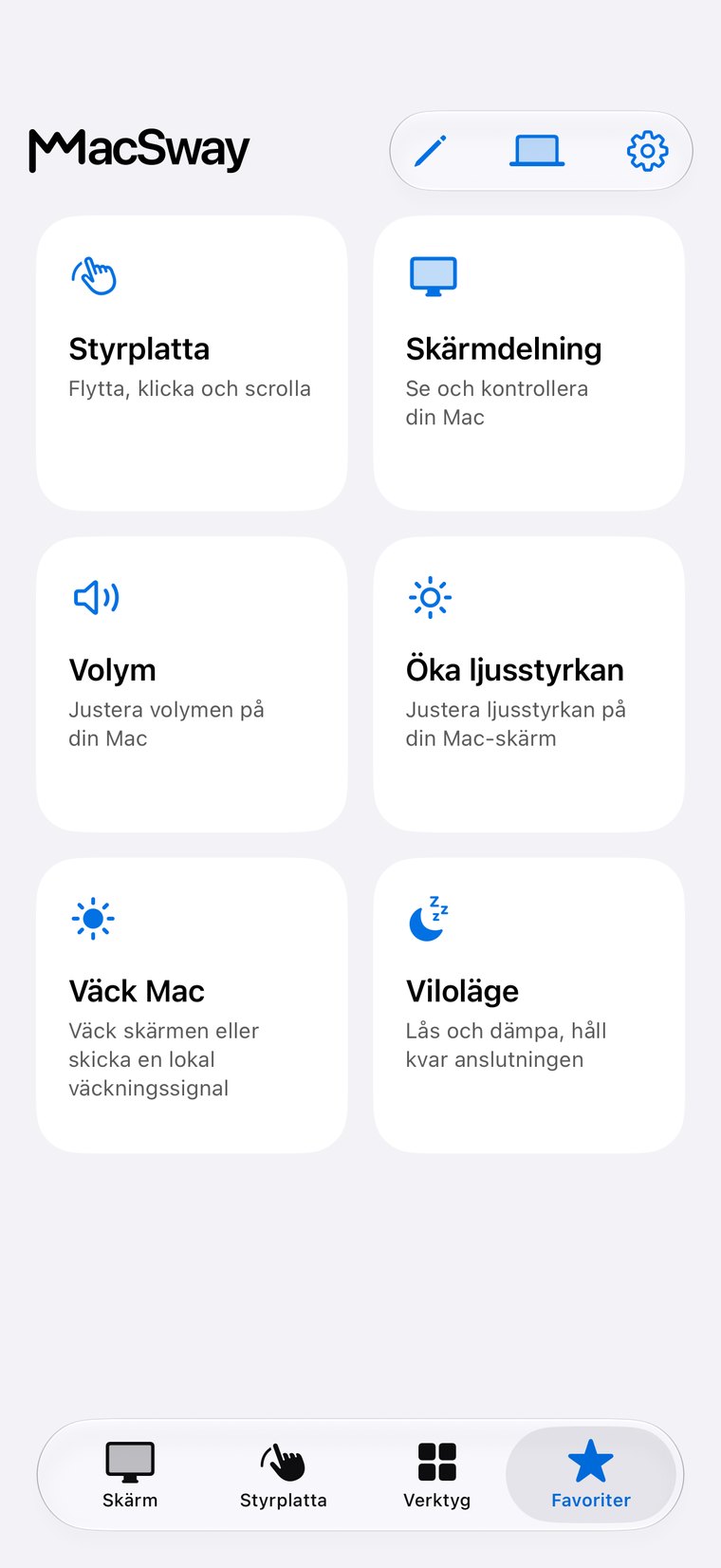
Styrplatta, tangentbord, volym, skärmdelning, widgetar och fjärråtkomst är helt gratis.

Skapa för gemenskapen. Skapa var du än är. 💙

VANLIGA FRÅGOR

Vanliga
frågor.

Snabba svar innan du installerar.

Kan jag visa min Mac på en TV från min iPhone?

Ja, med Display Mode: anslut iPhone till TV:n via Screen Mirroring eller kabel, så visar MacSway din Mac där medan iPhone fungerar som styrplatta och tangentbord. Funktionen kommer i nästa appuppdatering.

Behöver jag en Apple TV?

Nej. Alla TV-apparater eller mottagare som stöder AirPlay fungerar trådlöst, och en USB-C till HDMI-adapter fungerar med alla HDMI-skärmar.

Är Display Mode samma sak som AirPlay eller iPhone Mirroring?

Nej. AirPlay Screen Mirroring skickar bilden från iPhone. I Display Mode visar den stora skärmen din Mac, medan iPhone fungerar som fjärrkontroll.

Kostar det något?

MacSway är gratis i dag. Display Mode ingår i appen.

Styr din Mac
från din iPhone.

Installera Mac-appen och iPhone-appen, parkoppla dem med en sexsiffrig kod och sätt igång.