РЕЖИМ ПРИКАЗА · СТИЖЕ У СЛЕДЕЋЕМ АЖУРИРАЊУ

Прикажите свој Mac на телевизору или монитору,
уз iPhone као даљински управљач

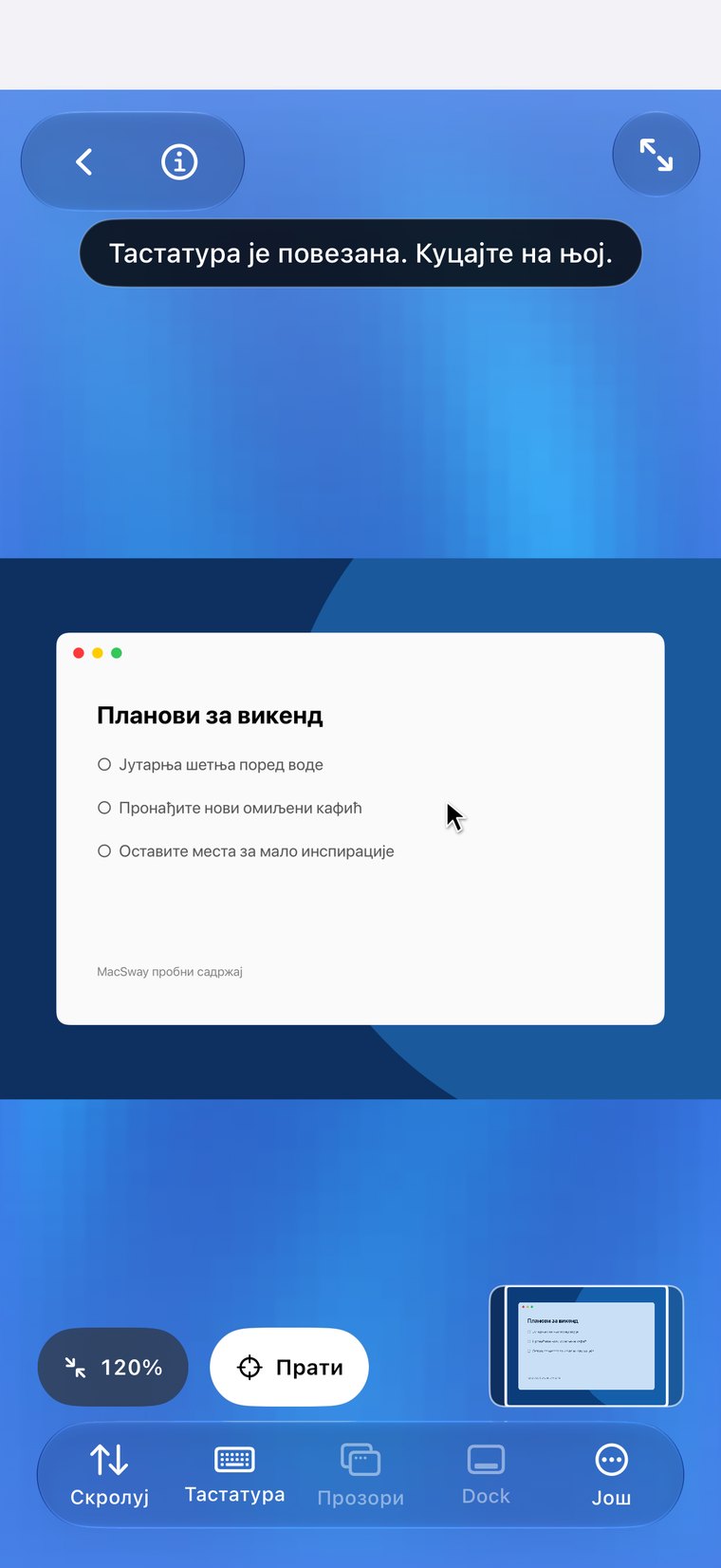
Прикажите свој Mac на великом екрану, а iPhone задржите у руци. У режиму приказа телевизор или монитор приказује ваш Mac са курсором, док се телефон једним додиром претвара у тачпед или тастатуру.

Besplatno · iOS 17+ · macOS 14+ · Potrebne su obe aplikacije
Потписано и нотаризовано од Apple · macOS 14+ · Apple silicon и Intel
MacSway app
✦
Тачпед и тастатураБесплатно
Упаривање шестоцифреним кодомШифрована веза
БЕЗ НАЛОГА · БЕЗ CLOUD РЕЛЕЈАПогледај функције
01

Шта ради

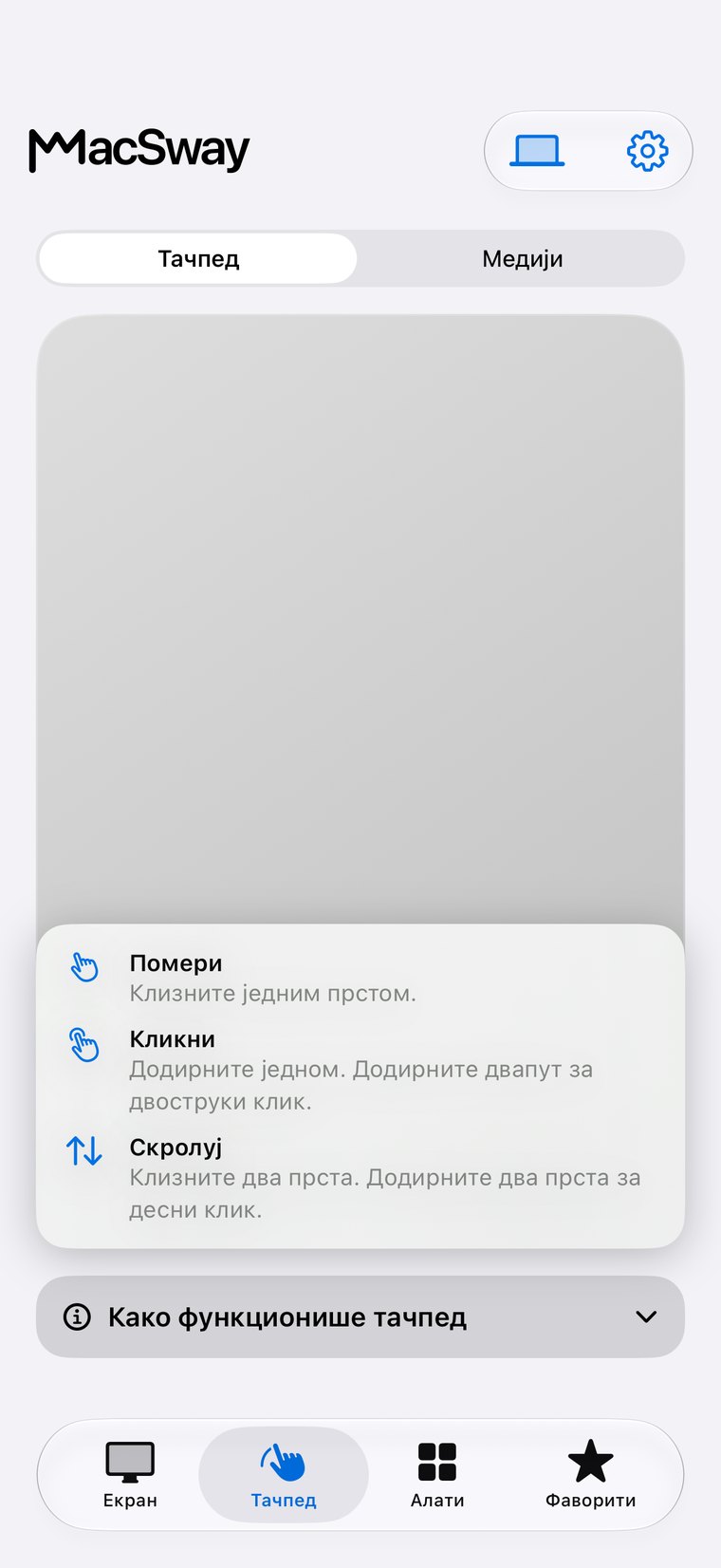
Режим приказа шаље слику вашег Mac-а на други екран: телевизор, монитор или пројектор. Екран приказује само ваш Mac, увећан и прегледан. iPhone остаје у вашој руци као управљач, са два режима: тачпед за померање и кликање и тастатура за куцање.

На великом екрану видите како се курсор помера док прстом клизите по телефону. Додирните да кликнете, куцајте помоћу траке за унос која шаље сваки знак уживо и користите пречице попут Command-C или функцијске тастере у приказу тастатуре.
MacSway
MacSway
02

Када ћете га користити

  • Филмови и серије на телевизору: Mac репродукује садржај, телевизор га приказује, а ви паузирате и премотавате са кауча.
  • Презентације: прикажите слајдове на пројектору или екрану у сали и прелазите на следеће са телефона, без лаптопа испред себе.
  • Приказивање фотографија или веб-сајта групи: прегледајте садржај на Mac-у, док га сви виде на великом екрану.
  • Mac mini или Mac поред телевизора: користите га као медија центар уз даљински управљач који вам је у џепу.
MacSway
MacSway

Два начина да прикажете слику на екрану

Бежично: отворите Control Center на iPhone-у, додирните Screen Mirroring и изаберите телевизор или AirPlay пријемник. MacSway ће затим приказати ваш Mac на њему. Апликација садржи кратко анимирано упутство за ова три додира, па не морате да их памтите.

Путем кабла: повежите iPhone са монитором или телевизором помоћу USB-C на HDMI адаптера. iOS апликацијама прослеђује спољни екран, а MacSway га користи на исти начин.

Корисно је знати

  • Режим приказа користи исти уживо приказ Mac екрана као и дељење екрана, па Mac мора да има дозволу за снимање екрана и да буде будан и доступан (погледајте како да припремите Mac).
  • То је уживо пренос преко ваше мреже, па постоји мало кашњење. Погодан је за презентације, прегледање и видео, али не и за брзе игре.
  • Уклопи или испуни: изаберите да ли ће се слика уклопити у екран, са тракама, или га испунити.
  • Ваш Mac остаје непромењен: режим приказа приказује његов екран, али га не претвара у други радни простор.
  • Слика остаје између ваших уређаја преко исте шифроване везе. Нема налога ни cloud-а.

Подесите за четири корака

01↗
↓

Инсталирајте бесплатни MacSway пратилац на Mac-у и упарите iPhone као и обично.

02↗
↓

Повежите iPhone са телевизором или монитором, путем Screen Mirroring-а или кабла.

03↗
• • •
• • •

MacSway ће понудити да прикаже ваш Mac на екрану. Додирните Show my Mac.

04✓
✓

Користите прекидач за Trackpad и Keyboard на iPhone-у. Додирните Stop када завршите.

Такође у овом ажурирању

01↗
↓

Паметније повезивање

ако ваш Mac спава, један додир на Connect најпре покушава да га пробуди (потребно је подешавање буђења преко мреже на Mac-у, а буђење није загарантовано).

02↗

Смиренији интерфејс

уједначен изглед на списку уређаја и у подешавањима, јаснији статус везе и страница Screen која стаје на екран без померања.

03✓

iPhone и iPad

све је доступно на оба уређаја.

ВАН КУЋЕ

Дођите до свог Mac-а
са било ког места.

Kod kuće MacSway radi preko vaše Wi-Fi mreže. Kada niste kod kuće, dodirnite Poveži se na daljinu i MacSway sam pronalazi put do vašeg Mac računara kroz mreže. Ostavite Mac uključen i priključen na napajanje, sa pokrenutom pratećom aplikacijom. MacSway nalog nije potreban.

ПреузмиOba uređaja moraju imati internet. Mac mora ostati uključen i dostupan: priključen na napajanje, sa dugim automatskim zaključavanjem ili u režimu mirovanja.
ЦЕНЕ

Besplatno za sve.
Sve funkcije uključene.

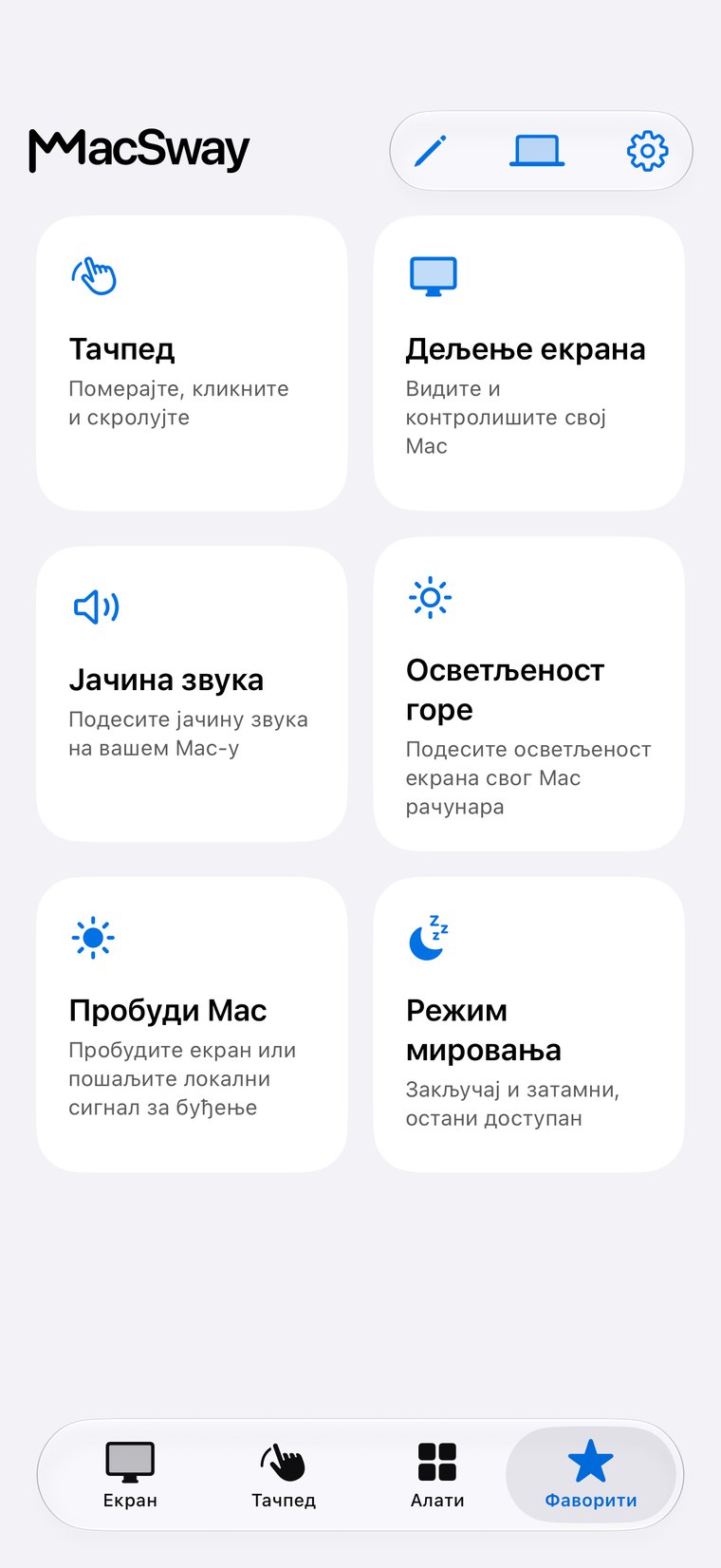
Touchpad, tastatura, zvuk, deljenje ekrana, vidžeti i daljinski pristup su svi besplatni.

Стварај за заједницу. Стварај одакле год желиш. 💙

ЧЕСТА ПИТАЊА

Честа
питања.

Брзи одговори пре инсталације.

Могу ли да прикажем свој Mac на телевизору са iPhone-а?

Да, уз режим приказа: повежите iPhone са телевизором помоћу Screen Mirroring-а или кабла, а MacSway ће на њему приказати ваш Mac, док iPhone служи као тачпед и тастатура. Функција стиже са следећим ажурирањем апликације.

Да ли ми је потребан Apple TV?

Не. Сваки телевизор или пријемник који подржава AirPlay ради бежичним путем, а USB-C на HDMI адаптер ради са сваким HDMI екраном.

Да ли је режим приказа исто што и AirPlay или iPhone Mirroring?

Не. AirPlay Screen Mirroring шаље екран iPhone-а. У режиму приказа велики екран приказује ваш Mac, а iPhone служи као даљински управљач.

Да ли се наплаћује?

MacSway је данас бесплатан. Режим приказа је део апликације.

Управљајте Mac-ом
са свог iPhone-а.

Инсталирајте Mac апликацију и iPhone апликацију, упарите их шестоцифреним кодом и почните.