NASTAVENIE

Priprav svoj Mac:
nech zostane aktívny a dostupný

Pre MacSway musíš na Macu udeliť tri povolenia (Prístupnosť, Lokálna sieť a Záznam obrazovky na zdieľanie obrazovky) a zabrániť tomu, aby Mac prešiel do režimu spánku: pripoj ho k napájaniu a používaj Režim odpočinku. Na tejto stránke nájdeš podrobný postup. Aplikácia MacSway pre Mac beží v lište a predvolene sa spúšťa po prihlásení.

Začnite zadarmo · iOS 17+ · macOS 14+ · Vyžadujú sa obe aplikácie
Podpísané a notarizované spoločnosťou Apple · macOS 14+ · Apple silicon a Intel
MacSway app
✦
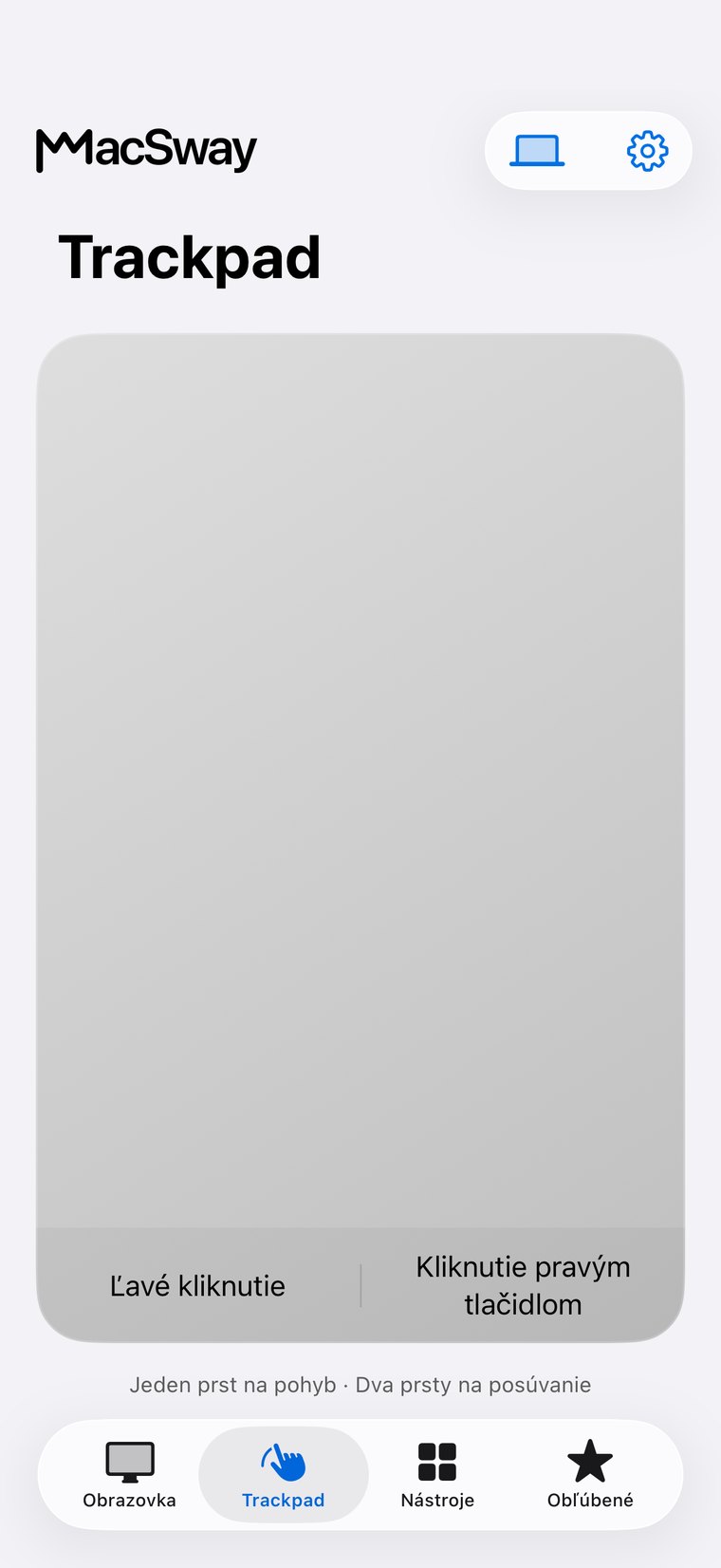
Trackpad a klávesnicaZdarma
Šesťciferné párovanieŠifrované pripojenie
BEZ ÚČTU · BEZ CLOUDOVÉHO RELÉPozrite si funkcie
01

Povolenia na Macu

Aplikácia MacSway pre Mac používa systémové povolenia, ktoré stačí udeliť raz.

  • Prístupnosť: na klikanie, písanie, prácu s oknami a používanie skratiek.
  • Lokálna sieť: umožňuje MacSway nájsť Mac cez Wi-Fi.
  • Záznam obrazovky: na zdieľanie obrazovky. Zvuk z Macu vyžaduje Záznam obrazovky a systémového zvuku.
  • Automatizácia: na ovládanie Music alebo Spotify; systém si povolenie vyžiada pri prvom použití.
MacSway
MacSway
02

Ako zabezpečiť, aby bol Mac dostupný

MacSway sa môže pripojiť iba k Macu, ktorý je aktívny.

  • Pripojenie k napájaniu: pripoj Mac k napájaniu, aby neprešiel do režimu spánku pre vybitú batériu.
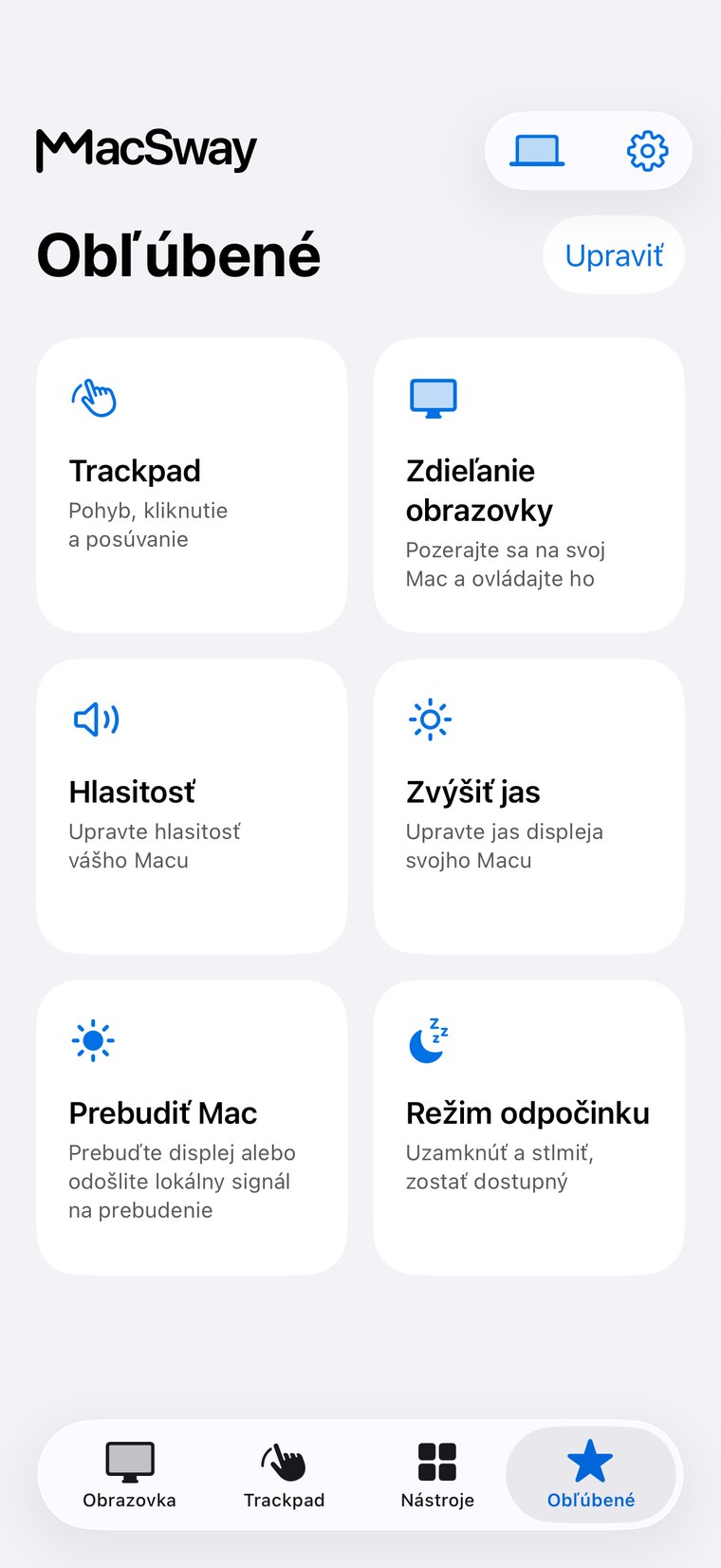
  • Režim odpočinku: vypne displej, ale Mac zostane dostupný.
  • Zatvorené veko: Mac so zatvoreným vekom alebo v systémovom režime spánku sa odpojí.
  • Prebudenie: prebudenie Macu cez MacSway nie je zaručené; spoľahlivou možnosťou je Režim odpočinku.
MacSway
MacSway

Nastavenie krok za krokom

01↗
↓

Stiahni si aplikáciu MacSway pre Mac z webovej stránky a otvor ju. Zobrazí sa v lište.

02↗
↓

Keď Mac požiada o povolenie, povoľ prístup k Lokálnej sieti.

03↗
• • •
• • •

V Systémových nastaveniach v časti Súkromie a bezpečnosť povoľ Prístupnosť, Záznam obrazovky na zdieľanie obrazovky a Automatizáciu na ovládanie hudby.

04✓
✓

Pripoj Mac k napájaniu a na iPhone zapni nastavenie „Zostať dostupný s vypnutým displejom“.

Príprava Macu v skratke

01↗
↓

Čo potrebuješ

Aplikáciu MacSway pre Mac (macOS 14 alebo novší), ktorá beží v lište. Povolenia stačí udeliť raz. Funguje s každým Macom so systémom macOS 14 alebo novším: MacBook Air a Pro, iMac, Mac mini, Mac Studio a Mac Pro s čipom Apple alebo Intel.

02↗

Koľko to stojí

Príprava Macu je bezplatná. V MacSway sú Trackpad, Klávesnica a Hlasitosť bezplatné, ostatné funkcie sú súčasťou Pro: $3.99 mesačne, $24.99 ročne alebo jednorazovo $49 (ceny v USA).

03↗

Ako je chránené tvoje súkromie

MacSway používa povolenia, ktoré mu udelíš, pripája sa priamo k tvojmu iPhone a nepoužíva žiadny server MacSway.

04✓
↓

Obmedzenia

Mac v režime spánku alebo so zatvoreným vekom nie je dostupný. Režim odpočinku funguje iba so zapnutým nastavením „Zostať dostupný s vypnutým displejom“.

MIMO DOMOVA

Dosiahnite svoj Mac
odkiaľkoľvek.

Doma MacSway funguje cez vašu Wi-Fi. Mimo domova nastavte Tailscale na oboch zariadeniach a MacSway sa k vášmu Macu pripojí aj cez iné siete. Účet MacSway nie je potrebný.

StiahnuťObe zariadenia potrebujú Tailscale a internet. Váš Mac musí byť zobudený a sprievodná aplikácia spustená.
CENY

Začnite zadarmo.
Pro, keď potrebujete viac.

Trackpad, klávesnica a hlasitosť sú zadarmo. Pro pridáva živú obrazovku, widgety a vzdialený prístup.

ZADARMO
$0navždy

Každodenné ovládanie bez poplatkov.

  • Lokálny trackpad a gestá
  • Zadávanie z klávesnice
  • Ovládanie hlasitosti
Vyskúšať
PRO NA CELÝ ŽIVOT
$49jednorazovo

Všetky funkcie Pro, zaplatíte raz.

  • Všetky nástroje Pro sú súčasťou
  • Nepredplatné, jednorazový nákup
  • Žiadne opakované predplatné
Vyskúšať

Tvor pre komunitu. Tvor odkiaľkoľvek. 💙

ČASTÉ OTÁZKY

Časté
otázky.

Rýchle odpovede pred inštaláciou.

Aké povolenia potrebuje MacSway na Macu?

MacSway potrebuje na Macu povolenia Prístupnosť (klikanie, písanie, práca s oknami) a Lokálna sieť (vyhľadanie Macu). Zdieľanie obrazovky vyžaduje aj Záznam obrazovky, zvuk z Macu vyžaduje Záznam obrazovky a systémového zvuku a ovládanie hudby vyžaduje Automatizáciu.

Ako zabránim tomu, aby Mac prešiel do režimu spánku, a zostal dostupný cez MacSway?

S MacSway môže Mac zostať dostupný, keď ho pripojíš k napájaniu a na iPhone zapneš nastavenie „Zostať dostupný s vypnutým displejom“. Režim odpočinku potom vypne displej, ale Mac zostane dostupný.

Čo je Režim odpočinku v MacSway?

Režim odpočinku v MacSway uzamkne Mac a vypne displej, ale Mac zostane dostupný pre iPhone. Režim odpočinku funguje iba so zapnutým nastavením „Zostať dostupný s vypnutým displejom“.

Môžem cez MacSway používať MacBook so zatvoreným vekom?

MacSway sa odpojí od Macu so zatvoreným vekom alebo od Macu prepnutého do systémového režimu spánku. Nastavenie „Zostať dostupný s vypnutým displejom“ zabraňuje iba režimu spánku spôsobenému nečinnosťou.

Dokáže MacSway prebudiť Mac z režimu spánku?

MacSway nedokáže prebudiť Mac spoľahlivo: prebudenie funguje iba v lokálnej sieti a ani tam nie je zaručené. Spoľahlivou možnosťou je Režim odpočinku, ktorý vypne displej, ale Mac zostane dostupný.

Prečo Mac žiada pre MacSway povolenie na prístup k Lokálnej sieti?

MacSway používa povolenie Lokálna sieť na vyhľadanie Macu cez Wi-Fi a pripojenie k nemu. Bez tohto povolenia iPhone Mac neuvidí.

Musí byť aplikácia MacSway pre Mac spustená?

MacSway pre Mac musí bežať v lište, aby mohol prijímať príkazy z iPhone. Predvolene sa spúšťa po prihlásení a túto možnosť môžeš vypnúť v ponuke Macu.

Musím aktualizovať aplikáciu MacSway pre Mac?

MacSway pre Mac musí byť aktualizovaný, ak chceš používať zvuk a novšie funkcie. Oplatí sa ho udržiavať aktuálny, aby fungovali všetky funkcie aplikácie pre iPhone.

Ovládajte svoj Mac
z iPhone.

Nainštalujte aplikáciu pre Mac aj iPhone, spárujte ich šesťciferným kódom a môžete začať.

Čoskoro v App Store

MacSway čaká na schválenie v App Store. Zadaj svoj e-mail a pošleme ti jednu správu, keď bude dostupný.