DISPLAY MODE · DISPONIBIL ÎN URMĂTOAREA ACTUALIZARE

Afișează-ți Mac-ul pe un televizor sau monitor,
folosind iPhone-ul ca telecomandă

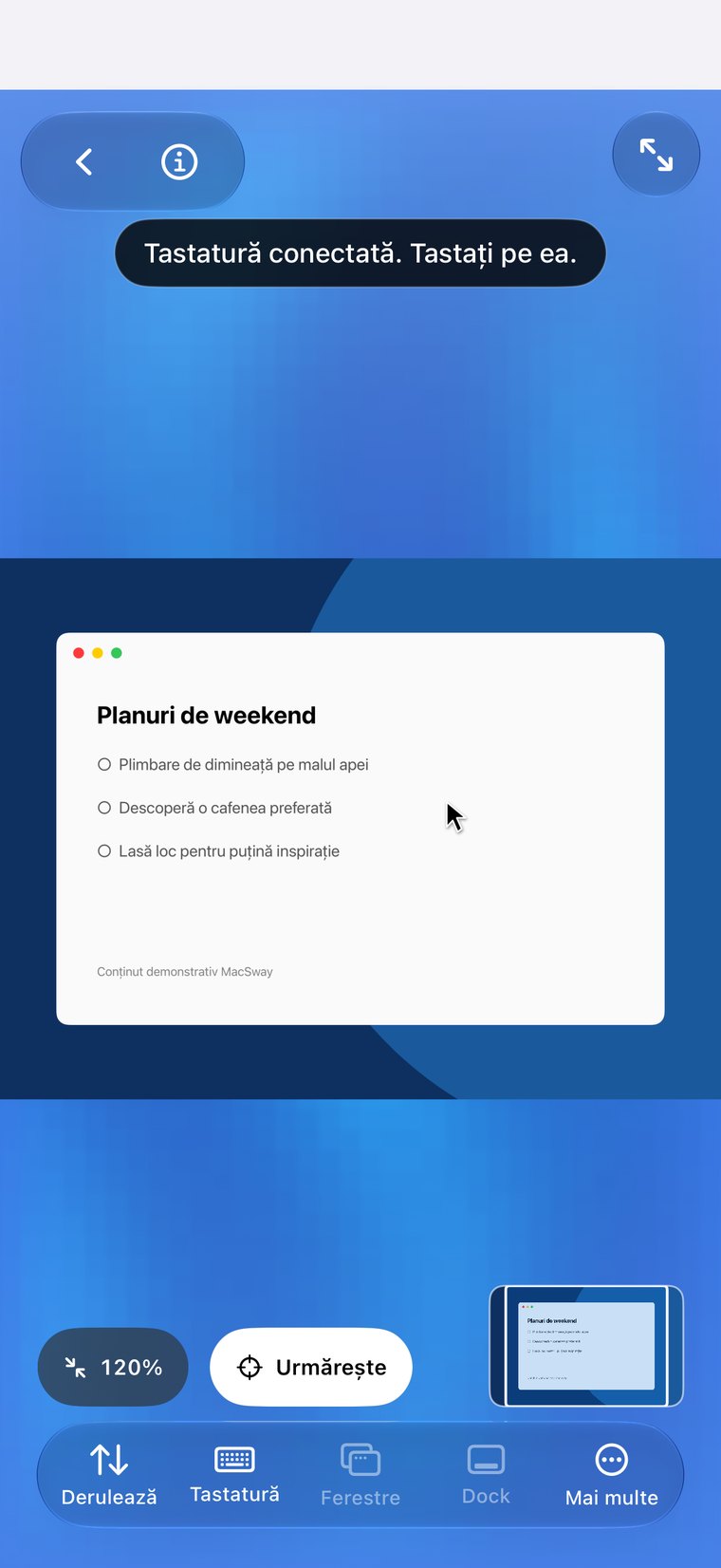
Adu-ți Mac-ul pe ecranul mare și păstrează iPhone-ul în mână. În Display Mode, televizorul sau monitorul afișează Mac-ul cu cursorul, iar telefonul devine trackpad sau tastatură printr-o singură atingere.

Gratuit · iOS 17+ · macOS 14+ · Ambele aplicații necesare
Semnat și notarizat de Apple · macOS 14+ · Apple silicon și Intel
MacSway app
✦
Trackpad și tastaturăGratuit
Împerechere cu cod din șase cifreConexiune criptată
FĂRĂ CONT · FĂRĂ RELAY PRIN CLOUDVezi funcțiile
01

Ce face

Display Mode trimite imaginea de pe Mac pe un al doilea ecran: televizor, monitor sau proiector. Ecranul afișează doar Mac-ul tău, mare și clar. iPhone-ul rămâne în mâna ta ca dispozitiv de control, cu două moduri: un trackpad pentru deplasare și clic și o tastatură pentru scriere.

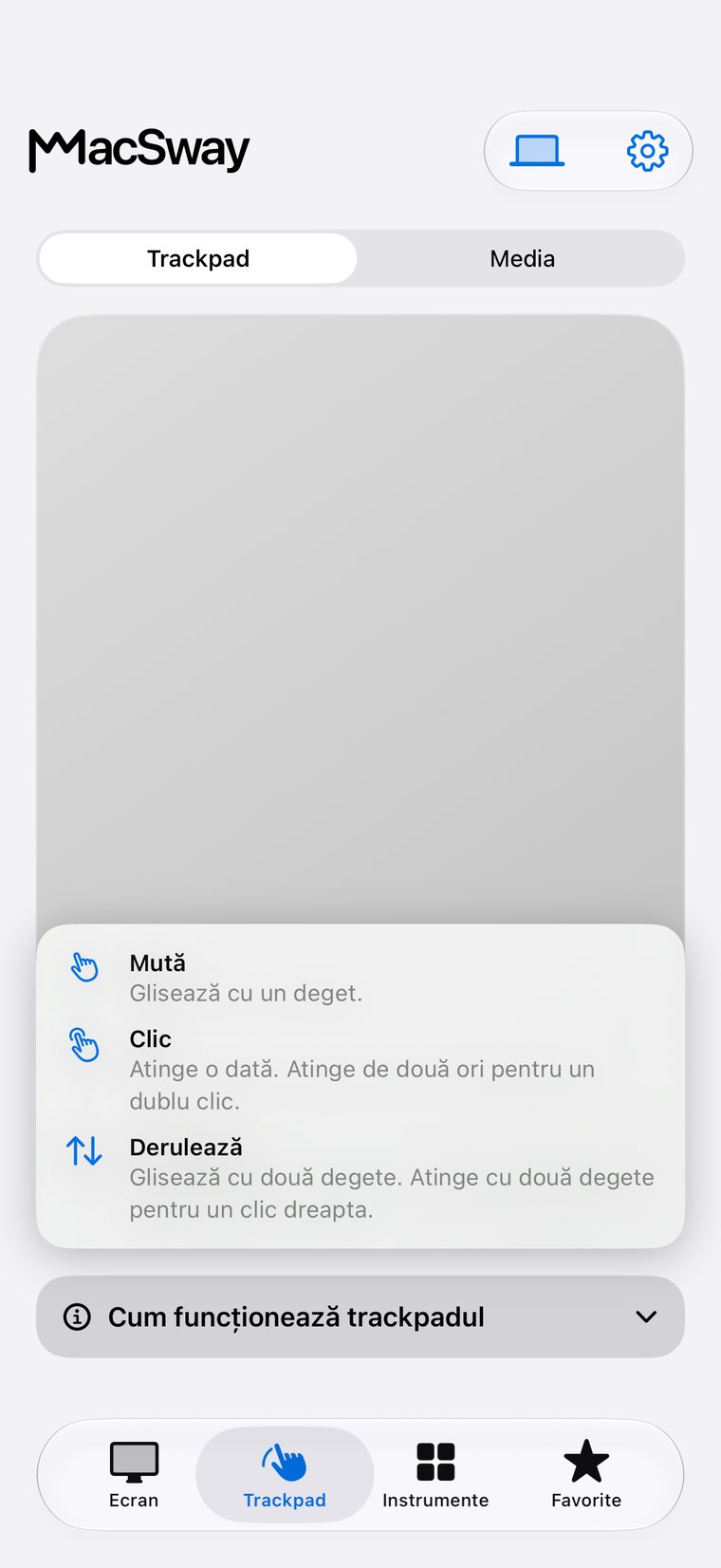
Vezi cursorul mișcându-se pe ecranul mare în timp ce îți miști degetul pe telefon. Atinge pentru a da clic, scrie folosind bara de introducere care trimite fiecare caracter instantaneu și apasă scurtături precum Command-C sau tastele funcționale din vizualizarea tastaturii.
MacSway
MacSway
02

Când îl vei folosi

  • Filme și seriale pe televizor: Mac-ul redă conținutul, televizorul îl afișează, iar tu pui pauză și derulezi din fotoliu.
  • Prezentări: afișează diapozitivele pe un proiector sau pe ecranul sălii și avansează-le de pe telefon, fără un laptop în fața sălii.
  • Fotografii sau un site pentru mai multe persoane: navighezi pe Mac, iar toată lumea vede conținutul pe ecranul mare.
  • Un Mac mini sau un Mac aflat lângă televizor: folosește-l ca centru multimedia, cu o telecomandă la îndemână.
MacSway
MacSway

Două moduri de a afișa imaginea pe ecran

Wireless: deschide Control Center pe iPhone, atinge Screen Mirroring și alege televizorul sau un receptor AirPlay. MacSway îți afișează apoi Mac-ul pe acesta. Aplicația include un ghid animat scurt pentru cele trei atingeri, ca să nu fie nevoie să le ții minte.

Prin cablu: conectează iPhone-ul la un monitor sau televizor folosind un adaptor USB-C la HDMI. iOS oferă aplicațiilor acces la ecranul extern, iar MacSway îl folosește în același mod.

Bine de știut

  • Display Mode folosește același ecran Mac transmis în timp real ca funcția de partajare a ecranului, așa că Mac-ul are nevoie de permisiunea Screen Recording și trebuie să fie activ și accesibil (vezi cum îți pregătești Mac-ul).
  • Este o transmisie live prin rețeaua ta, deci există o mică întârziere. Este potrivită pentru prezentări, navigare și videoclipuri, nu pentru jocuri rapide.
  • Încadrează sau umple: alege dacă imaginea este încadrată pe ecran, cu bare, sau îl umple complet.
  • Mac-ul tău rămâne neschimbat: Display Mode afișează ecranul său, nu transformă ecranul într-un al doilea desktop.
  • Imaginea rămâne între dispozitivele tale prin aceeași conexiune criptată. Nu ai nevoie de cont sau cloud.

Configurare în patru pași

01↗
↓

Instalează gratuit aplicația MacSway pentru Mac și asociază iPhone-ul ca de obicei.

02↗
↓

Conectează iPhone-ul la un televizor sau monitor, prin Screen Mirroring sau prin cablu.

03↗
• • •
• • •

MacSway îți propune să afișeze Mac-ul pe ecran. Atinge Show my Mac.

04✓
✓

Folosește comutatorul Trackpad și Keyboard de pe iPhone. Atinge Stop când ai terminat.

Tot în această actualizare

01↗
↓

Conectare mai inteligentă

dacă Mac-ul este în repaus, o atingere pe Connect încearcă mai întâi să-l reactiveze (este necesară setarea de activare prin rețea pe Mac, iar reactivarea nu este garantată).

02↗

O interfață mai liniștită

un aspect unitar pentru lista de dispozitive și setări, un statut de conectare mai clar și o pagină Screen care încape fără derulare.

03✓

iPhone și iPad

totul este disponibil pe ambele dispozitive.

DEPARTE DE CASĂ

Ajungi la Mac-ul tău
de oriunde.

Acasă, MacSway funcționează prin Wi-Fi. Când ești plecat, apasă Connect remotely și MacSway găsește singur o cale către Mac-ul tău prin rețele. Lasă Mac-ul pornit și conectat la încărcător, cu aplicația companion rulând. Nu ai nevoie de cont MacSway.

DescarcăAmbele dispozitive au nevoie de internet. Mac-ul trebuie să rămână pornit și accesibil: conectat la încărcător, cu un auto-lock lung sau în Rest mode.
PREȚURI

Gratuit pentru toată lumea.
Toate funcțiile incluse.

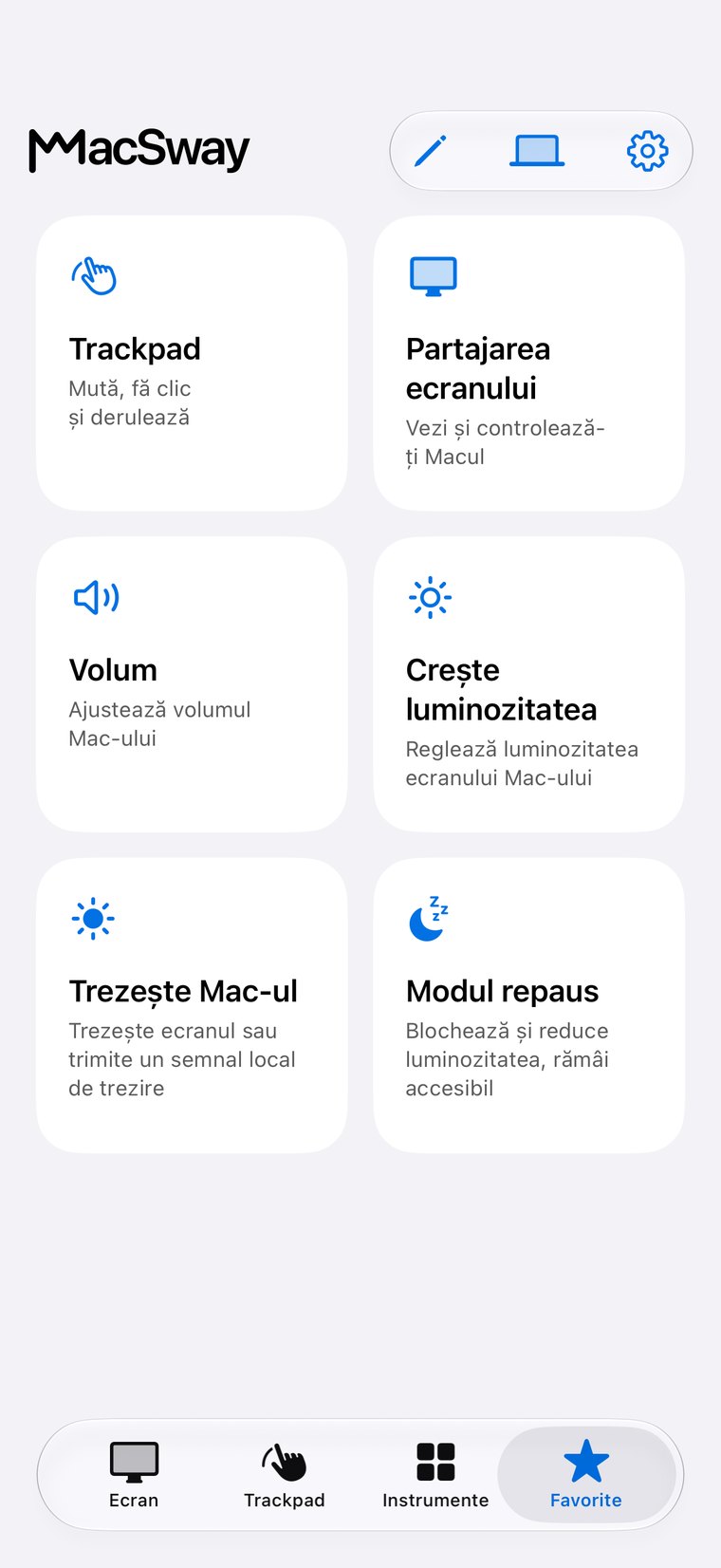
Trackpad, tastatură, volum, partajarea ecranului, widgeturi și accesul de la distanță sunt toate gratuite.

Creează pentru comunitate. Creează de oriunde. 💙

ÎNTREBĂRI FRECVENTE

Întrebări
frecvente.

Răspunsuri rapide înainte de a instala.

Îmi pot afișa Mac-ul pe televizor de pe iPhone?

Da, cu Display Mode: conectează iPhone-ul la televizor prin Screen Mirroring sau prin cablu, iar MacSway îți afișează Mac-ul acolo, în timp ce iPhone-ul funcționează ca trackpad și tastatură. Funcția va fi disponibilă în următoarea actualizare a aplicației.

Am nevoie de un Apple TV?

Nu. Orice televizor sau receptor compatibil cu AirPlay funcționează pentru varianta wireless, iar un adaptor USB-C la HDMI funcționează cu orice ecran HDMI.

Display Mode este același lucru cu AirPlay sau iPhone Mirroring?

Nu. AirPlay Screen Mirroring trimite ecranul iPhone-ului. În Display Mode, ecranul mare afișează Mac-ul, iar iPhone-ul este telecomanda.

Costă ceva?

MacSway este gratuit astăzi. Display Mode face parte din aplicație.

Controlează-ți Mac-ul
de pe iPhone.

Instalează aplicația pentru Mac și pe cea pentru iPhone, împerechează-le cu un cod din șase cifre și pornește.