CONFIGURAÇÃO

Prepare seu Mac:
mantenha-o ativo e acessível

Para usar o MacSway, você concede três permissões no Mac (Acessibilidade, Rede Local e Gravação de Tela para o Compartilhamento de Tela) e evita que o Mac entre em repouso: conecte-o à energia e use o Modo Repouso. Esta página mostra o passo a passo. O app MacSway para Mac fica na barra de menus e, por padrão, é iniciado ao iniciar sessão.

Comece grátis · iOS 17+ · macOS 14+ · Os dois apps são necessários
Assinado e autenticado pela Apple · macOS 14+ · Apple silicon e Intel
MacSway app
✦
Trackpad e TecladoGrátis para usar
Emparelhamento com código de seis dígitosConexão criptografada
SEM CONTA · SEM RETRANSMISSÃO PELA NUVEMVer recursos
01

Permissões no Mac

O app MacSway para Mac usa permissões do sistema, que você concede uma única vez.

  • Acessibilidade: para clicar, digitar, controlar janelas e usar atalhos.
  • Rede Local: para o MacSway encontrar o Mac via Wi-Fi.
  • Gravação de Tela: para o Compartilhamento de Tela. O áudio do Mac exige Gravação de Tela e Áudio do Sistema.
  • Automação: para controlar o Music ou o Spotify; o sistema solicita a permissão na primeira vez.
MacSway
MacSway
02

Como manter o Mac acessível

O MacSway só consegue acessar um Mac que esteja ativo.

  • Conectado à energia: conecte-o à energia para evitar que entre em repouso por falta de bateria.
  • Modo Repouso: desliga a tela enquanto mantém o Mac acessível.
  • Tampa fechada: um Mac com a tampa fechada ou colocado em repouso pelo sistema é desconectado.
  • Despertar: não há garantia de que o MacSway consiga despertar o Mac; o Modo Repouso é a opção confiável.
MacSway
MacSway

Configuração passo a passo

01↗
↓

Baixe o app MacSway para Mac pelo site e abra-o: ele aparecerá na barra de menus.

02↗
↓

Quando o Mac solicitar, permita o acesso à Rede Local.

03↗
• • •
• • •

Em Ajustes do Sistema, na seção Privacidade e Segurança, permita Acessibilidade, Gravação de Tela para o Compartilhamento de Tela e Automação para controlar músicas.

04✓
✓

Conecte o Mac à energia e, no iPhone, ative o ajuste "Manter acessível com a tela em repouso".

Como preparar o Mac: visão geral

01↗
↓

O que você precisa

O app MacSway para Mac (macOS 14 ou posterior), que fica na barra de menus. Você concede as permissões uma única vez. Funciona com qualquer Mac com macOS 14 ou posterior: MacBook Air e MacBook Pro, iMac, Mac mini, Mac Studio e Mac Pro, com Apple silicon ou Intel.

02↗

Quanto custa

Preparar o Mac é grátis. No MacSway, Trackpad, Teclado e Volume são grátis; os demais recursos fazem parte do Pro: $3.99 por mês, $24.99 por ano ou $49 em pagamento único (preços nos EUA).

03↗

Privacidade

O MacSway funciona com as permissões que você concede, conecta-se diretamente ao seu iPhone e não usa nenhum servidor do MacSway.

04✓
↓

Limitações

Um Mac em repouso ou com a tampa fechada não pode ser acessado. O Modo Repouso só funciona com o ajuste "Manter acessível com a tela em repouso" ativado.

FORA DE CASA

Acesse seu Mac
mesmo longe de casa.

Em casa, o MacSway funciona pela sua rede Wi-Fi. Fora de casa, configure o Tailscale nos dois dispositivos para acessar seu Mac por outras redes. Deixe o Mac ligado e conectado à tomada, com o app complementar em execução. Não é preciso ter uma conta MacSway.

BaixarOs dois dispositivos precisam do Tailscale e de acesso à internet. O Mac deve permanecer ligado e acessível: conectado à tomada, com o bloqueio automático configurado para um intervalo longo ou no Modo Repouso.
PREÇOS

Comece grátis.
Use o Pro quando precisar de mais.

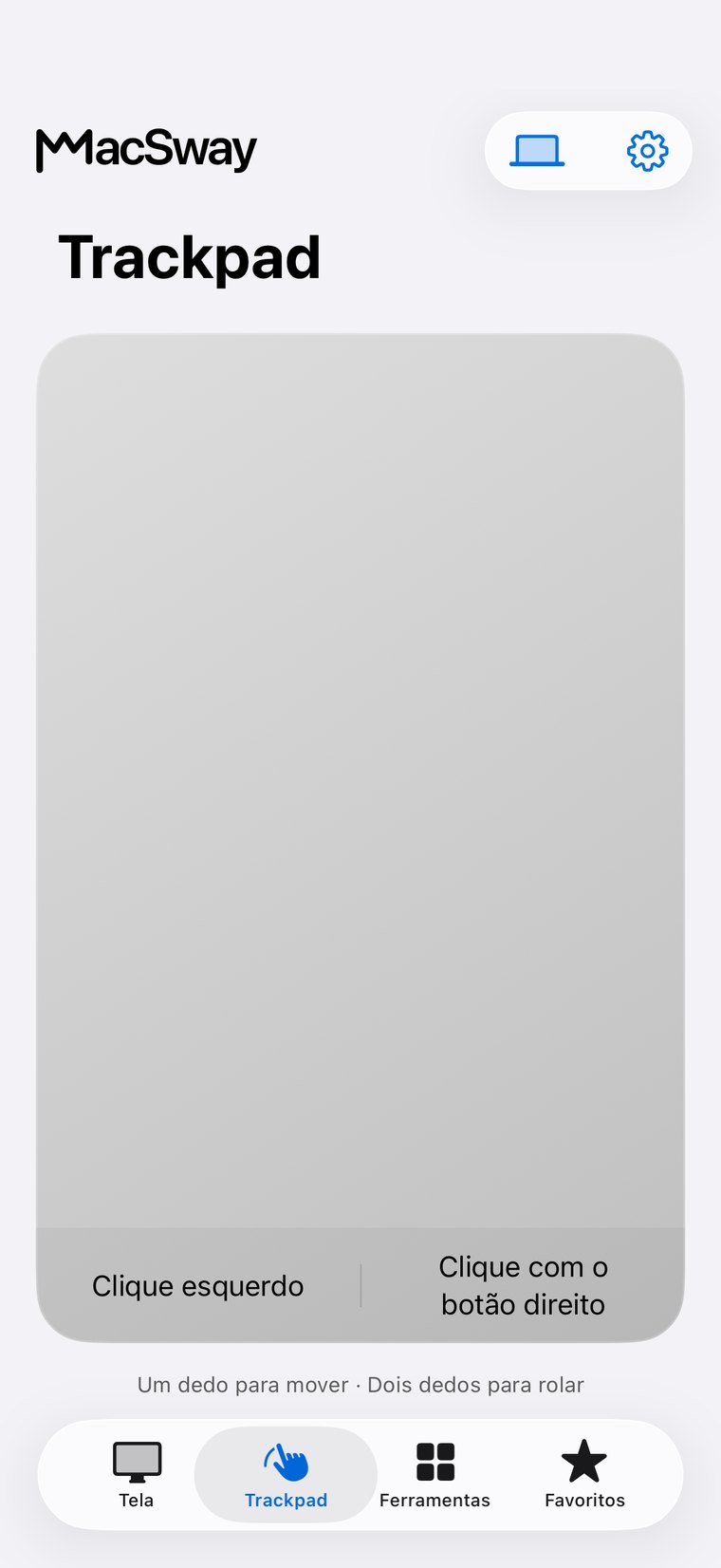
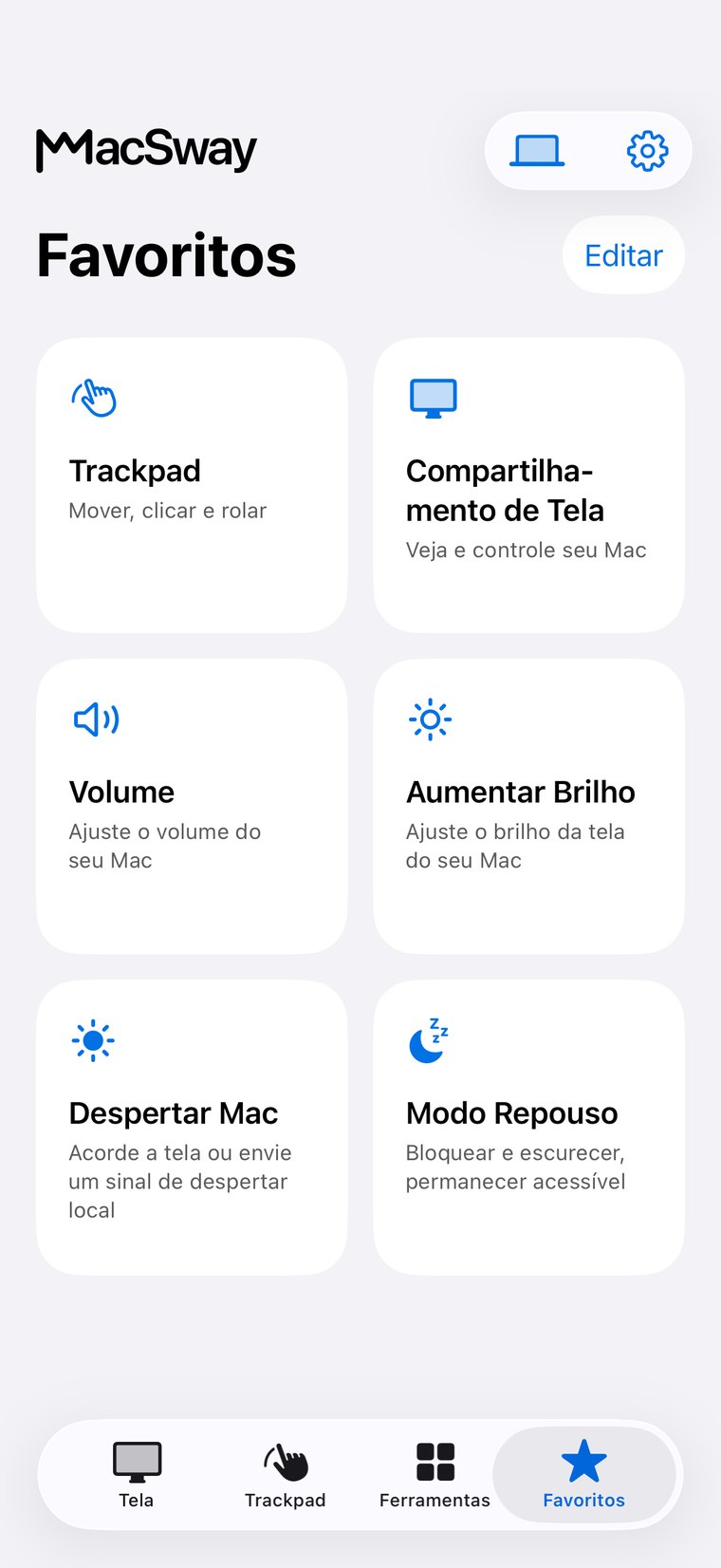
Trackpad, Teclado e Volume são grátis. O Pro inclui Compartilhamento de Tela, Widgets e acesso remoto.

GRÁTIS
$0para sempre

Controle para o dia a dia sem nenhum custo.

  • Trackpad local e gestos
  • Digitação pelo Teclado
  • Controles de Volume
Experimentar
PRO VITALÍCIO
$49pagamento único

Todos os recursos Pro com um único pagamento.

  • Todas as Ferramentas Pro incluídas
  • Compra sem renovação
  • Sem assinatura recorrente
Experimentar

Criado para a comunidade. Crie de onde estiver. 💙

DÚVIDAS FREQUENTES

Dúvidas
comuns.

Respostas rápidas antes de instalar.

Quais permissões o MacSway precisa no Mac?

O MacSway precisa das permissões de Acessibilidade (para clicar, digitar e controlar janelas) e Rede Local (para encontrar o Mac) no Mac. O Compartilhamento de Tela também exige Gravação de Tela, o áudio do Mac exige Gravação de Tela e Áudio do Sistema, e o controle de músicas exige Automação.

Como evito que o Mac entre em repouso para acessá-lo com o MacSway?

Para usar o MacSway, conecte o Mac à energia e, no iPhone, ative o ajuste "Manter acessível com a tela em repouso". Assim, o Modo Repouso desliga a tela enquanto mantém o Mac acessível.

O que é o Modo Repouso do MacSway?

O Modo Repouso do MacSway bloqueia o Mac e desliga a tela, mas mantém o Mac acessível pelo iPhone. O Modo Repouso só funciona com o ajuste "Manter acessível com a tela em repouso" ativado.

Posso acessar um MacBook com a tampa fechada usando o MacSway?

Não, o MacSway é desconectado de um Mac com a tampa fechada ou colocado em repouso pelo sistema. O ajuste "Manter acessível com a tela em repouso" só evita o repouso causado por inatividade.

O MacSway desperta um Mac em repouso?

O MacSway não desperta um Mac em repouso de forma confiável: isso só pode funcionar na rede local e, mesmo assim, não é garantido. A opção confiável é o Modo Repouso, que desliga a tela enquanto mantém o Mac acessível.

Por que o Mac pede permissão de Rede Local para o MacSway?

O MacSway usa a permissão de Rede Local para encontrar o Mac via Wi-Fi e se conectar a ele. Sem essa permissão, o iPhone não consegue ver o Mac.

O app MacSway para Mac precisa estar em execução?

Sim, o app MacSway para Mac precisa ficar em execução na barra de menus para receber os comandos do iPhone. Por padrão, ele é iniciado ao iniciar sessão, mas você pode desativar essa opção no menu do Mac.

Preciso atualizar o app MacSway para Mac?

O MacSway precisa que o app para Mac esteja atualizado para oferecer áudio e recursos mais recentes. É recomendável mantê-lo atualizado para que todos os recursos do app para iPhone funcionem.

Controle seu Mac
pelo iPhone.

Instale o app no Mac e no iPhone, faça o pareamento com um código de seis dígitos e pronto.

Em breve na App Store

O MacSway está em análise na App Store. Deixe seu email e enviaremos uma única mensagem quando ele estiver disponível.